

 English
 Français
 Español
 Nederlands
 Italiano




Mit GetMyInvoices übergeben Sie Eingangsrechnungen direkt an Ihre Dropbox .
Schritt 1 Synchronisation öffnen
- Bewegen Sie den Mauszeiger oben rechts auf Ihren Namen und klicken Sie im Dropdown-Menü auf Synchronisation.
- Klicken Sie oben rechts auf das Plus-Symbol.
- Klicken Sie auf Export.

Schritt 2 Dropbox auswählen
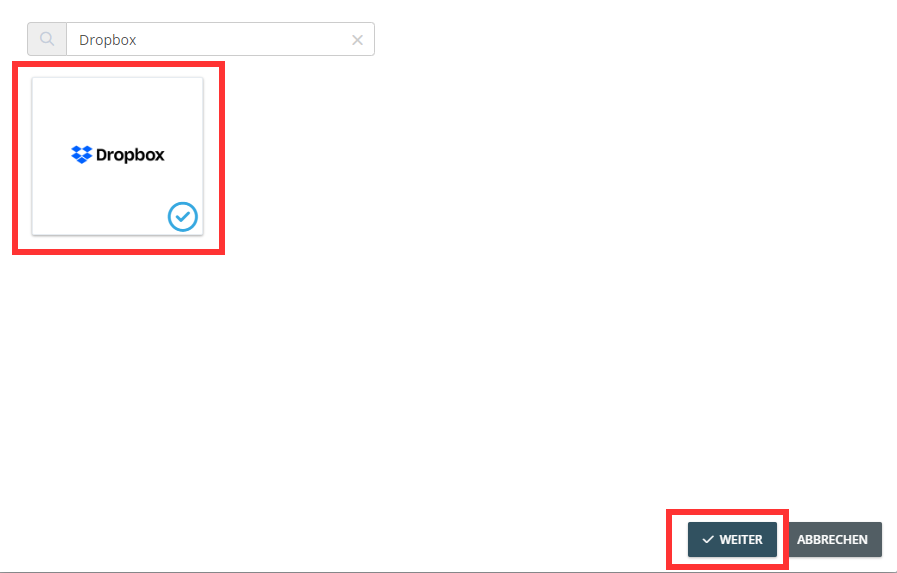
- Suchen Sie im Suchfeld nach Dropbox.
- Wählen Sie die Dropbox-Kachel aus.
- Klicken Sie auf Weiter.
Schritt 3 Konto benennen und verbinden
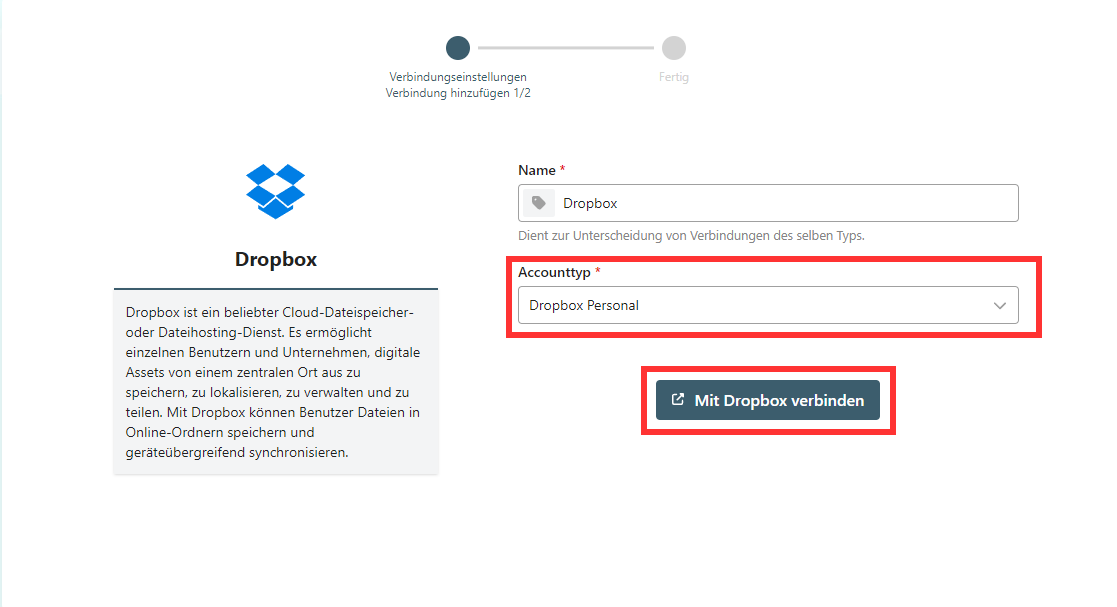
- Legen Sie in der Oberfläche von pushdocs einen Namen fest und passen Sie optional den Accounttyp an.
- Klicken Sie auf Mit Dropbox verbinden.
Schritt 4 Zugriff erlauben und Pfad wählen
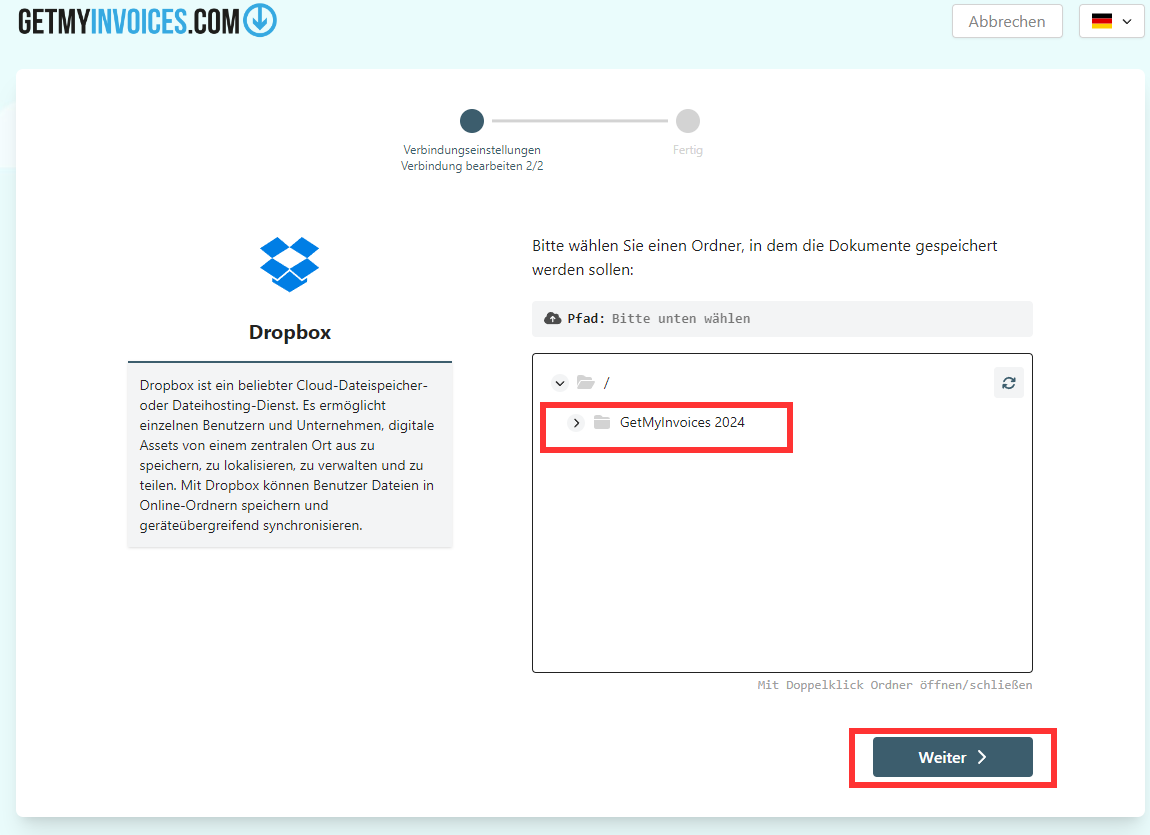
- Folgen Sie dem Prozess und erlauben Sie den Zugriff auf Ihre Dropbox.
- Wählen Sie den Pfad aus, in den Ihre Rechnungen exportiert werden sollen.
Ihre Dropbox ist damit mit GetMyInvoices verknüpft.