Deutsch
 English
 Français
 Español
 Italiano




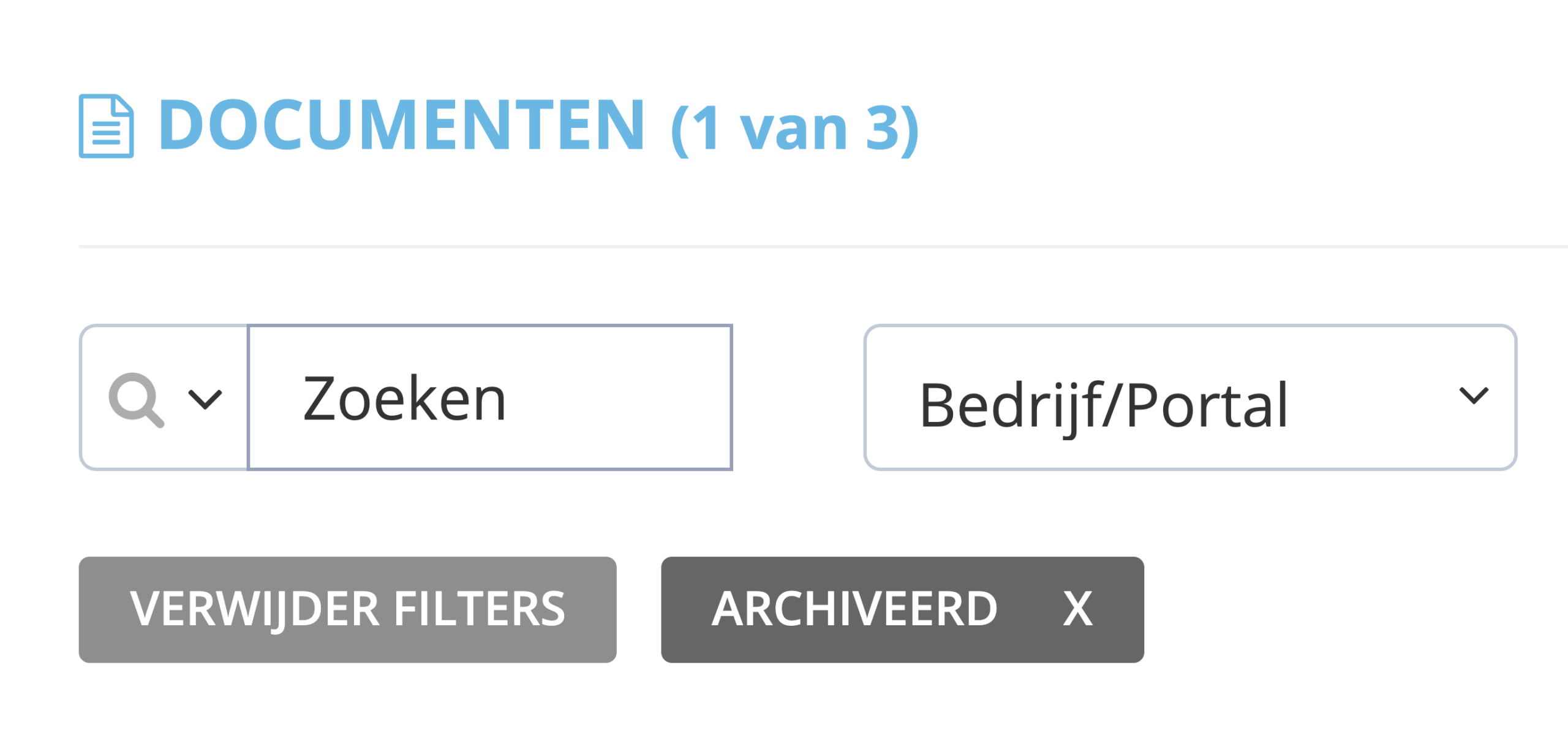
Misschien wilt u al uw gearchiveerde documenten in GetMyInvoices bekijken - misschien wilt u het bestaan van een oud record verifiëren of moet u de cijfers gewoon opnieuw uitvoeren op een eerder verwerkte factuur. U kunt gearchiveerde documenten terughalen om ze opnieuw te bekijken terwijl u ze nog steeds in het archief bewaart, of u kunt ze weer samenbrengen met uw huidige documenten door ze volledig te herstellen. Leer hoe u deze documenten in GetMyInvoices kunt ophalen of herstellen door de volgende stappen uit te voeren.
Ophalen en bekijken van gearchiveerde documenten met behulp van filters
Gebruik filters in documenten om uw gearchiveerde documenten op te halen. Hier is hoe.
Stap 1. Klik op het dashboard van GetMyInvoices op ‘Documenten’ in het menu aan de linkerzijde.
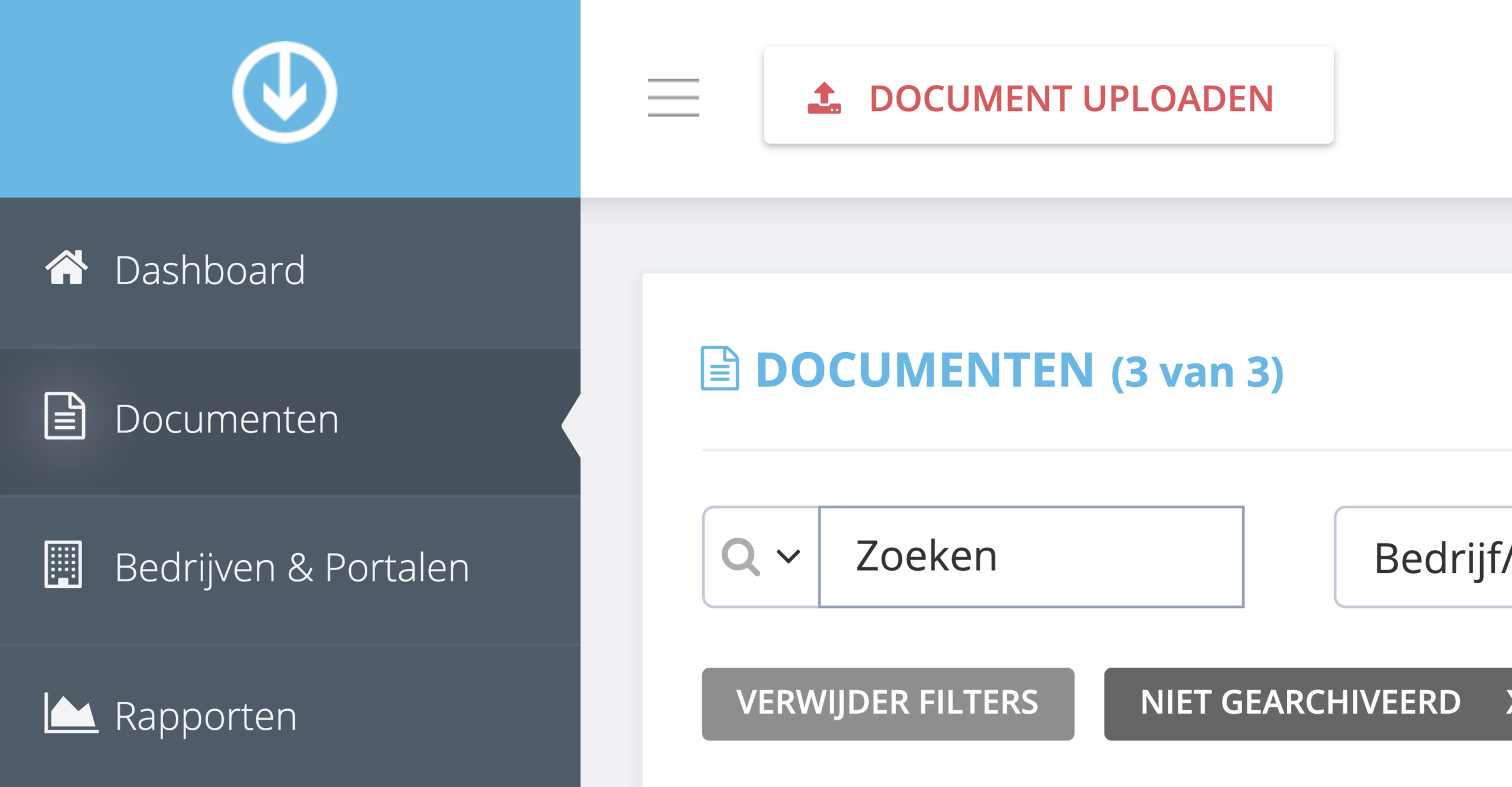
Stap 2. Klik op ‘Status & Betaling’ in het drop-down menu op de ‘Documenten werkbalk’ om de filterstatus van de documenten weer te geven.

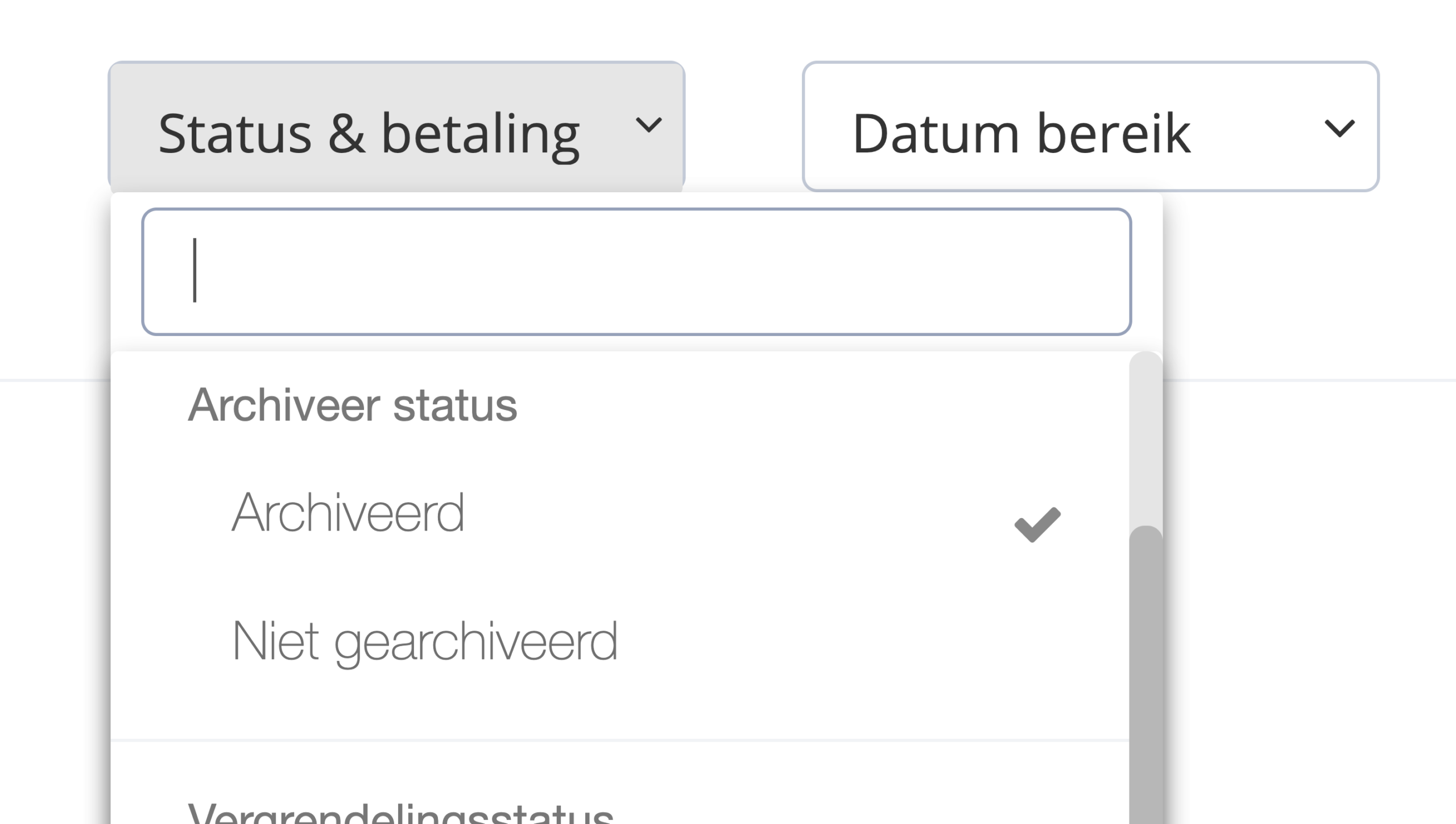
Stap 3. Onder ‘Archiveer status’ in de drop-down selectie van ‘Status & Betalingen, klik ‘Archiveerd’ en klik daarna ‘Toepassen’.
Herstel gearchiveerde documenten
U kunt er ook voor kiezen om documenten die u eerder hebt gearchiveerd, afzonderlijk te herstellen. Met deze optie worden deze documenten teruggebracht naar uw huidige documentenlijst. Volg de onderstaande stappen om gearchiveerde documenten te herstellen.
Stap 1. Klik op het dashboard van GetMyInvoices op ‘Documenten’ in het menu aan de linkerzijde.
Stap 2. Klik op ‘Status & Betaling’ in het drop-down menu op de ‘Documenten werkbalk’ om de filterstatus van de documenten weer te geven.
Stap 3. Onder ‘Archiveer status’ in de drop-down selectie van ‘Status & Betalingen, klik ‘Archiveerd’ en klik daarna ‘Toepassen’.
Stap 4. Vind de docuemten die u uit het archief wilt halen:
- Voor lijstweergave: Navigeer naar het document dat u wilt herstellen. Klik onder ‘Acties’ op ‘Herplaats document’ (het pictogram van de gesloten map).
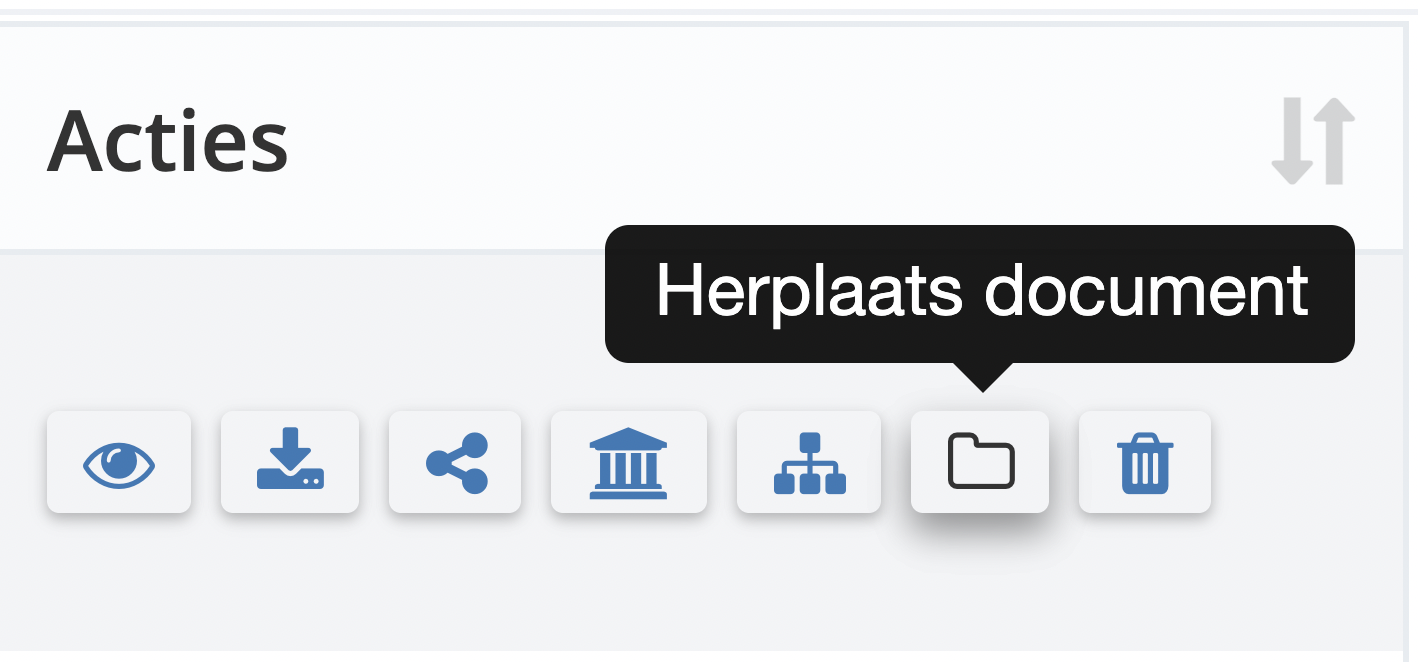
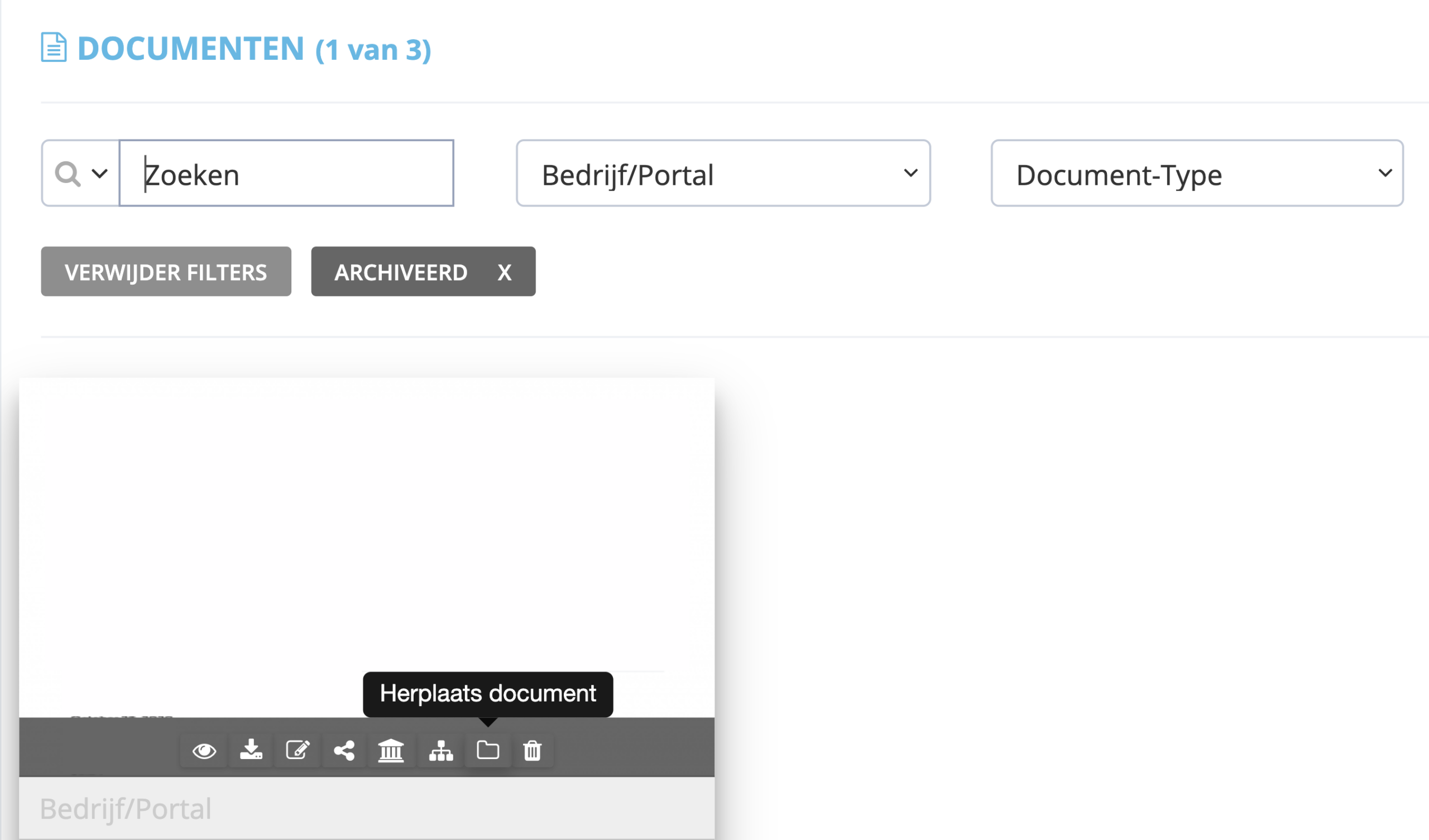
- Voor tegelweergave: Navigeer naar het document dat u wilt herstellen en klik op ‘Herplaats document’ (het pictogram van de gesloten map) in de zwevende mini-werkbalk.
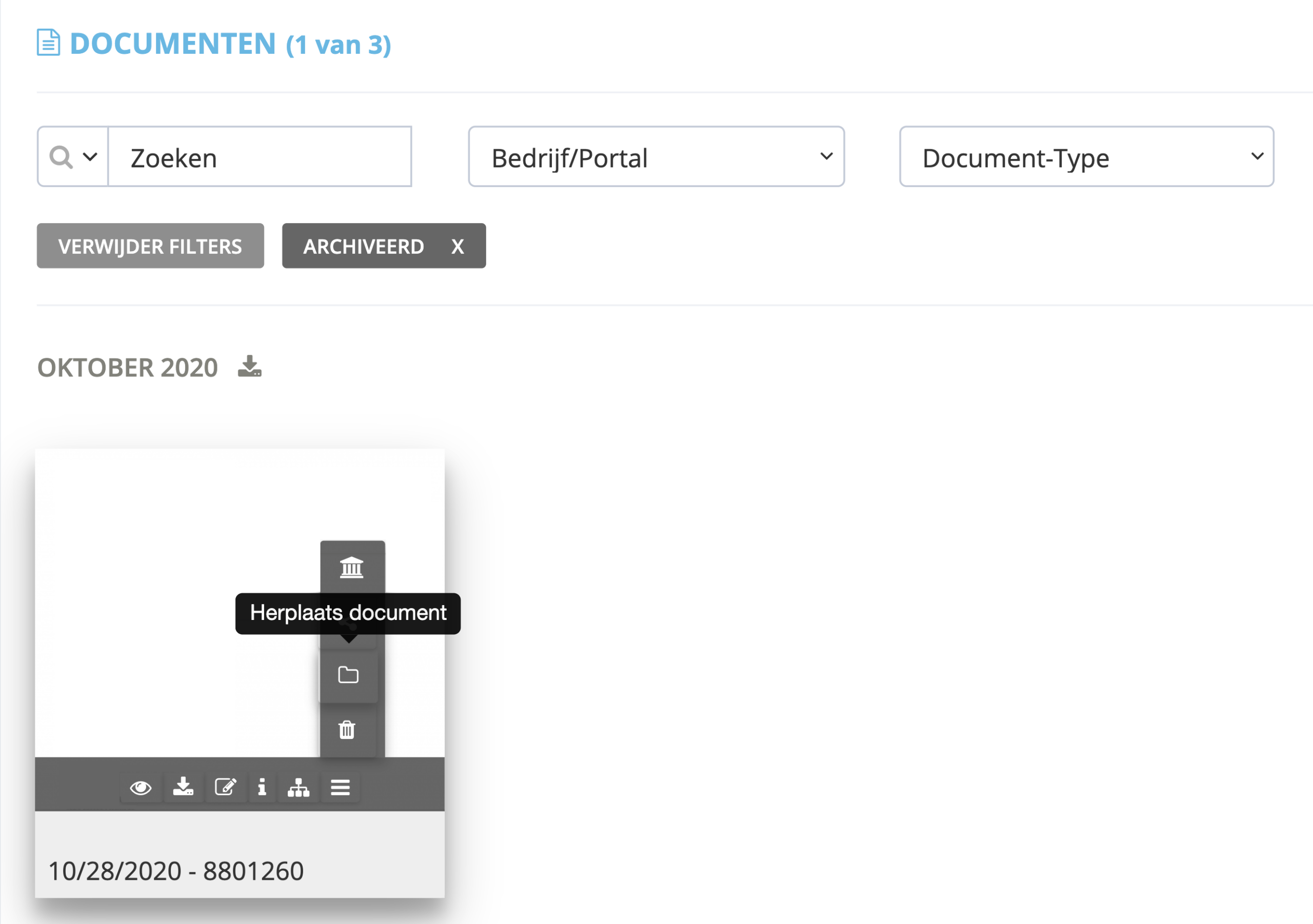
- Voor kalender- / maandweergave: Navigeer naar het document dat u wilt herstellen. Klik op de zwevende miniwerkbalk op de knop ‘Opties’ (pictogram met drie horizontale lijnen) en klik vervolgens op ‘Herplaats document’ (het pictogram van de gesloten map).
Stap 5. Klik op ‘Verwijder filters’ op de ‘Documenten werkbalk’. Hiermee worden alle huidige documenten weergegeven, inclusief het recentelijk herstelde document.