Deutsch
 English
 Français
 Nederlands
 Italiano




Puede que desees visualizar alguno de tus documentos archivados en GetMyInvoices. Quizás quieras comprobar la existencia de algún documento antiguo o simplemente volver a hacer cuentas de alguna factura ya procesada. Incluso puedes recuperar documentos archivados para echarles un vistazo mientras siguen en el archivo, o restablecerlos con tus documentos actuales, restaurándolos por completo. Descubre cómo recuperar o restaurar documentos en GetMyInvoices, siguiendo los pasos a continuación.
Recupera y visualiza documentos archivados utilizando filtros
Utiliza los filtros en “Documentos” para recuperar tus documentos archivados. Aquí te explicamos cómo.
Paso 1. En el panel de control de GetMyInvoices, haz clic en “Documentos” en el menú de la izquierda.
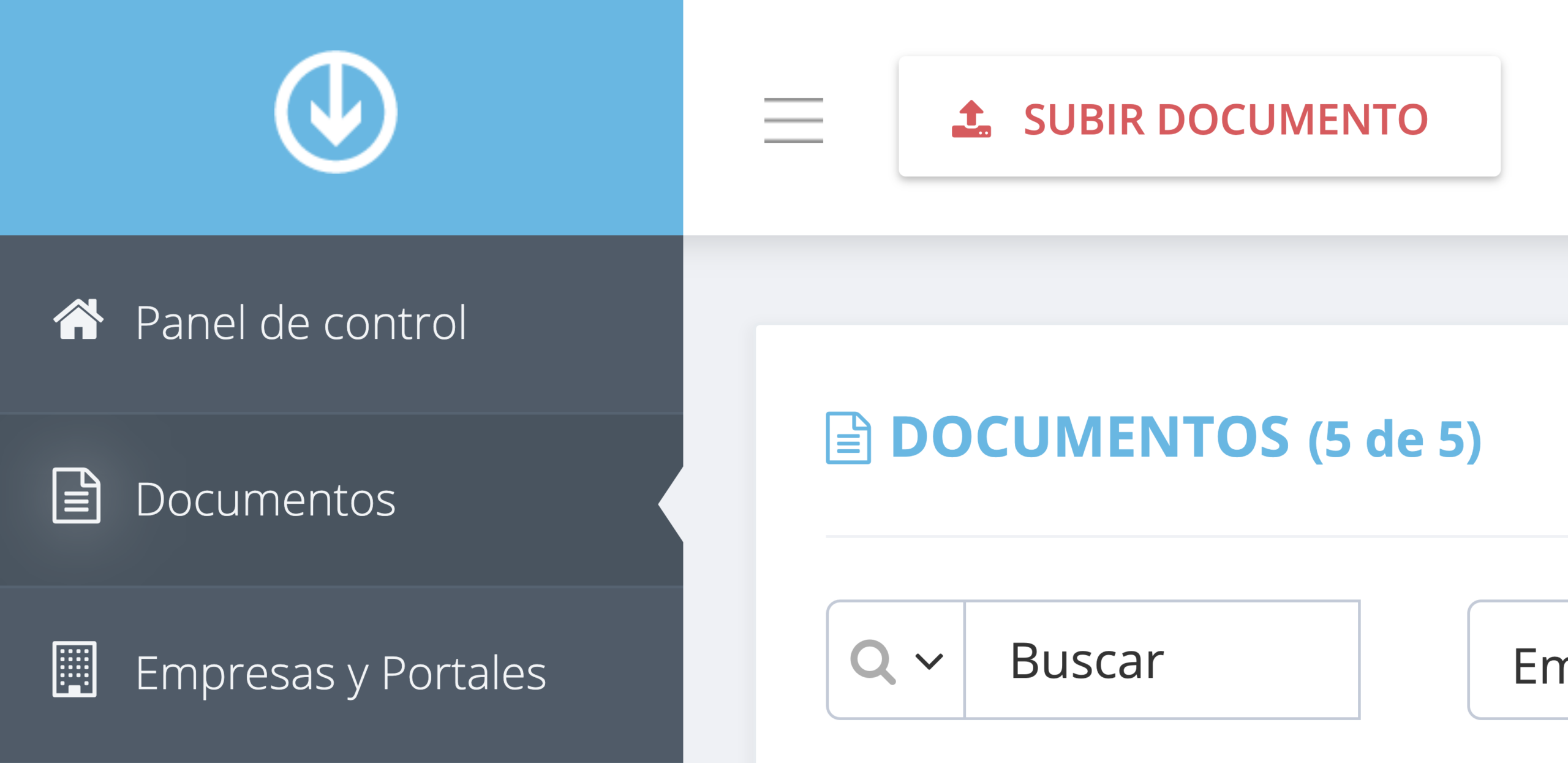
Paso 2. Haz clic en el menú desplegable “Estado y pago” de la barra de herramientas “Documentos” para mostrar los filtros de estado del documento.

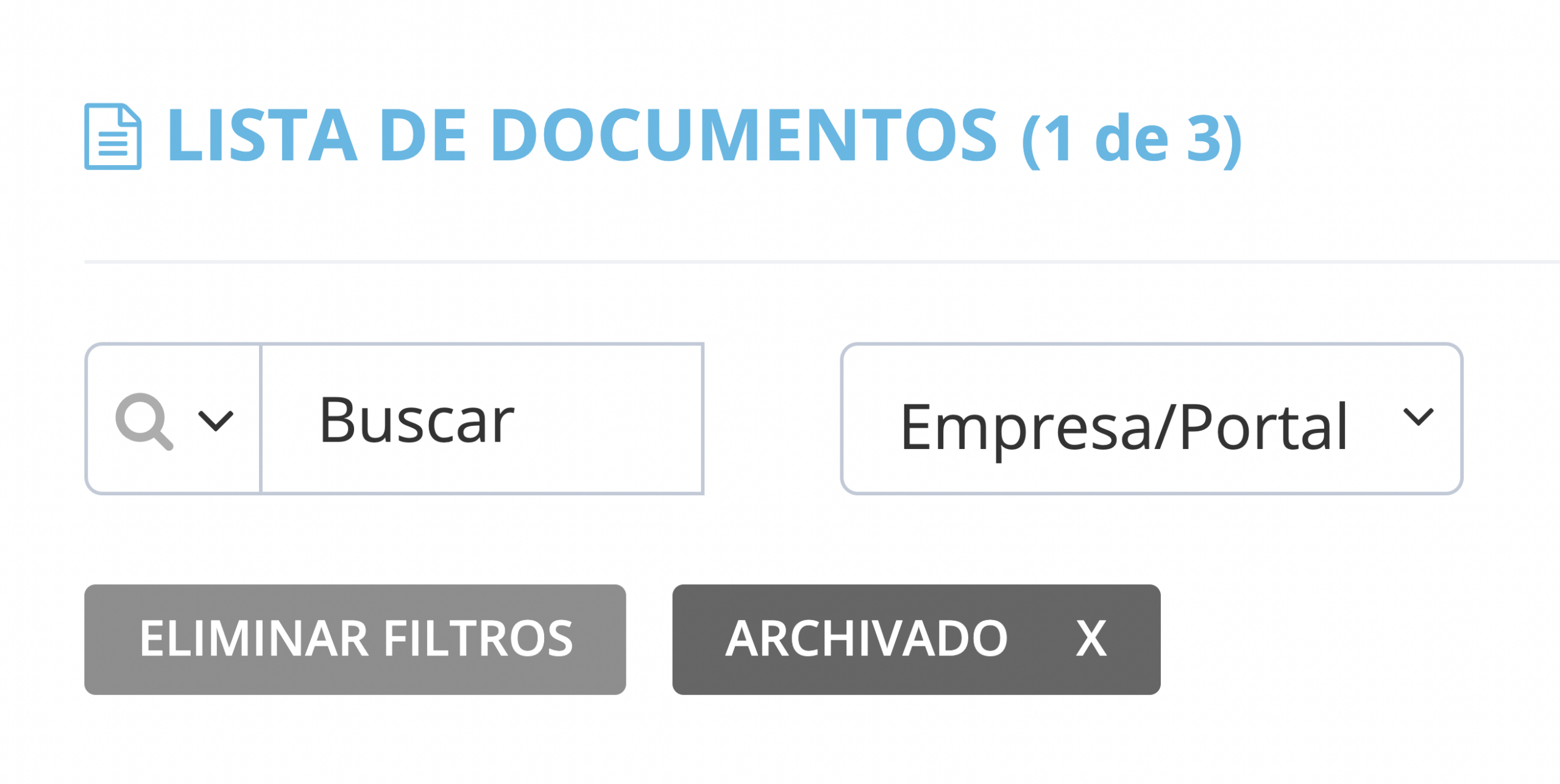
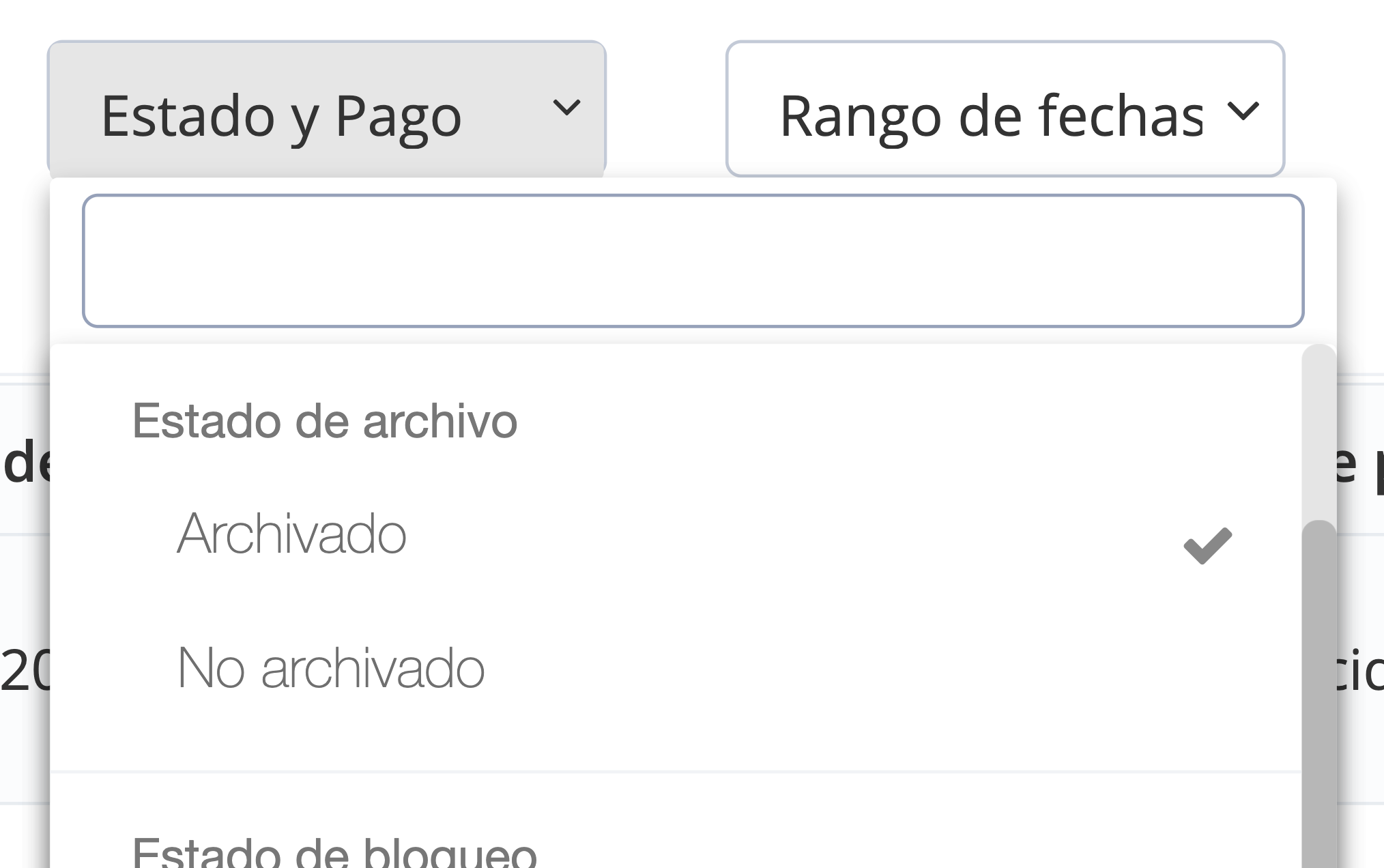
Paso 3. En “Estado de archivo”, en la selección desplegable “Estado y pago”, haz clic en “Archivado” y luego en “Aplicar”.
Restaurar documentos archivados
También puedes elegir restaurar documentos que habían sido archivados. Esta opción los devolverá a tu lista de documentos actual. Sigue los pasos a continuación para empezar a restablecer los documentos archivados.
Paso 1. En el panel de control de GetMyInvoices, haz clic en “Documentos” en el menú de la izquierda.
Paso 2. Haz clic en el menú desplegable “Estado y pago” de la barra de herramientas “Documentos” para mostrar los filtros de estado del documento.
Paso 3. En “Estado de archivo”, en la selección desplegable “Estado y pago”, haz clic en “Archivado” y luego en “Aplicar”.
Paso 4. Busca el documento que necesitas quitar del archivo:
- Para vista de lista: dirígete al documento que deseas restaurar. En “Acciones”, haz clic en “Restaurar documento” (ícono de carpeta cerrada).
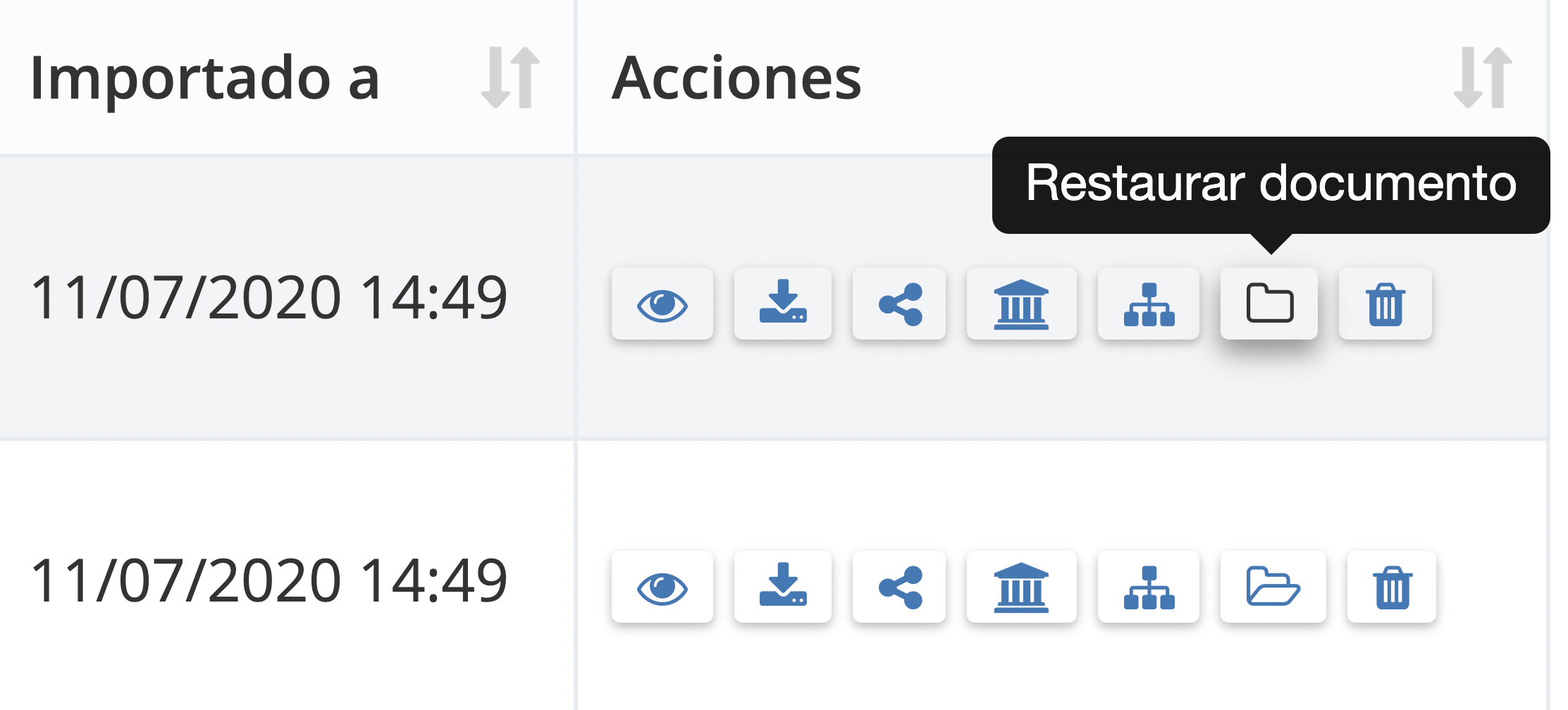
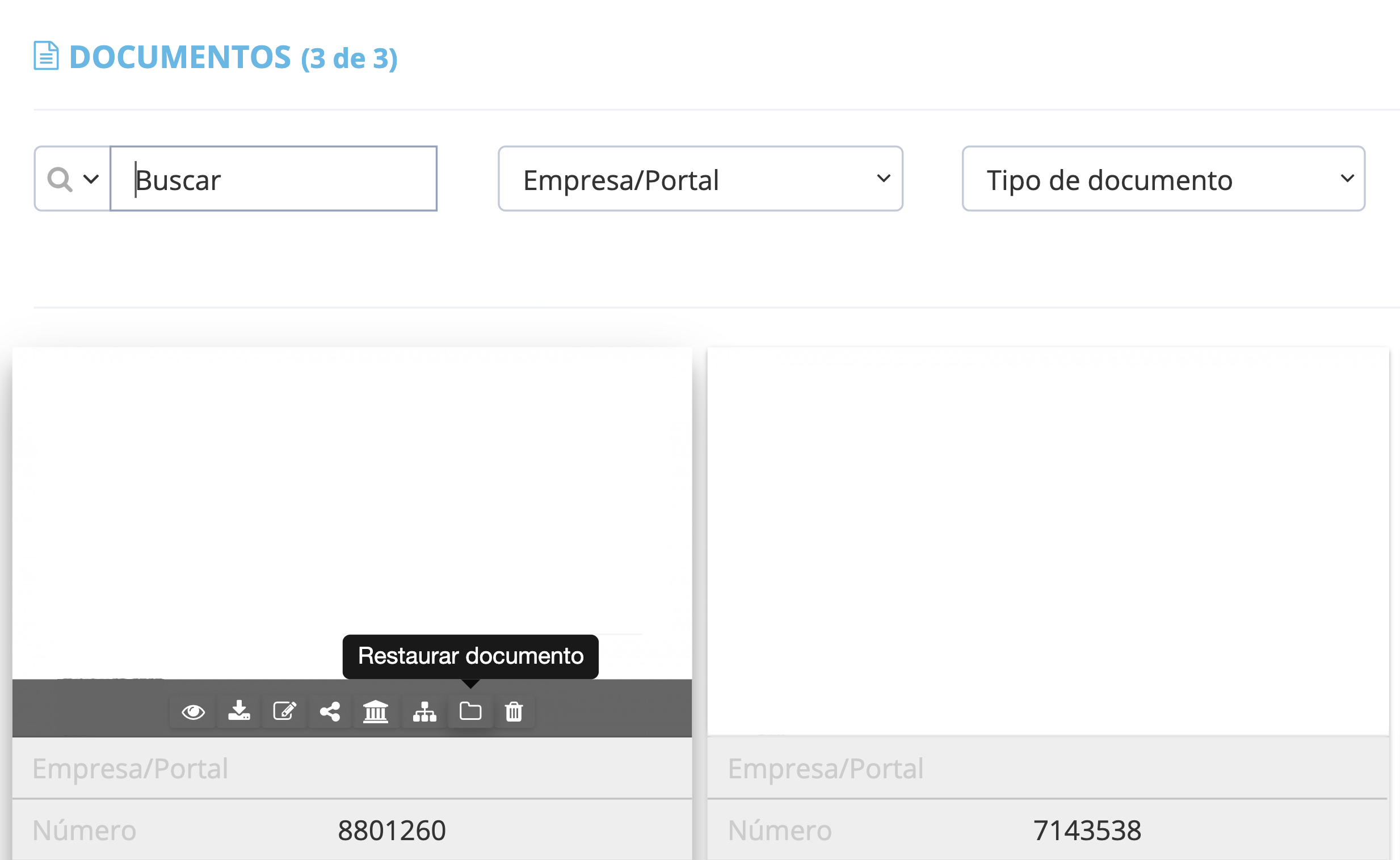
- Para la vista de mosaico: dirígete al documento que deseas restaurar y haz clic en “Restaurar documento” (ícono de carpeta cerrada) desde la minibarra de herramientas flotante.
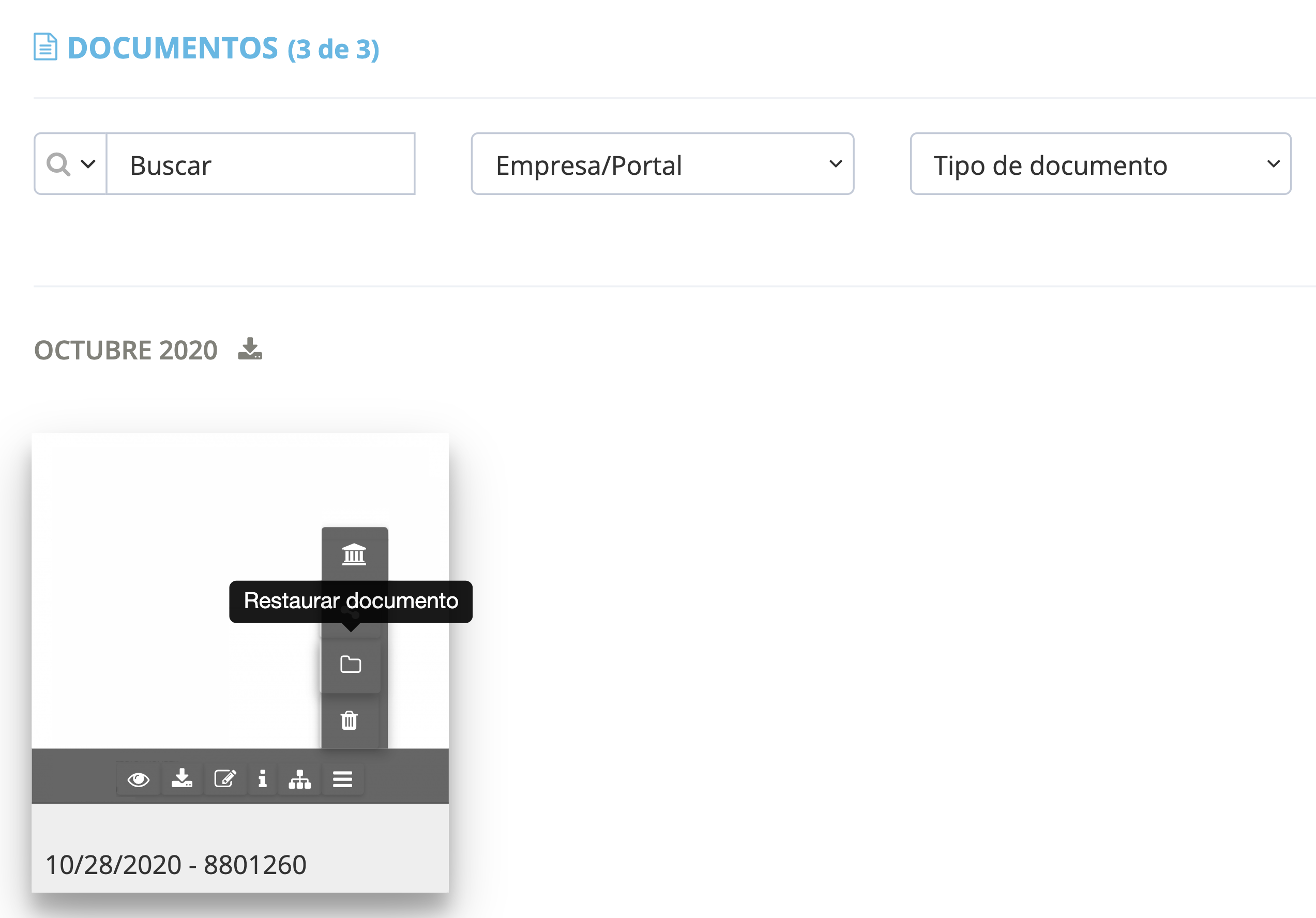
- Para vista de mes/calendario: dirígete al documento que deseas restaurar. En la minibarra de herramientas flotante, haz clic en el botón “Opciones” (ícono de tres rayas horizontales), luego en “Restaurar documento” (ícono de carpeta cerrada).
Paso 5. Haz clic en “Eliminar filtros” en la barra de herramientas de “Documentos”. Esto mostrará todos los documentos actuales, incluido el documento recientemente restaurado.