Deutsch
 English
 Français
 Español
 Italiano




Met GetMyInvoices kunt u ‘tags’ gebruiken om uw documenten te categoriseren en de export naar verschillende koppelingen te sturen. De tags helpen u om uw documenten snel en efficiënt te ordenen en gericht door te sturen. U kunt tags direct bij de importbronnen instellen , zodat de facturen bij het importeren automatisch de door u geselecteerde tags krijgen, of u kunt ze handmatig aan de documenten toevoegen.
Waarom is het gebruik van ‘tags’ zinvol?
Het gebruik van tags maakt het eenvoudiger om documenten te sorteren op specifieke criteria, zoals
projecten, afdelingen of periodes. Zo behoudt u het overzicht en kunt u documenten snel terugvinden.
Bovendien zorgen tags voor een nauwkeurigere controle bij het exporteren van documenten, zodat
alleen de relevante documenten naar de gewenste koppelingen worden doorgestuurd.
Stap 1
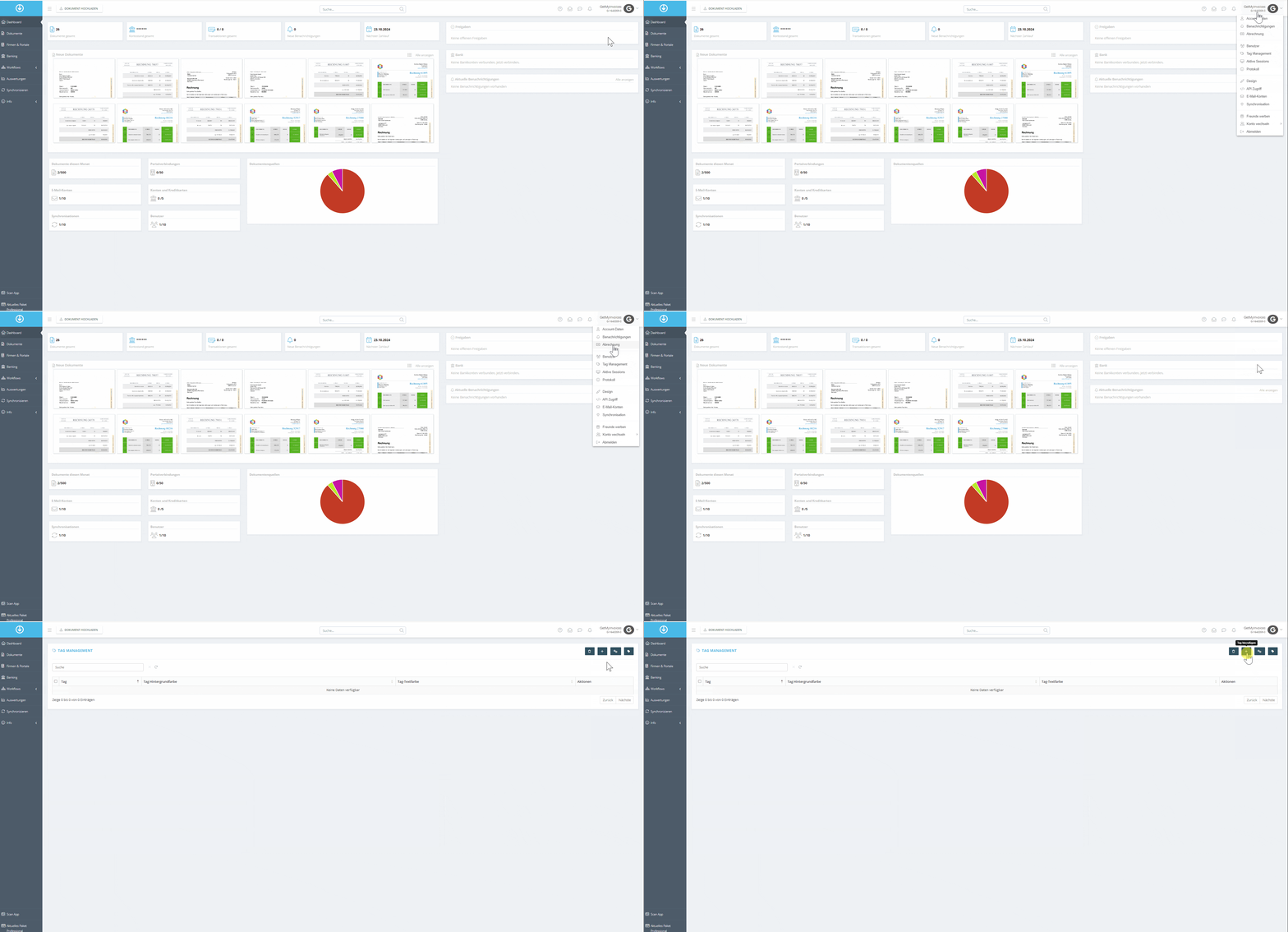
- Ga rechtsboven naar ‘Profiel’.
- Klik in het dropdownmenu op ‘Tagbeheer’.
- Klik op het plus-icoontje om een nieuwe tag toe te voegen.
 Stap 2:
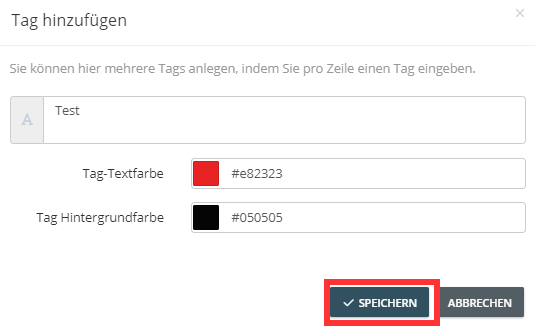
- Voer de gewenste naam voor de tag in.
- Pas de achtergrondkleur in het documentgedeelte en de kleur van de weergegeven tag aan.
- Klik op ‘Opslaan’ om de tag aan te maken.