

 Deutsch
 English
 Français
 Español
 Italiano




Met GetMyInvoices kunt u uw facturen automatisch naar de interface van AutoEntry overzetten. Zo kunt u documenten efficiënt beheren en verder verwerken. In deze handleiding leest u hoe u de synchronisatie met AutoEntry instelt.
1. Stap
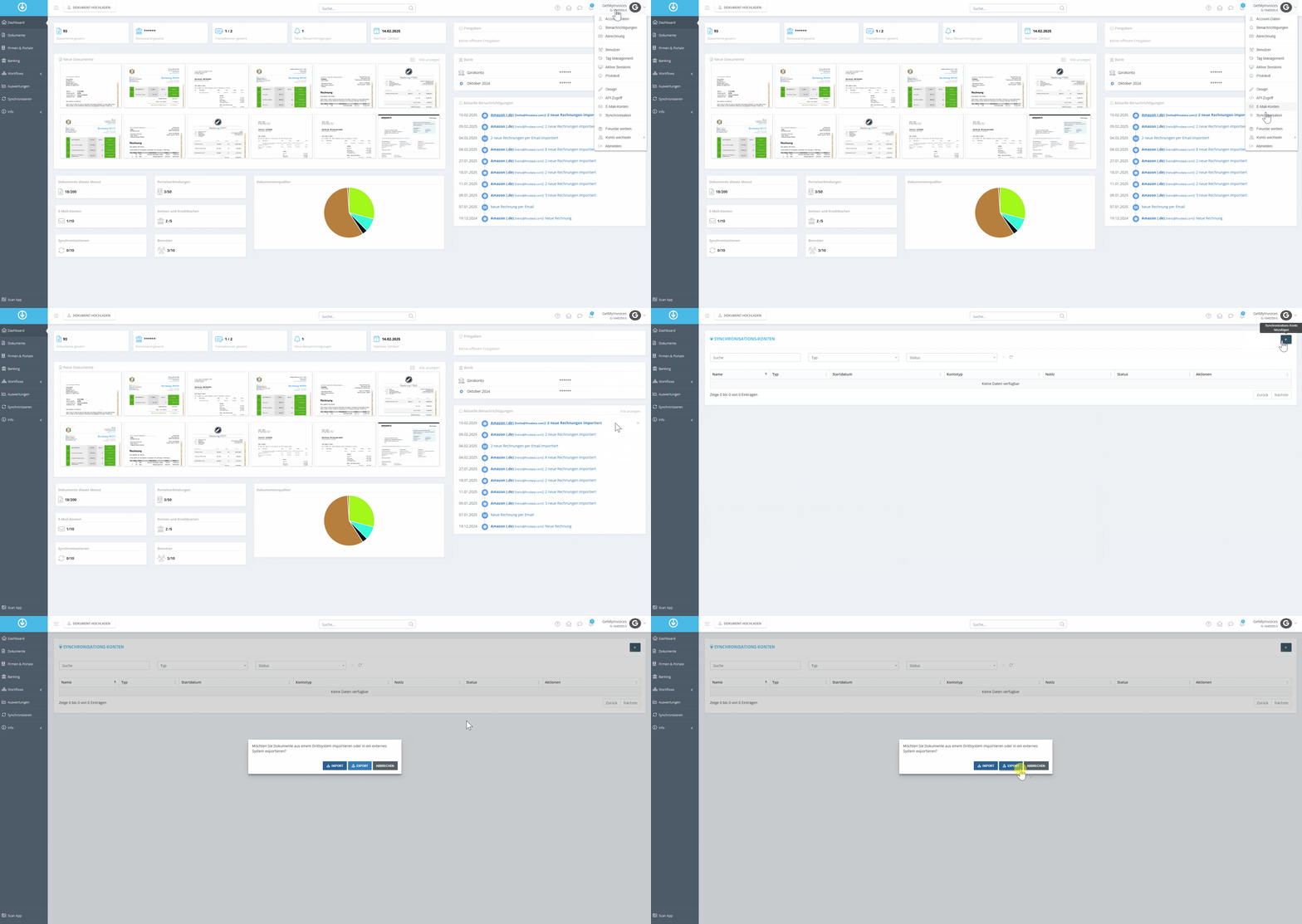
- Beweeg de muis rechtsboven naar uw naam en klik in het dropdown-menu op „Synchronisatie“.
- Klik rechtsboven op het plus-symbool (+) om een nieuwe synchronisatie toe te voegen.
-
Kies de optie „Exporteren“ om facturen automatisch over te zetten.
Stap 2
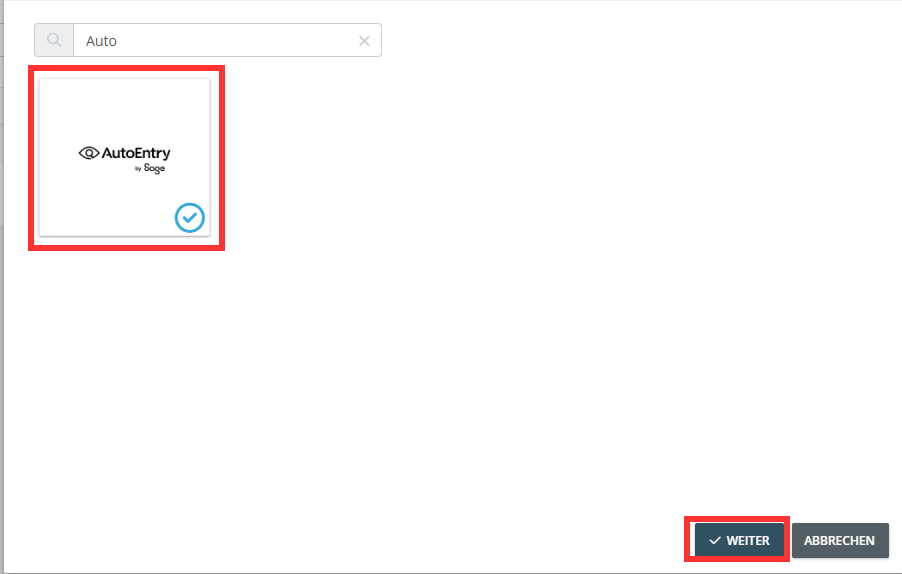
- Gebruik de zoekfunctie om naar „AutoEntry“ te zoeken.
-
Klik op de AutoEntry-tegel en vervolgens op **„Volgende“
 **
**
Stap 3
- U wordt doorgestuurd.
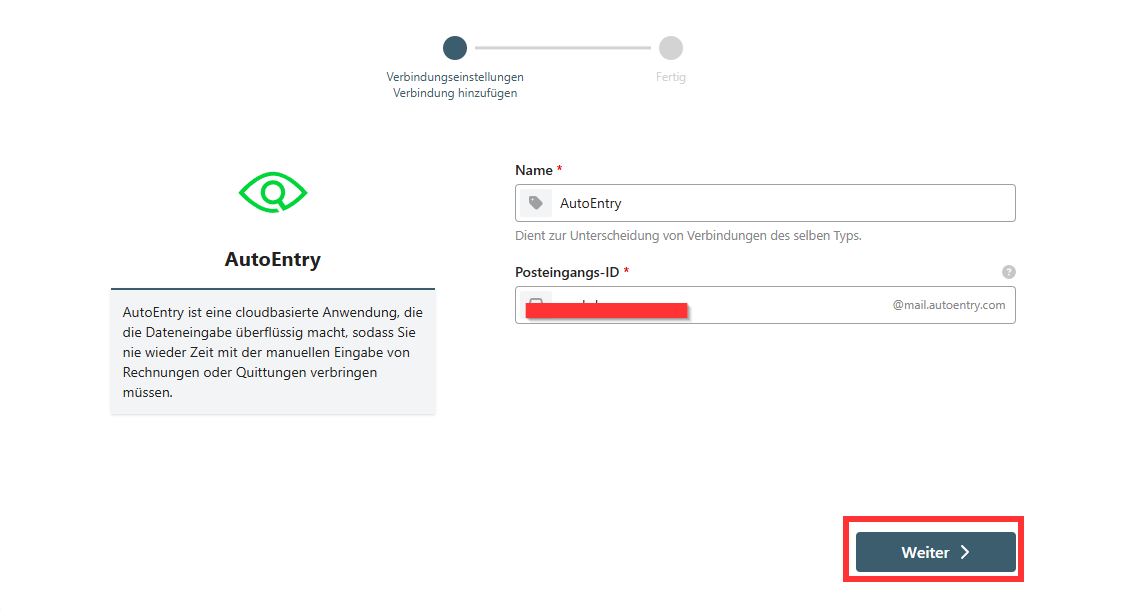
- Voer uw inkomende-ID in
-
Klik op „Volgende“
Stap 4
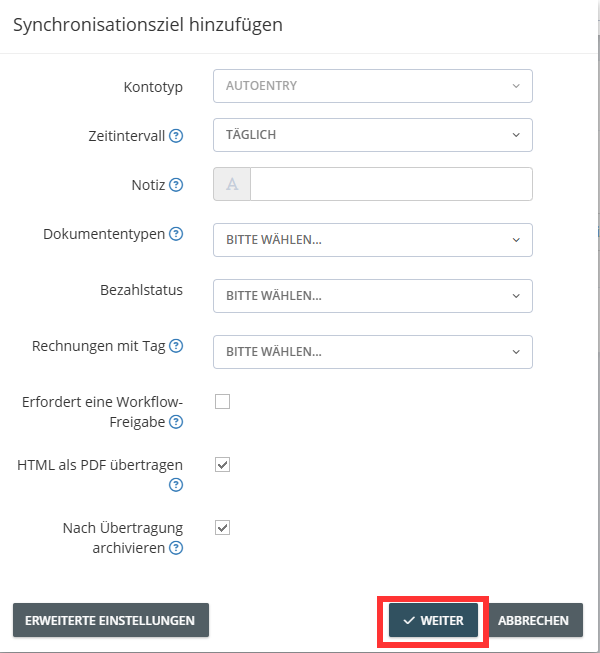
U kunt de instellingen voor het exporteren van de documenten bepalen. Via „geavanceerde instellingen“ kunt u aanvullende criteria voor de export instellen. Klik vervolgens op „Volgende“.In ons voorbeeld laten we de facturen na de succesvolle export archiveren in AutoEntry
Stap 5
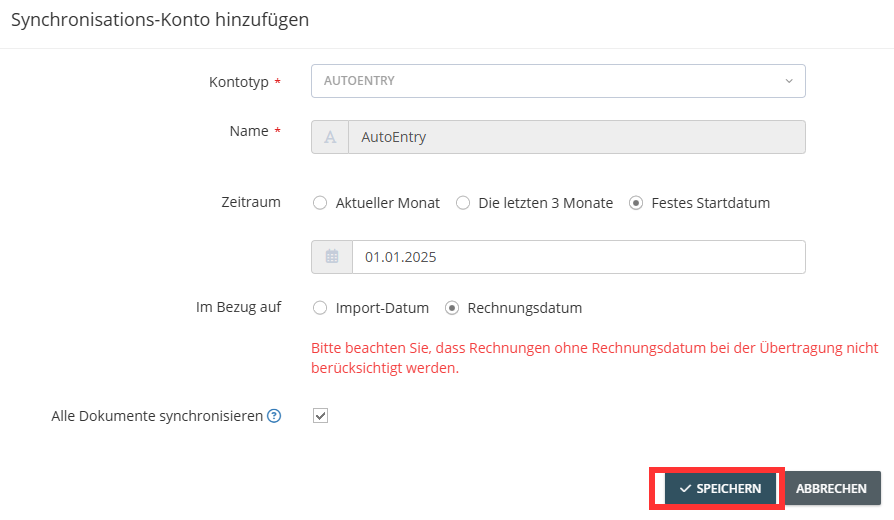
- Optioneel kunt u de exportperiode beperken op basis van de factuur- of importdatum.
-
Klik op „Opslaan“ om de export te starten.
 GetMyInvoices stuurt nu automatisch alle relevante facturen naar AutoEntry op basis van uw
instellingen. Houd er rekening mee dat we alleen het PDF-bestand naar deze interface verzenden
GetMyInvoices stuurt nu automatisch alle relevante facturen naar AutoEntry op basis van uw
instellingen. Houd er rekening mee dat we alleen het PDF-bestand naar deze interface verzenden