

 Deutsch
 English
 Français
 Español
 Italiano




GetMyInvoices biedt u de mogelijkheid om uw facturen automatisch naar de koppeling van Agenda over te zetten. Zo kunt u uw boekhoudprocessen optimaliseren en facturen zonder handmatig werk direct in FastBill beheren. In dit artikel leest u hoe u de Agenda-synchronisatie instelt.
Stap 1
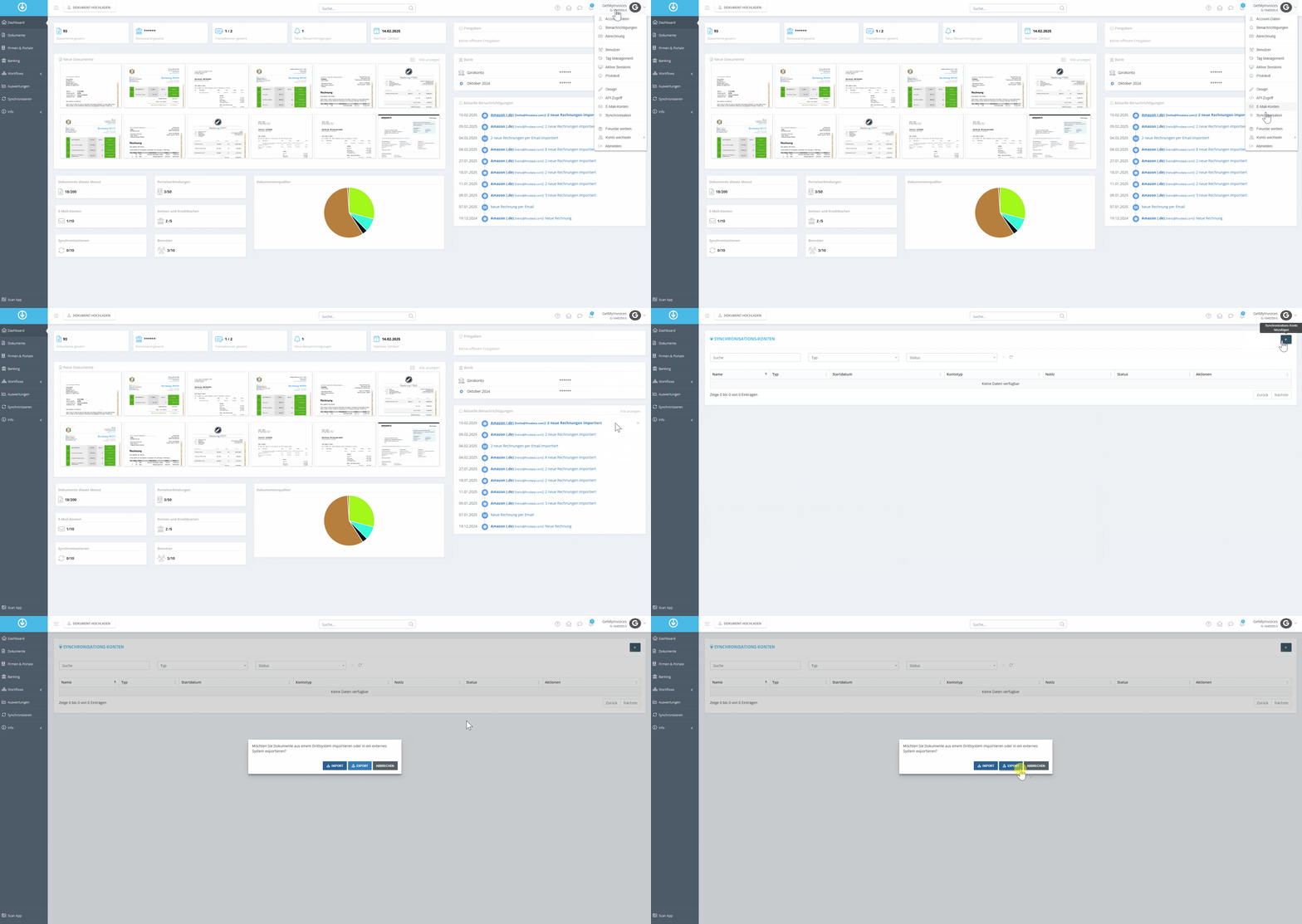
- Klik rechtsboven op Profiel en selecteer Synchronisatie in het dropdown-menu.
- Klik rechtsboven op het plus-symbool (+) om een nieuwe synchronisatie toe te voegen.
- Kies de optie ‘Exporteren’ om facturen automatisch over te zetten.
 Stap 2:
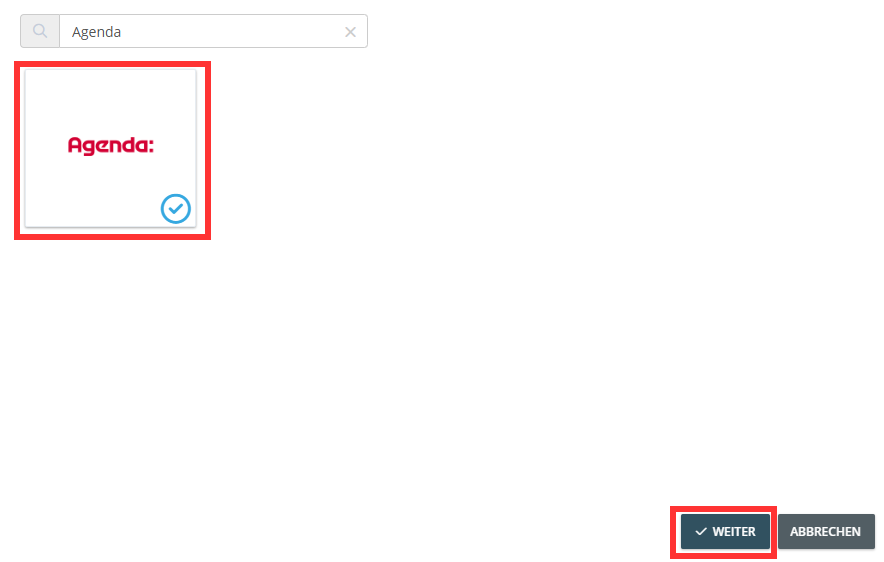
- Gebruik de zoekfunctie en typ Agenda in.
- Selecteer de Agenda-tegel
- Klik op ‘Verder’.
 Stap 3:
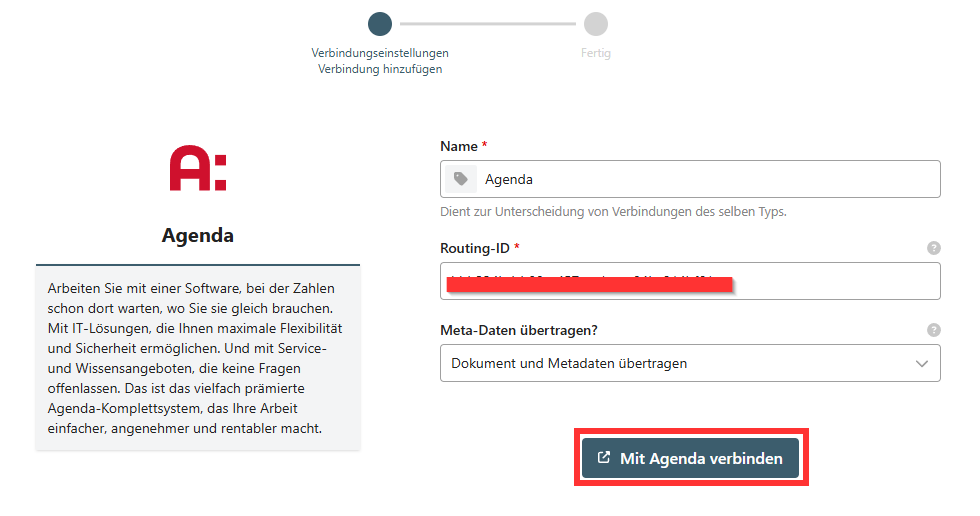
- Je wordt automatisch doorgestuurd.
- Voer de Agenda-routing-ID in. (Navigeer in Agenda naar Partner koppelen. Selecteer GetMyInvoices)
- Kopieer de weergegeven routing-ID en plak deze in het veld „Routing-ID“ in GetMyInvoices.
- Kies of het bestand inclusief metagegevens of alleen als PDF naar Agenda wordt overgedragen.
- Bij het overzetten van metagegevens moeten deze aan de factuur zijn toegevoegd.
- Klik op Koppelen met Agenda om de synchronisatie te starten.
 Stap 4:
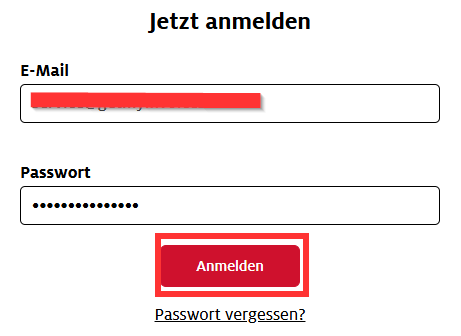
- Voer de inloggegevens van Agenda in.
- Klik op Inloggen.
 Stap 5:
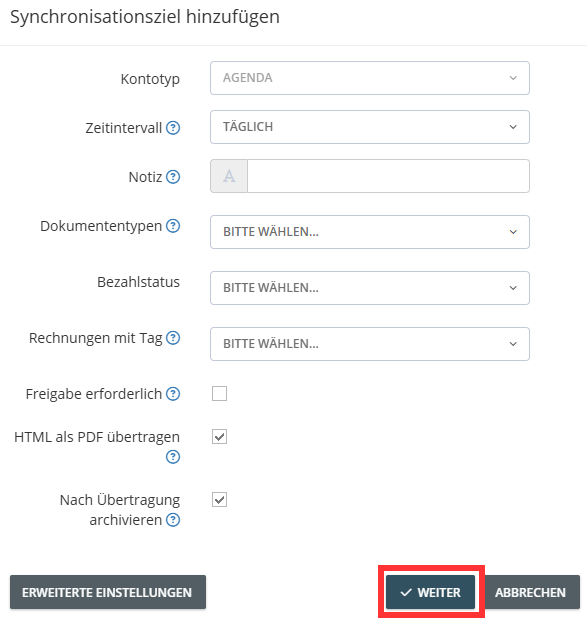
- Stel de instellingen voor het exporteren van de documenten in.
- Stel via geavanceerde instellingen verdere criteria voor de export in.
- Klik op Volgende.
- In ons voorbeeld laten we de facturen na een succesvolle export in Agenda archiveren.
 Stap 6:
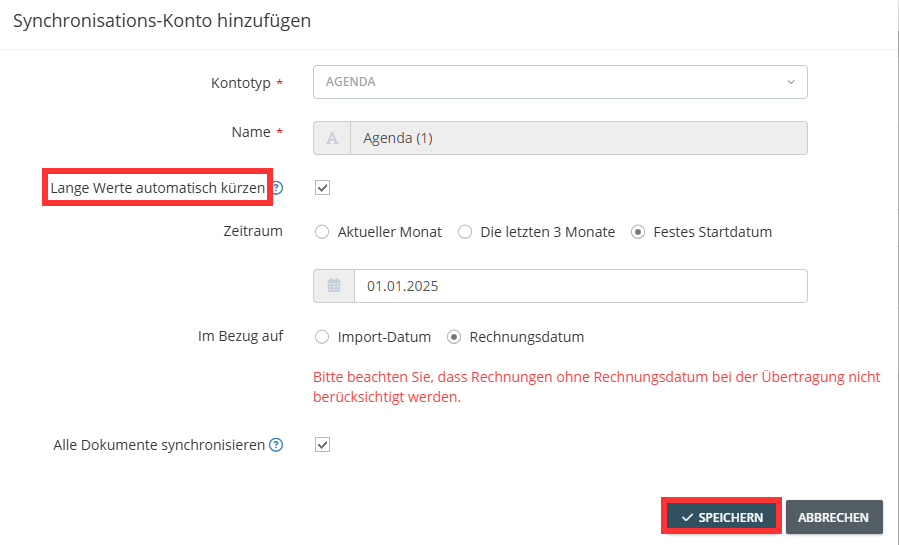
- Optioneel: beperk de exportperiode op basis van de factuur- of importdatum.
- Lange waarden automatisch inkorten: als facturen te veel tekens bevatten, worden deze automatisch ingekort.
- Klik op ‘Opslaan’ om de export te starten.
 GetMyInvoices stuurt nu automatisch alle relevante facturen naar Agenda op basis van uw
instellingen.
GetMyInvoices stuurt nu automatisch alle relevante facturen naar Agenda op basis van uw
instellingen.