

 Deutsch
 English
 Français
 Nederlands
 Italiano




Añadir a tus clientes a GetMyInvoices y elegir el método de facturación que mejor se ajuste a sus preferencias es sencillo. Aquí te explicamos cómo hacerlo.
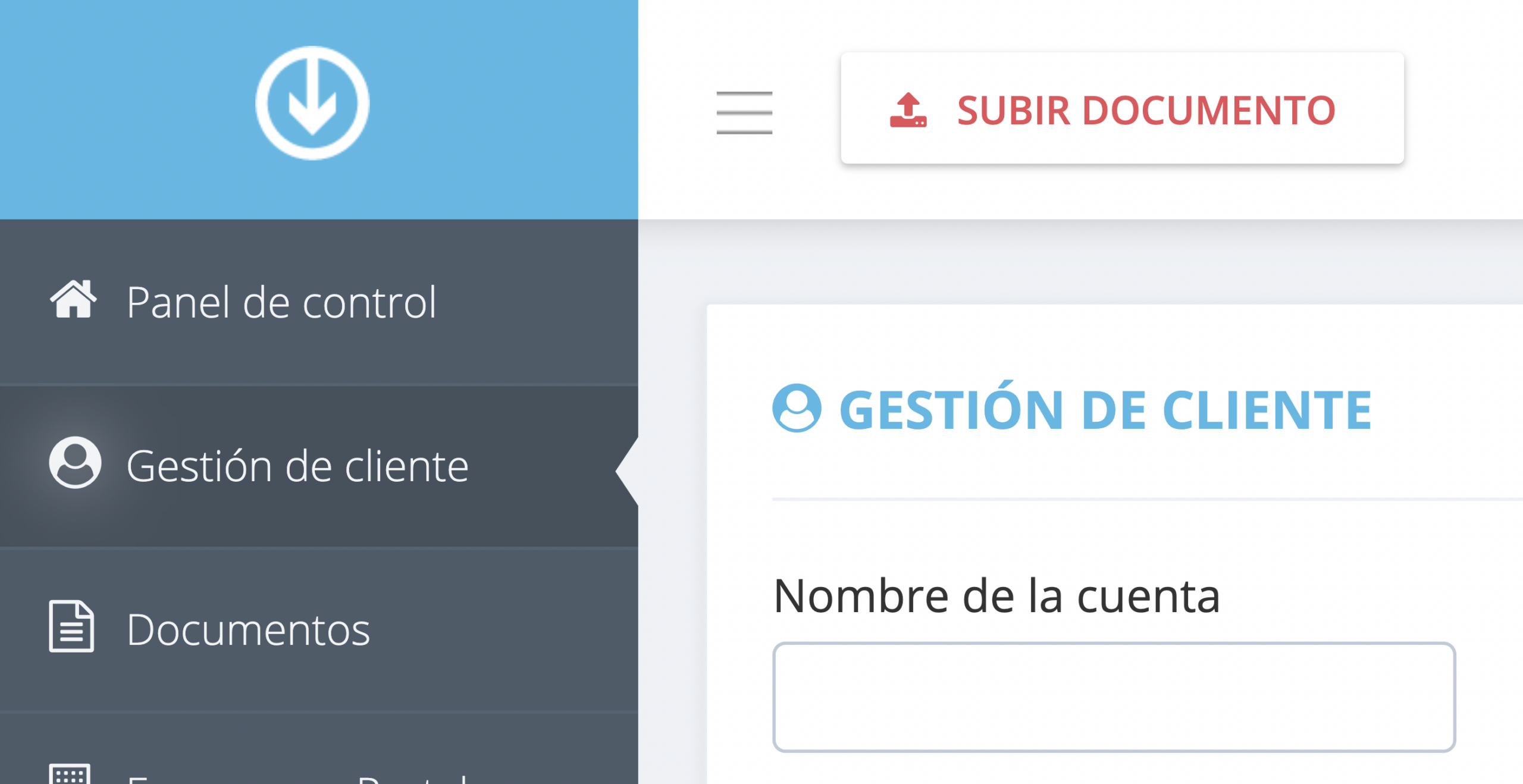
Paso 1. En el panel de control de GetMyInvoices, haz clic en “Gestión de cliente” en el menú de la izquierda.
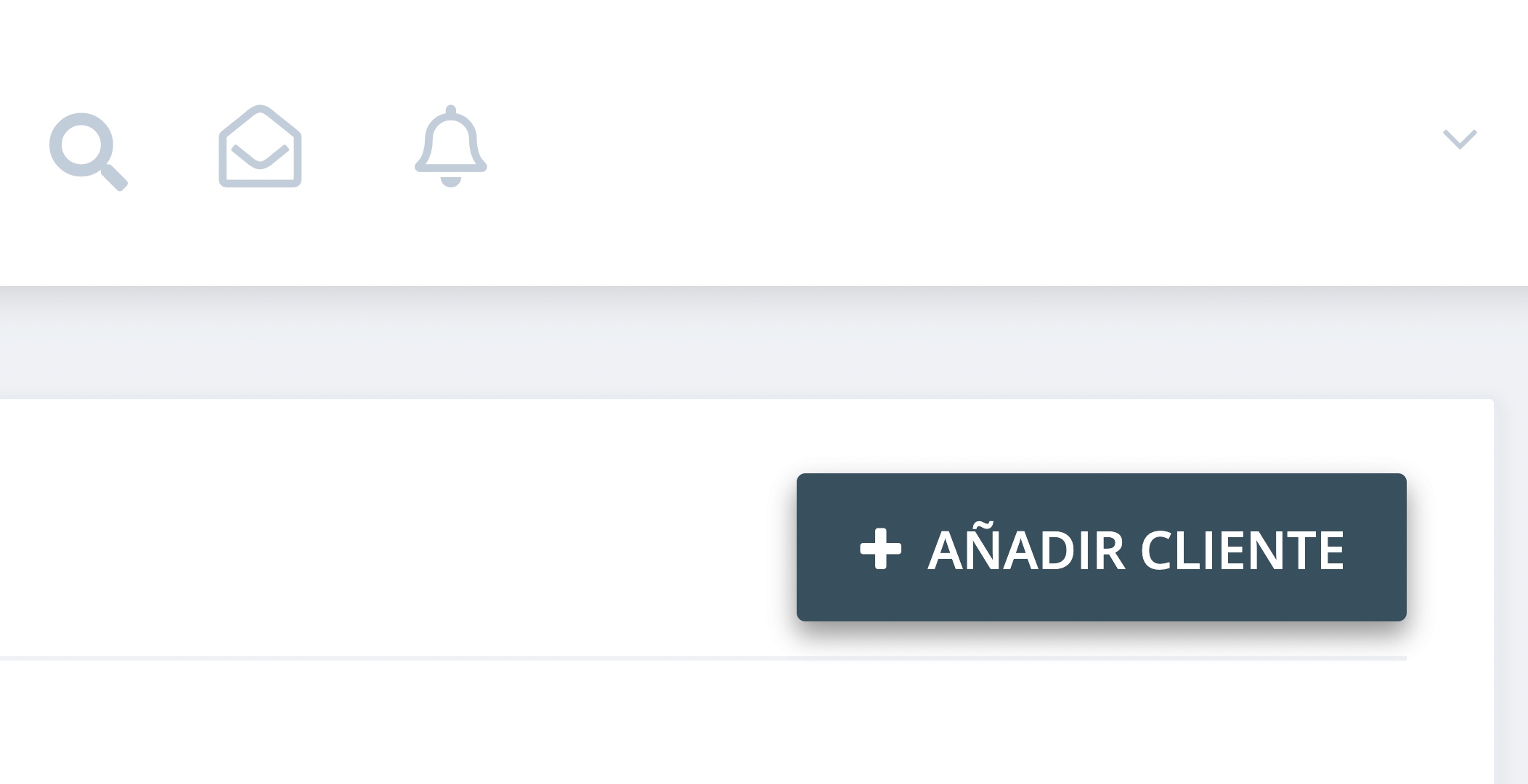
Paso 2. Haz clic en “Añadir cliente” en la esquina superior derecha de la página de Gestión de Clientes.
Paso 3. Elige entre los tres métodos de facturación al cliente:
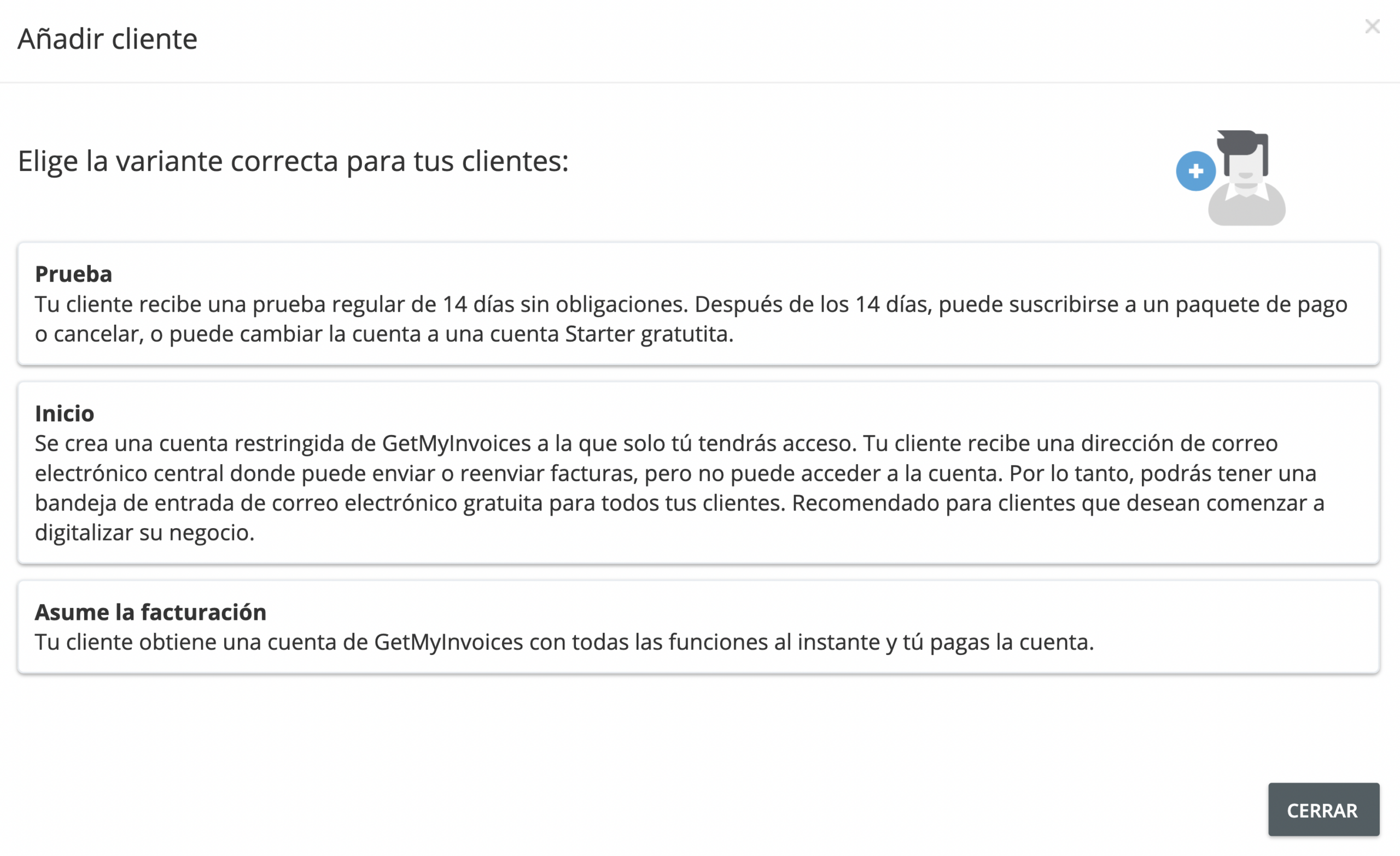
- Prueba: tu cliente obtiene una prueba de 14 días sin compromiso para utilizar GetMyInvoices.
- Inicio: tu cliente tiene acceso a una versión restringida de GetMyInvoices que le permitirá enviar facturas únicamente a su propio buzón central. (buzón de entrada).
- Asumir la facturación: el gestor asume el coste del acceso completo a GetMyInvoices para su cliente.
Paso 4. Elige invitar a tus clientes individualmente o carga una lista mediante un archivo CSV (valores separados por comas).
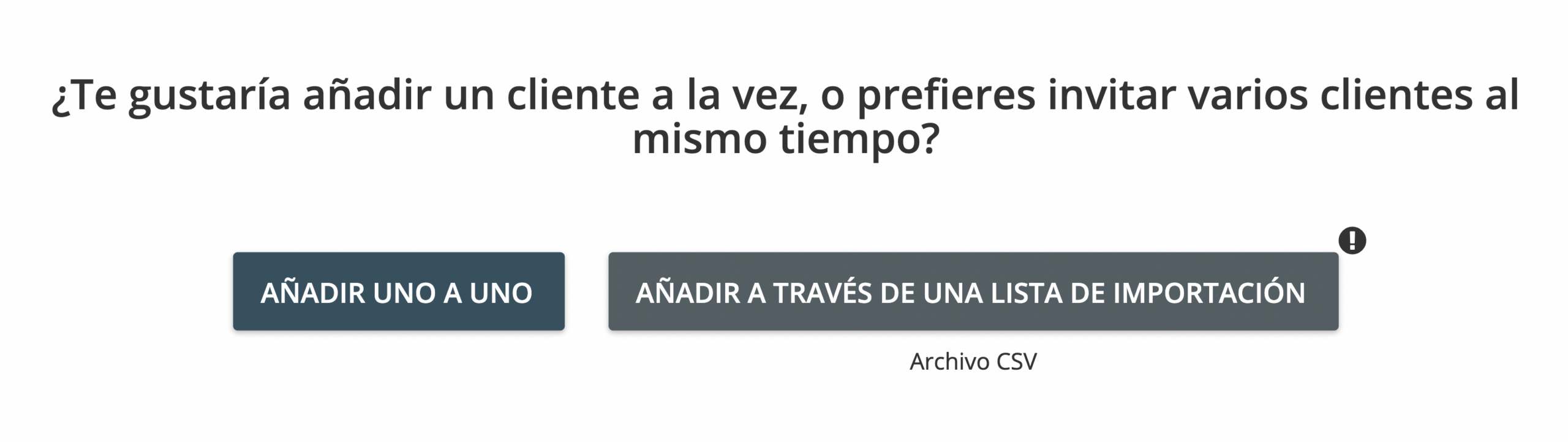
Paso 5. Si eliges invitar a tus clientes por separado, ingresa sus datos en la siguiente ventana y haz clic en Guardar para continuar.
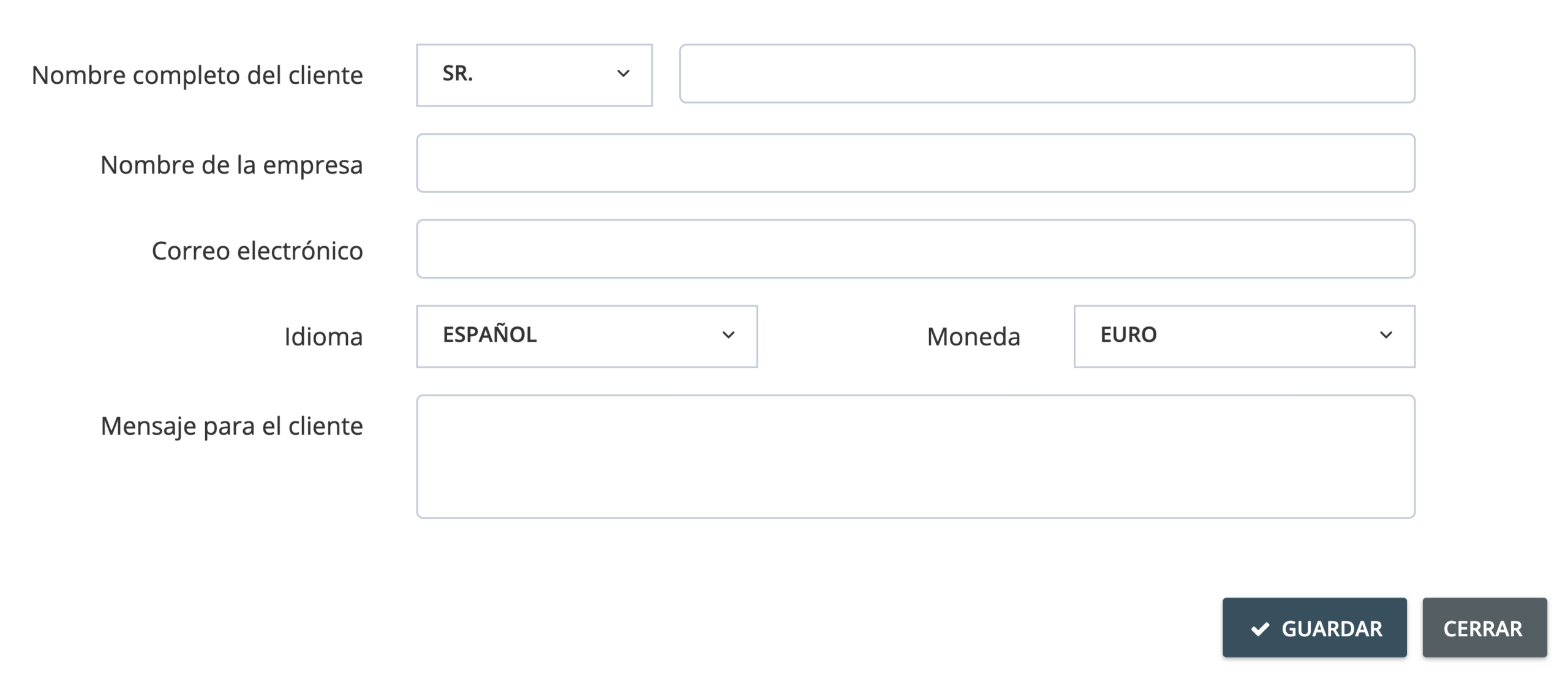
Paso 6. Si eliges cargar una lista de clientes en CSV, busca el archivo en tu ordenador o dispositivo para continuar.
Paso 7. Tus clientes recibirán una notificación por correo electrónico que les invitará a activar su acceso a GetMyInvoices. Una vez que acepten la invitación, se les pedirá que finalicen la configuración de su cuenta. Dependiendo del método de facturación que hayas elegido en el paso 3, tus clientes podrán acceder a todas o a algunas de las funciones de GetMyInvoices.
¿Tienes preguntas sobre la facturación a clientes? Contacta con nuestro equipo de Atención al Cliente a través del botón de Chat situado en el panel de control de GetMyInvoices o abriendo una solicitud de soporte aquí .