

 Deutsch
 English
 Français
 Español
 Nederlands




Può creare clienti in GetMyInvoices in due modi: tramite un periodo di prova gratuito oppure come account completo a pagamento a carico dello studio professionale.
Opzione 1: attivare la fase di prova
Il cliente riceve un account gratuito e senza impegno con una versione di prova di 14 giorni.
Fase 1 Creare un cliente
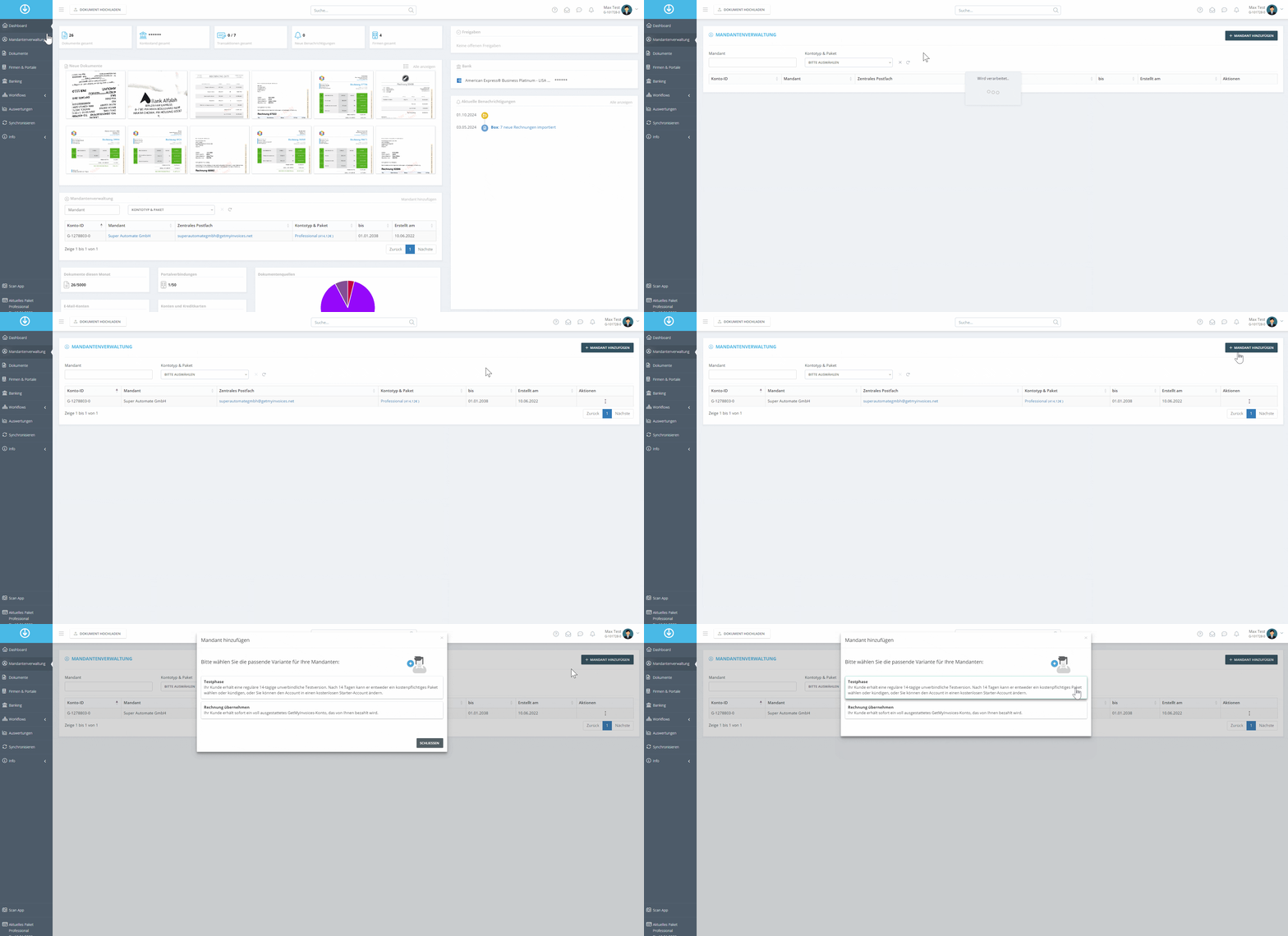
- Clicchi su «Gestione clienti» nella barra laterale sinistra.
- Clicchi su «Aggiungere un cliente» in alto a destra.
- Selezioni «Periodo di prova».
Fase 2 Inserimento dei dati
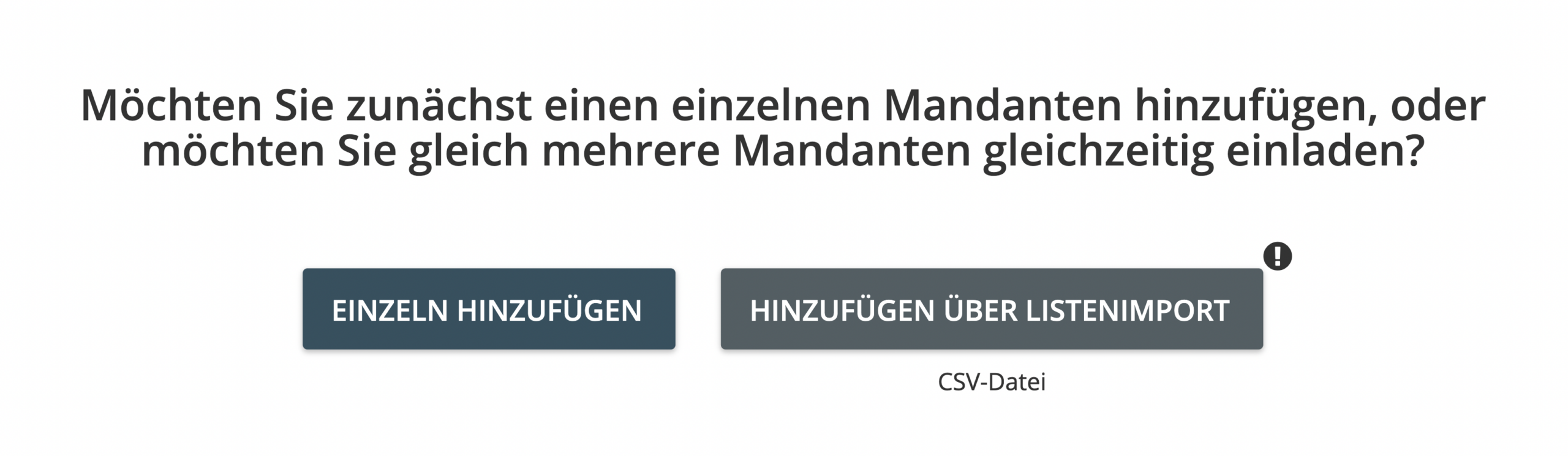
Ha due possibilità:
- Manualmente: inserisca i dati del cliente e clicchi su «Salva».
- Tramite file CSV: selezioni un file contenente più clienti dal Suo dispositivo e proceda.
Variante 2: Importare una fattura
Il cliente riceve immediatamente un account completo di tutte le funzionalità; la fatturazione viene gestita dallo studio professionale.
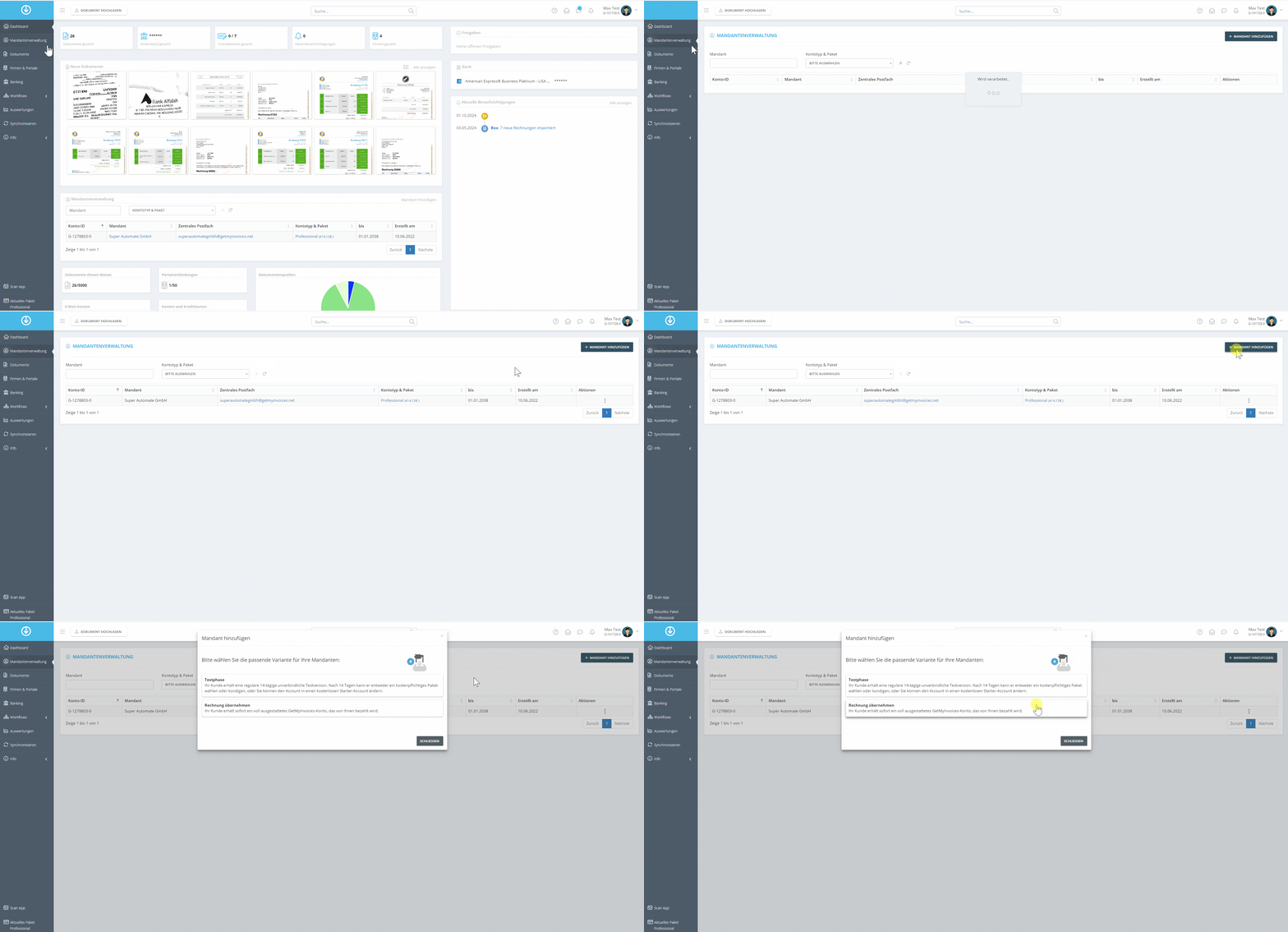
- Clicchi su «Gestione clienti» nella barra laterale sinistra.
- Clicchi su «Aggiungere cliente».
- Selezioni «Acquistare fattura».
- Inserisca le informazioni relative ai clienti o carichi un file CSV.
Il nuovo account cliente è immediatamente utilizzabile: nella fase di prova con durata limitata, nella versione a pagamento con tutte le funzionalità.