

 English
 Français
 Español
 Nederlands
 Italiano




Sie können Mandanten in GetMyInvoices auf zwei Arten anlegen: mit einer kostenlosen Testphase oder als vollwertiges Konto, das die Kanzlei bezahlt.
Variante 1: Testphase aktivieren
Der Mandant erhält ein kostenloses, unverbindliches Konto mit einer 14-tägigen Testversion.
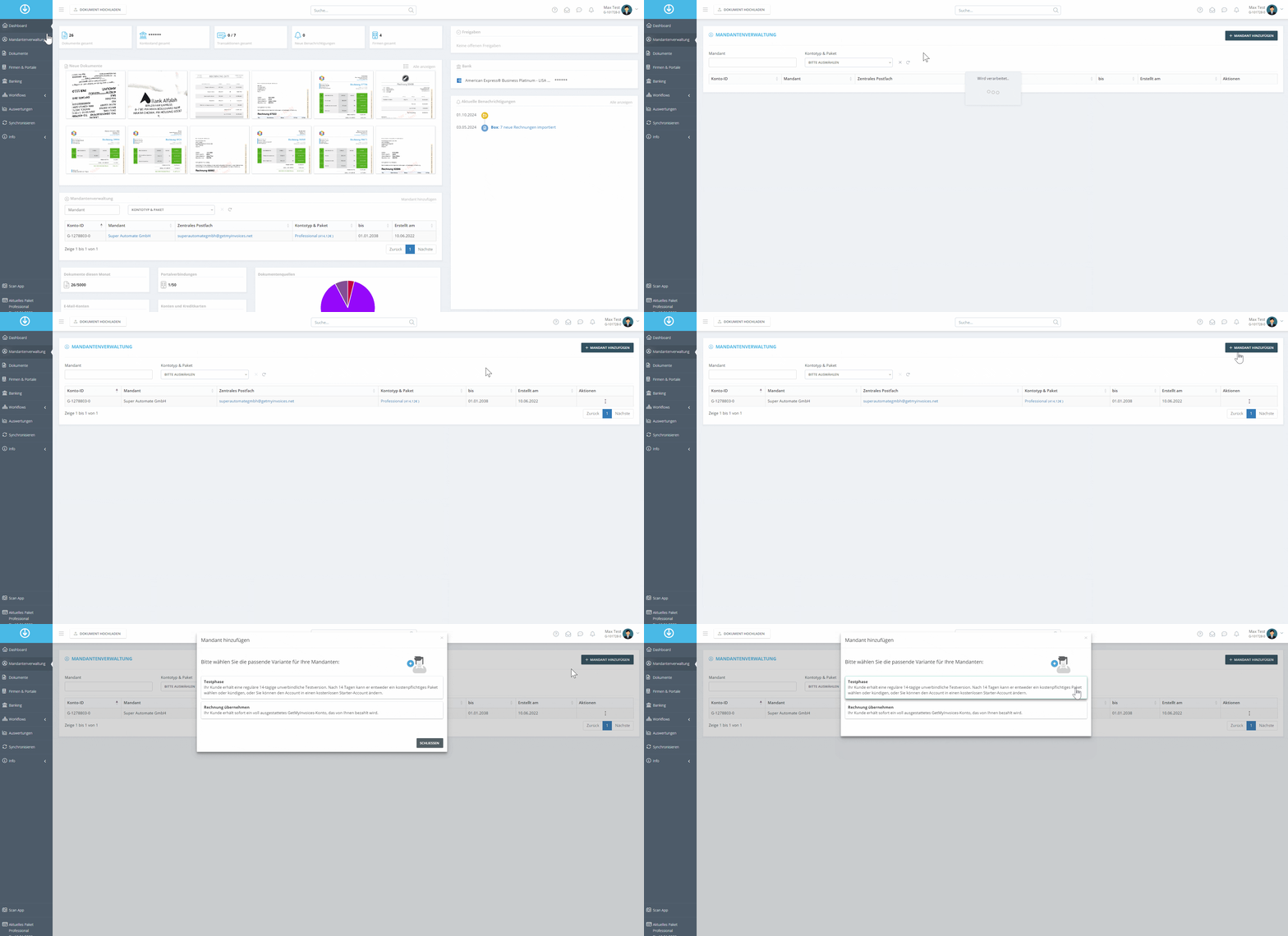
Schritt 1 Mandant anlegen
- Klicken Sie in der linken Seitenleiste auf Mandantenverwaltung.
- Klicken Sie oben rechts auf Mandant hinzufügen.
- Wählen Sie Testphase.
Schritt 2 Daten erfassen
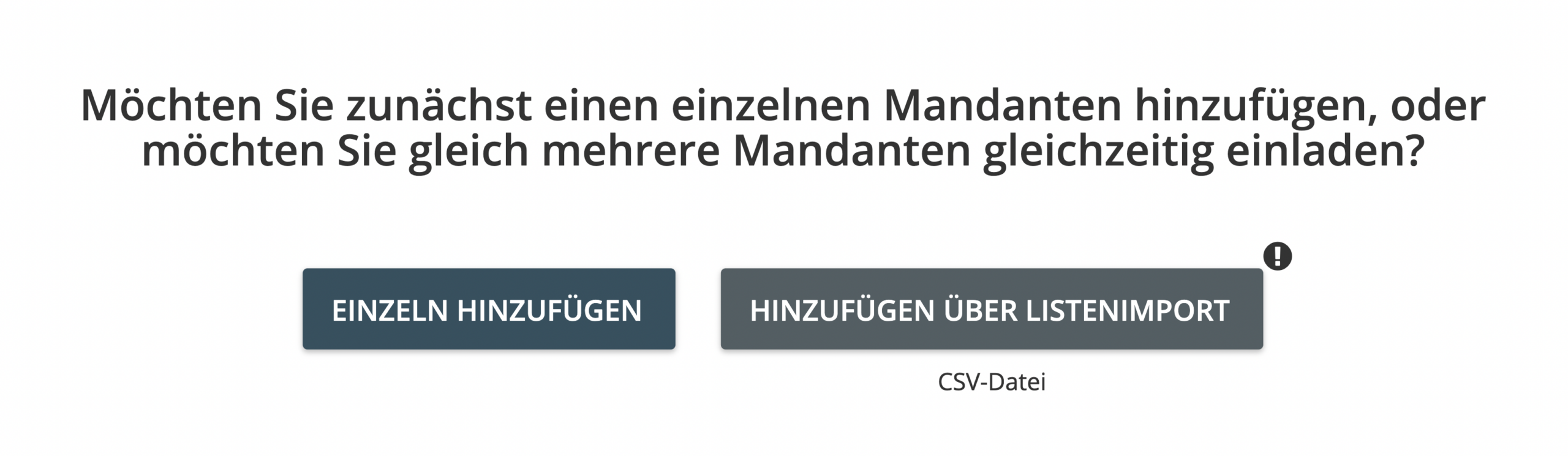
Sie haben zwei Möglichkeiten:
- Manuell: Geben Sie die Daten des Mandanten ein und klicken Sie auf Speichern.
- Per CSV-Datei: Wählen Sie eine Datei mit mehreren Mandanten von Ihrem Gerät aus und fahren Sie fort.
Variante 2: Rechnung übernehmen
Der Mandant erhält sofort ein voll ausgestattetes Konto, die Abrechnung läuft über die Kanzlei.
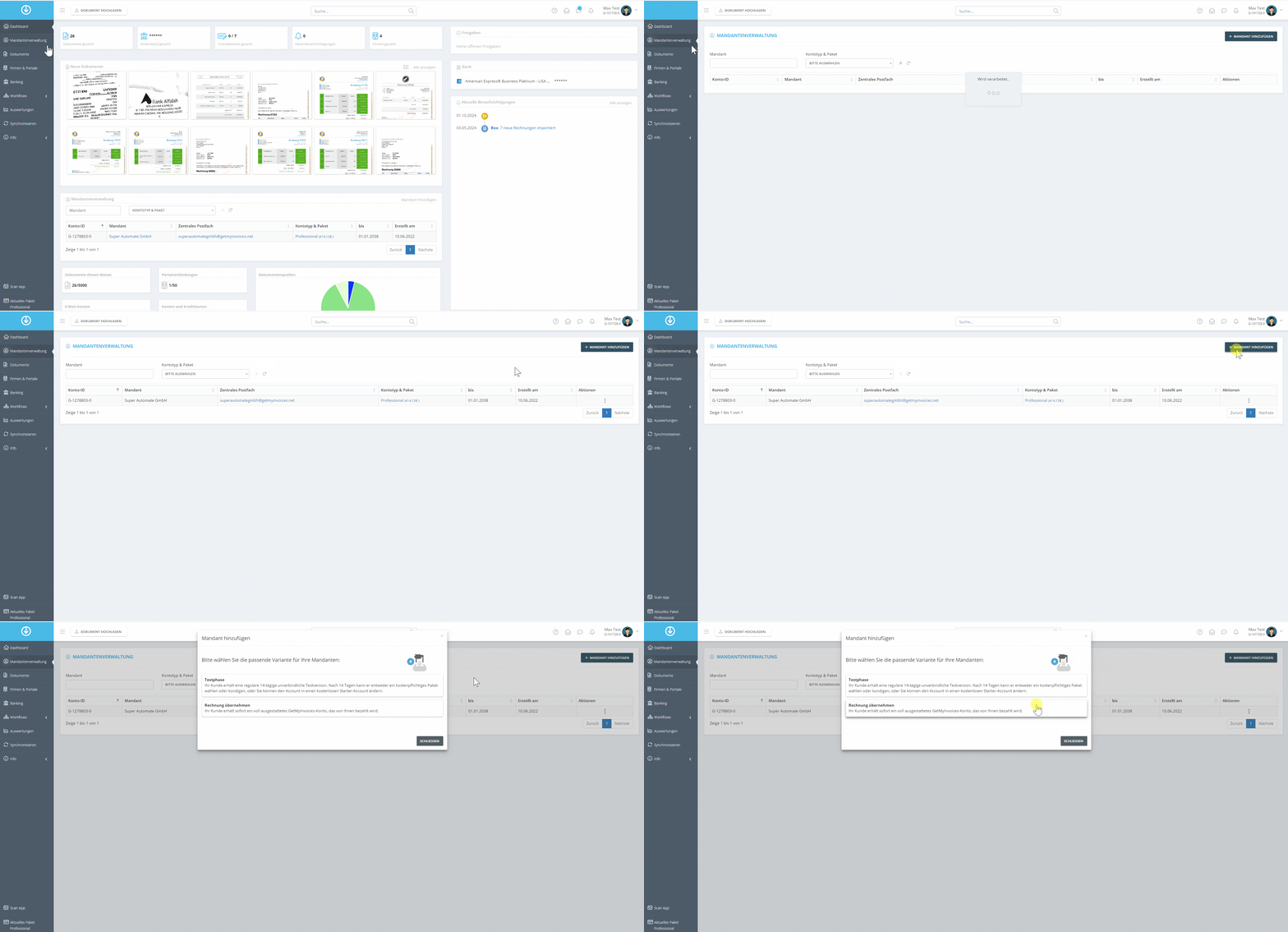
- Klicken Sie in der linken Seitenleiste auf Mandantenverwaltung.
- Klicken Sie auf Mandant hinzufügen.
- Wählen Sie Rechnung übernehmen.
- Geben Sie die Mandanteninformationen ein oder laden Sie eine CSV-Datei hoch.
Das neue Mandantenkonto ist anschließend sofort nutzbar: in der Testphase mit eingeschränkter Laufzeit, in der kostenpflichtigen Variante mit vollem Funktionsumfang.