

 Deutsch
 English
 Français
 Nederlands
 Italiano




La función de archivo de documentos de GetMyInvoices te ayuda a organizarte mejor, mostrándote solo los documentos más recientes y relevantes, mientras mantiene intactos los archivos más antiguos. Es una manera excelente de enfocarse más en los archivos recientes, con la tranquilidad de saber que hay copias de seguridad de los archivos antiguos.
Puedes archivar documentos únicos o archivar varios documentos a la vez. Empieza ahora siguiendo los pasos a continuación.
Archivar documentos únicos
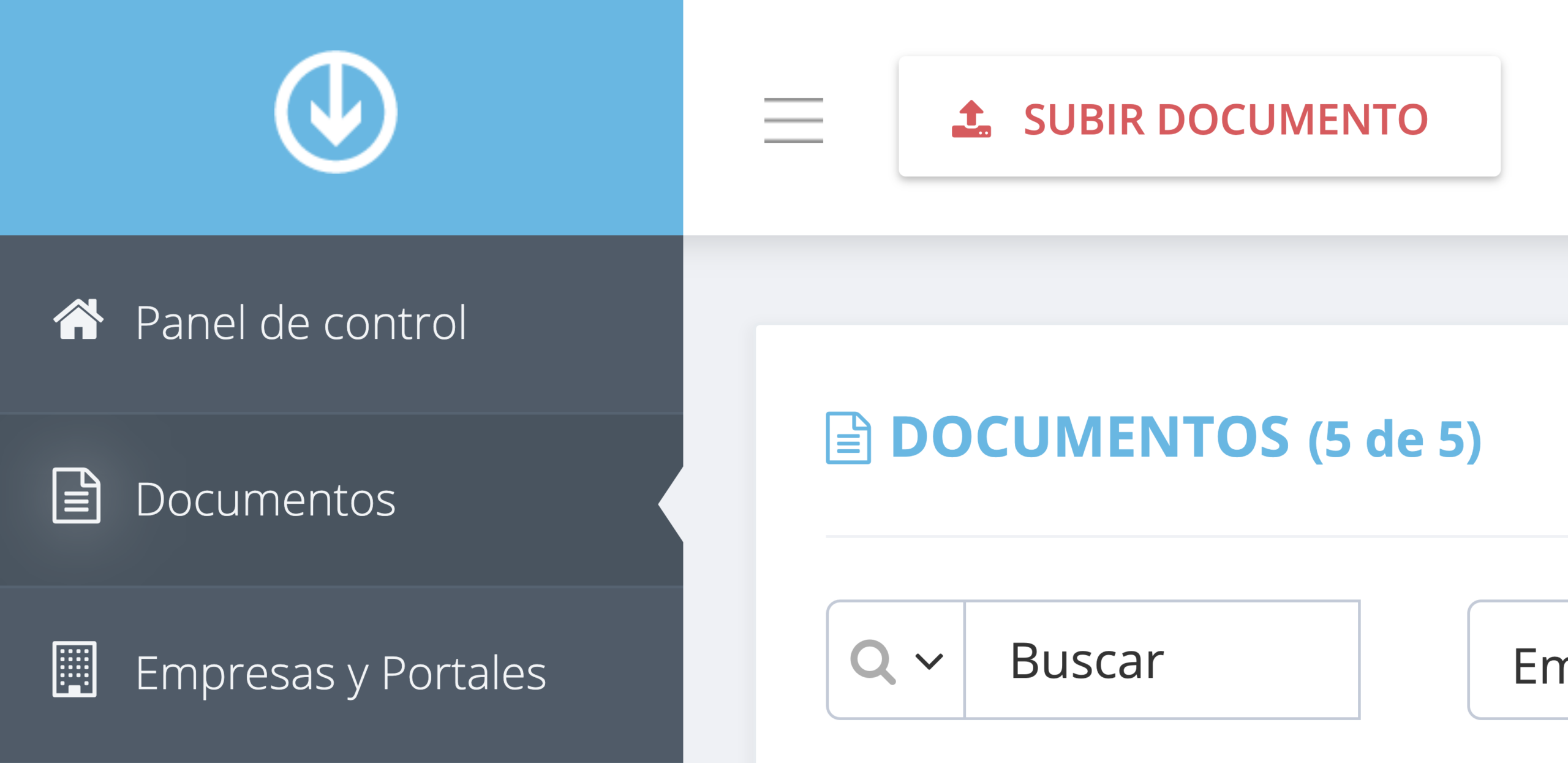
Paso 1. En el panel de control de GetMyInvoices, haz clic en “Documentos” en el menú de la izquierda.
Paso 2. Busca el documento que deseas archivar:
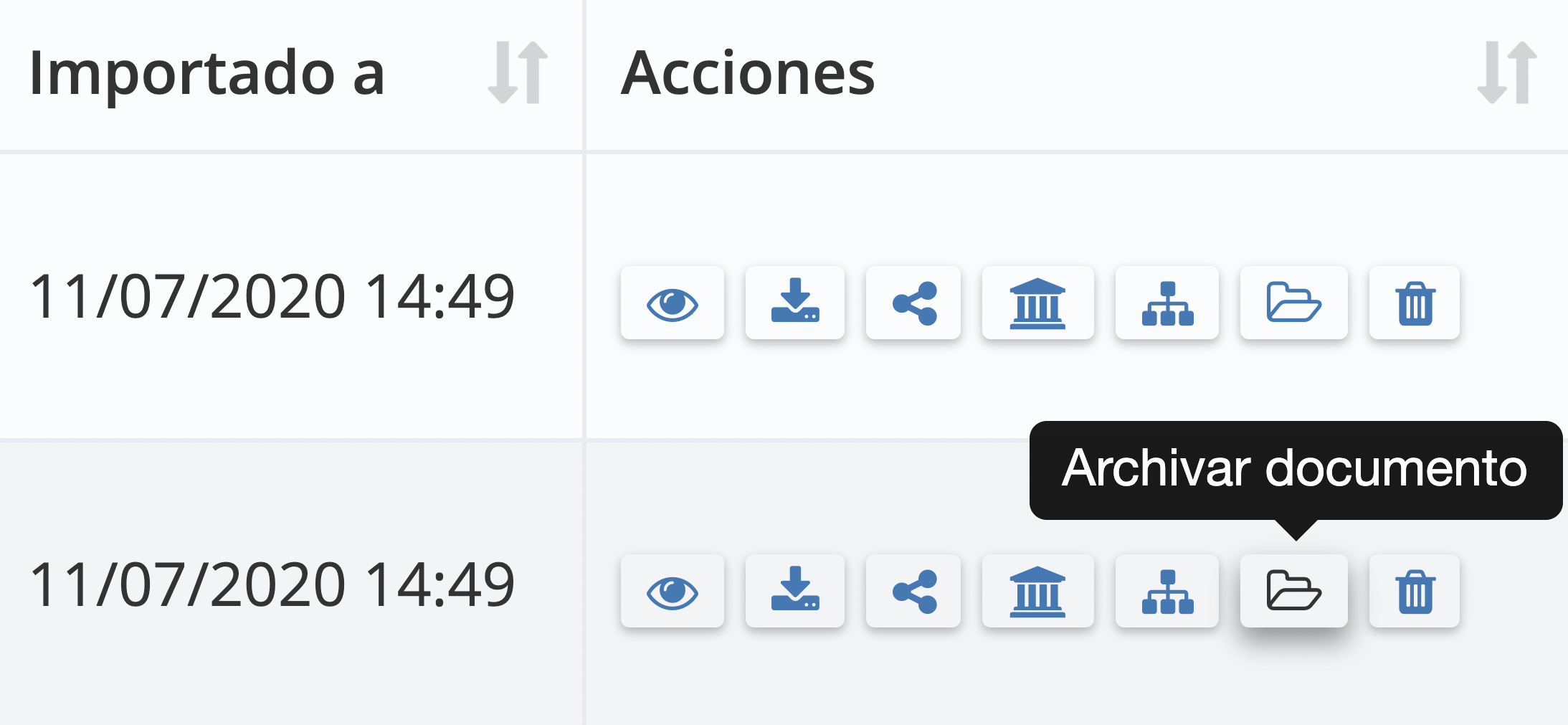
- Para la lista de vista: en “Acciones”, haz clic en “Archivar documento” (ícono de carpeta abierta).
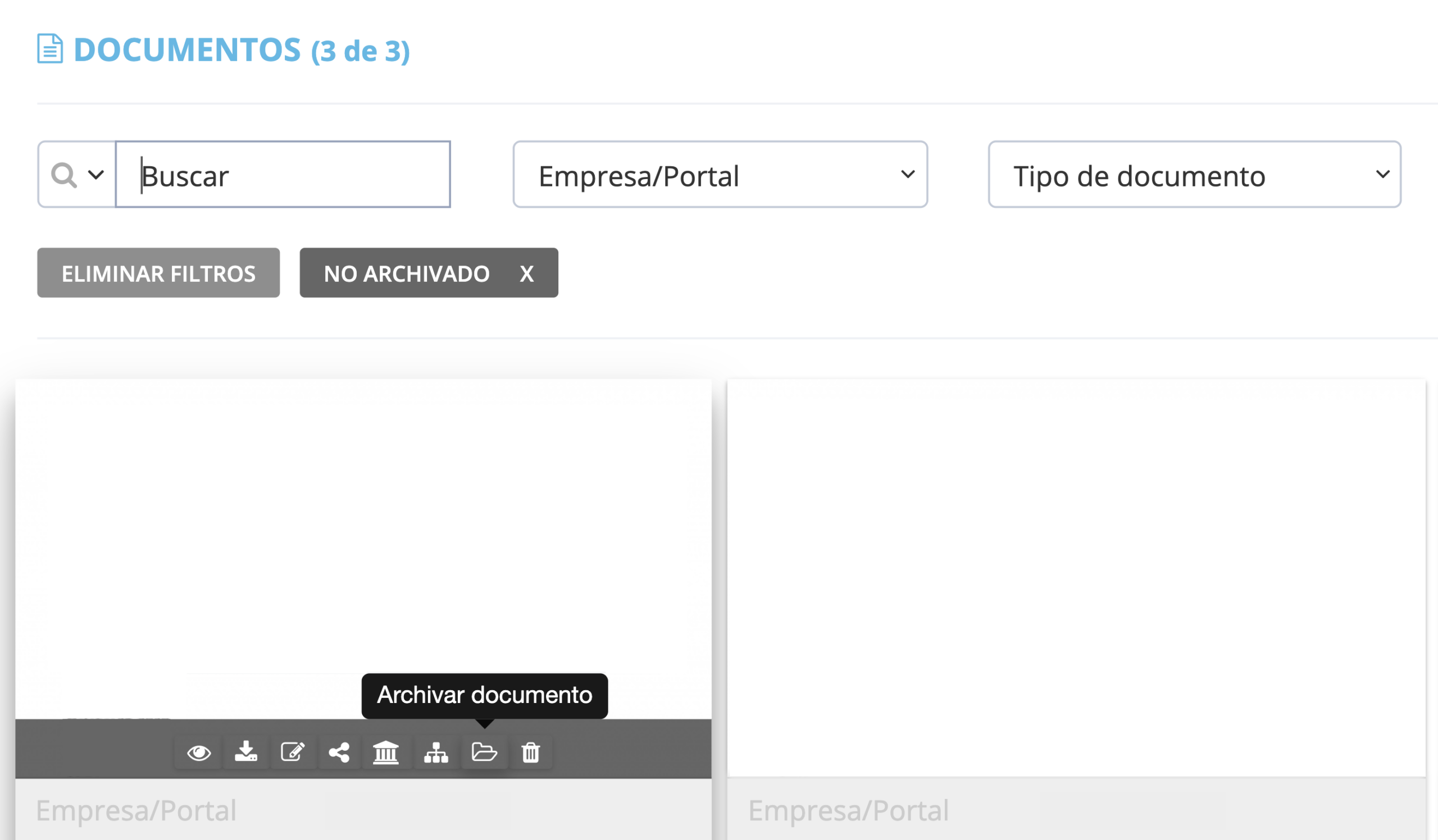
- Para la vista de mosaico: dirígete al documento que deseas archivar y haz clic en “Archivar documento” (ícono de carpeta abierta).
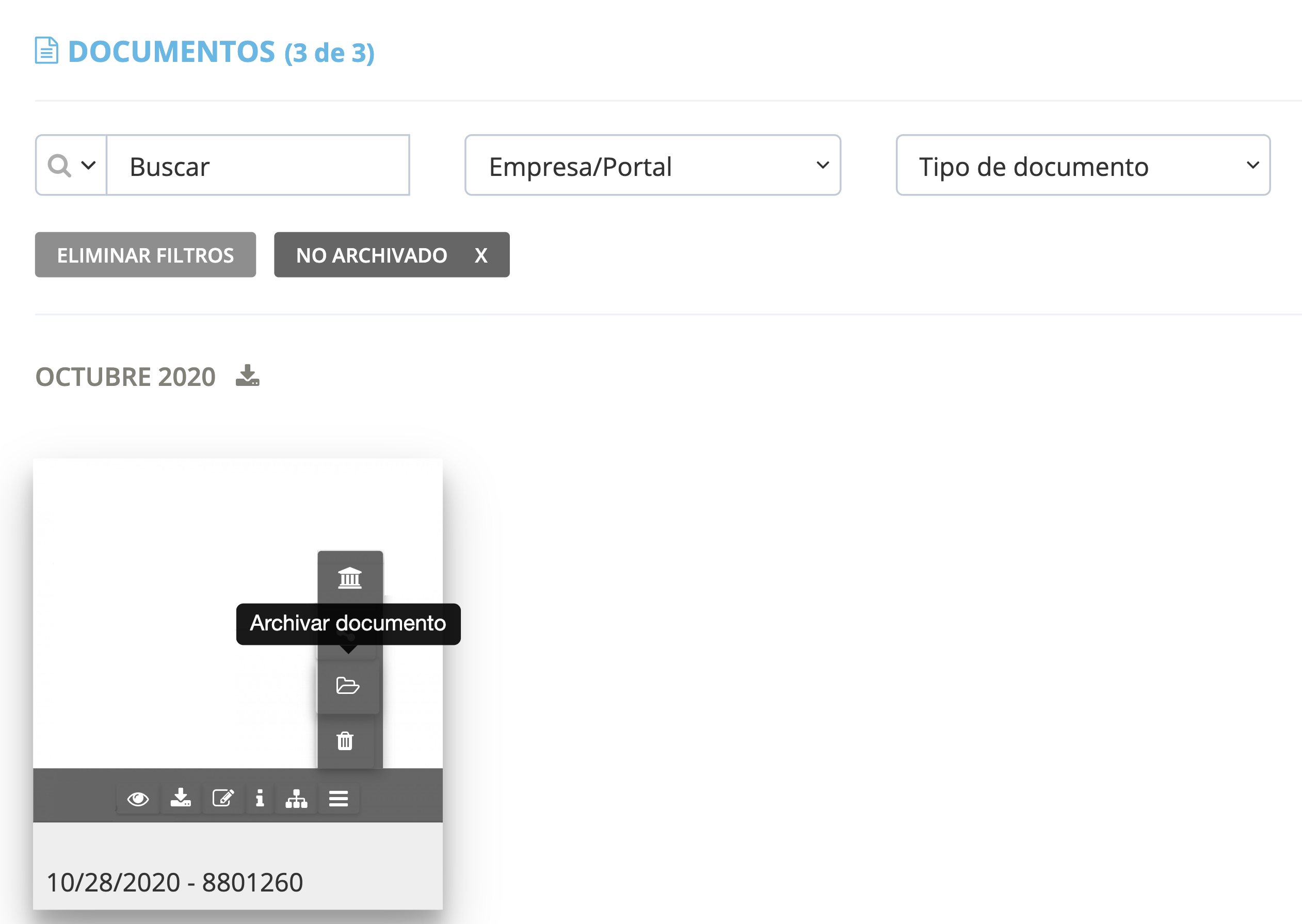
- Para vista de mes/calendario: dirígete al documento que deseas archivar. Haz clic en el botón “Opciones” (ícono de tres rayas horizontales) y luego en “Archivar documento” (ícono de una carpeta abierta).
Paso 3. En la ventana emergente que se abre, haz clic en “Sí” para continuar.

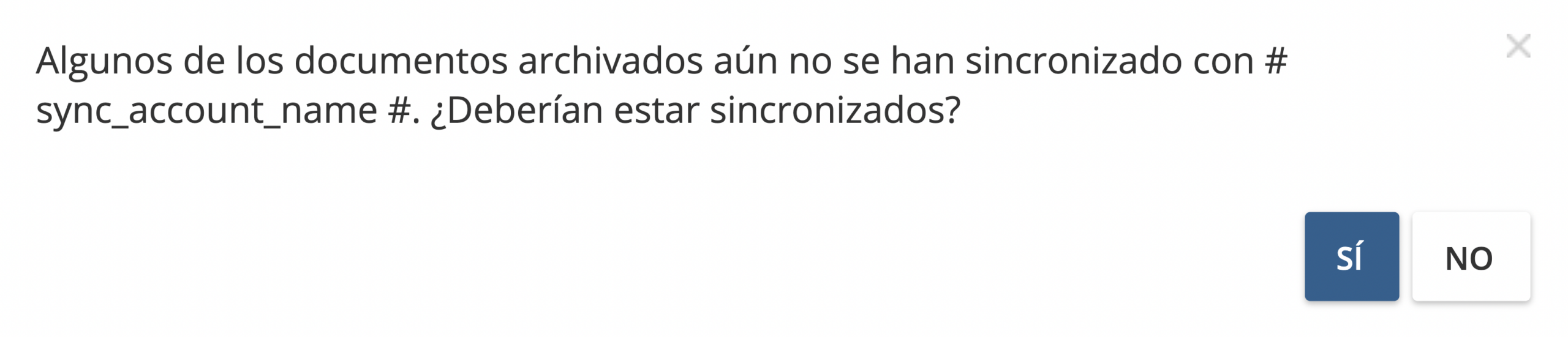
¡Importante! Se abrirá otra ventana emergente si el documento que estás tratando de archivar aún no ha terminado de sincronizarse con tus cuentas de sincronización conectadas. Para confirmar que deseas archivar el documento tras su sincronización, haz clic en “Sí”. De forma contraria, al hacer clic en “No”, el documento se archivará, pero no se sincronizará.
Archivar varios documentos (solo vista de lista)
¿Tienes prisa y necesitas ahorrar tiempo? Archiva varios documentos a la vez siguiendo los pasos a continuación.
Paso 1. En el panel de control de GetMyInvoices, haz clic en “Documentos” en el menú de la izquierda.
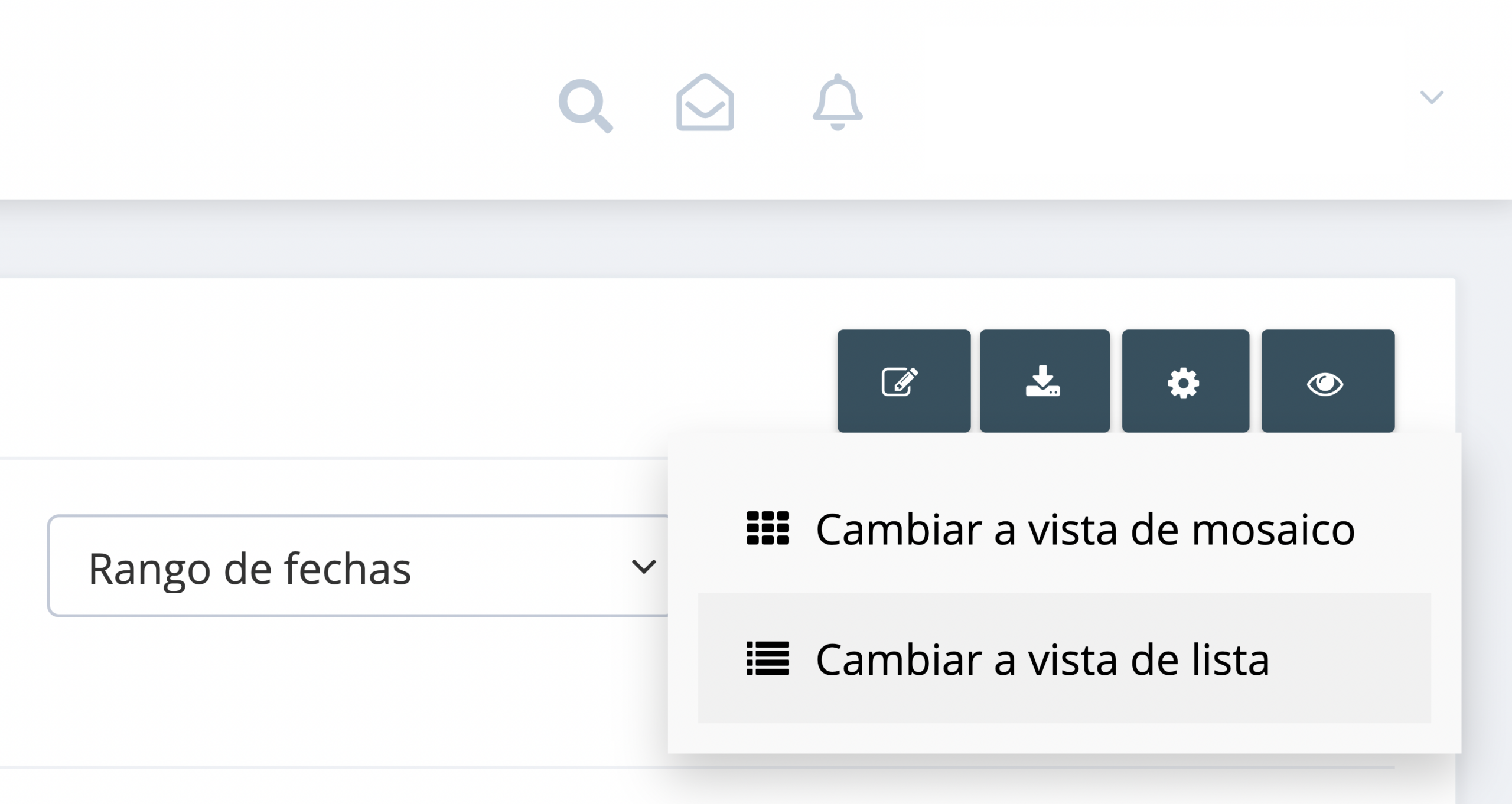
Paso 2. Asegúrate de utilizar la vista de lista como modalidad para tus documentos. Si no estás en la vista de lista, dirígete al botón de “Cambiar vista” (ícono de ojo) en la parte más a la derecha de la página “Documentos” y haz clic en “Cambiar a vista de lista”.
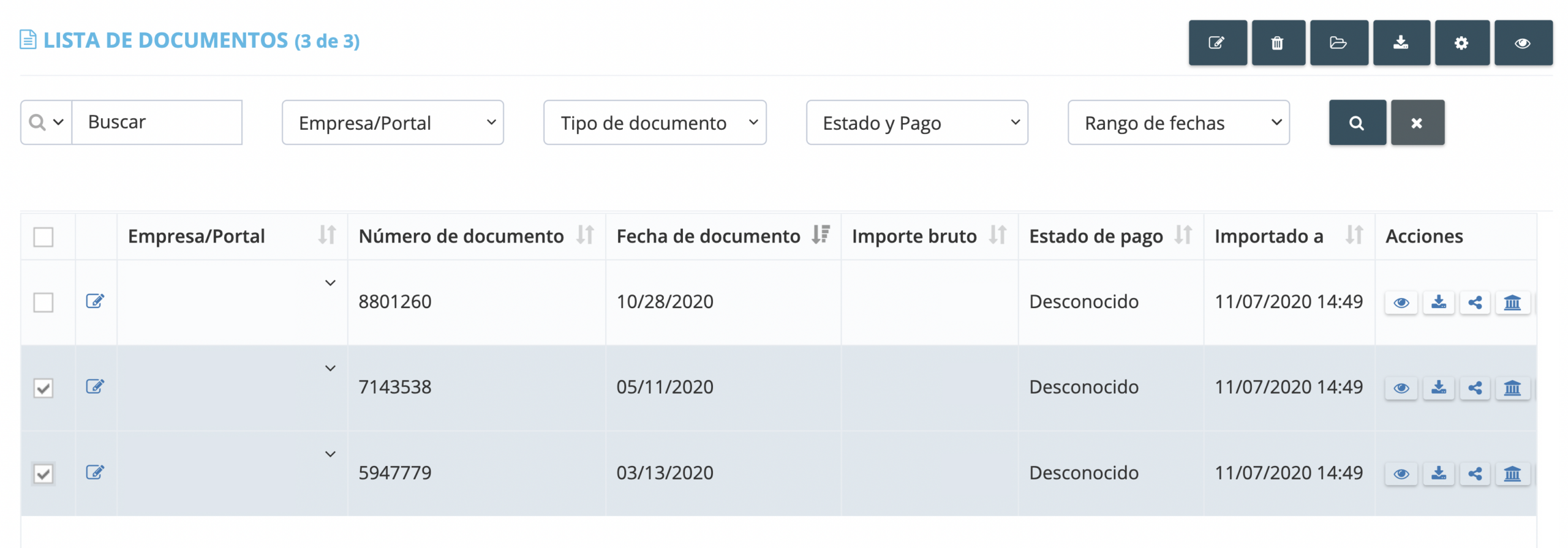
Paso 3. Selecciona los documentos que deseas archivar, haciendo clic en la casilla junto a cada documento. Para seleccionar todos los documentos, selecciona la casilla “Seleccionar todo” en la esquina superior izquierda de la lista de documentos (debajo de la barra de búsqueda).
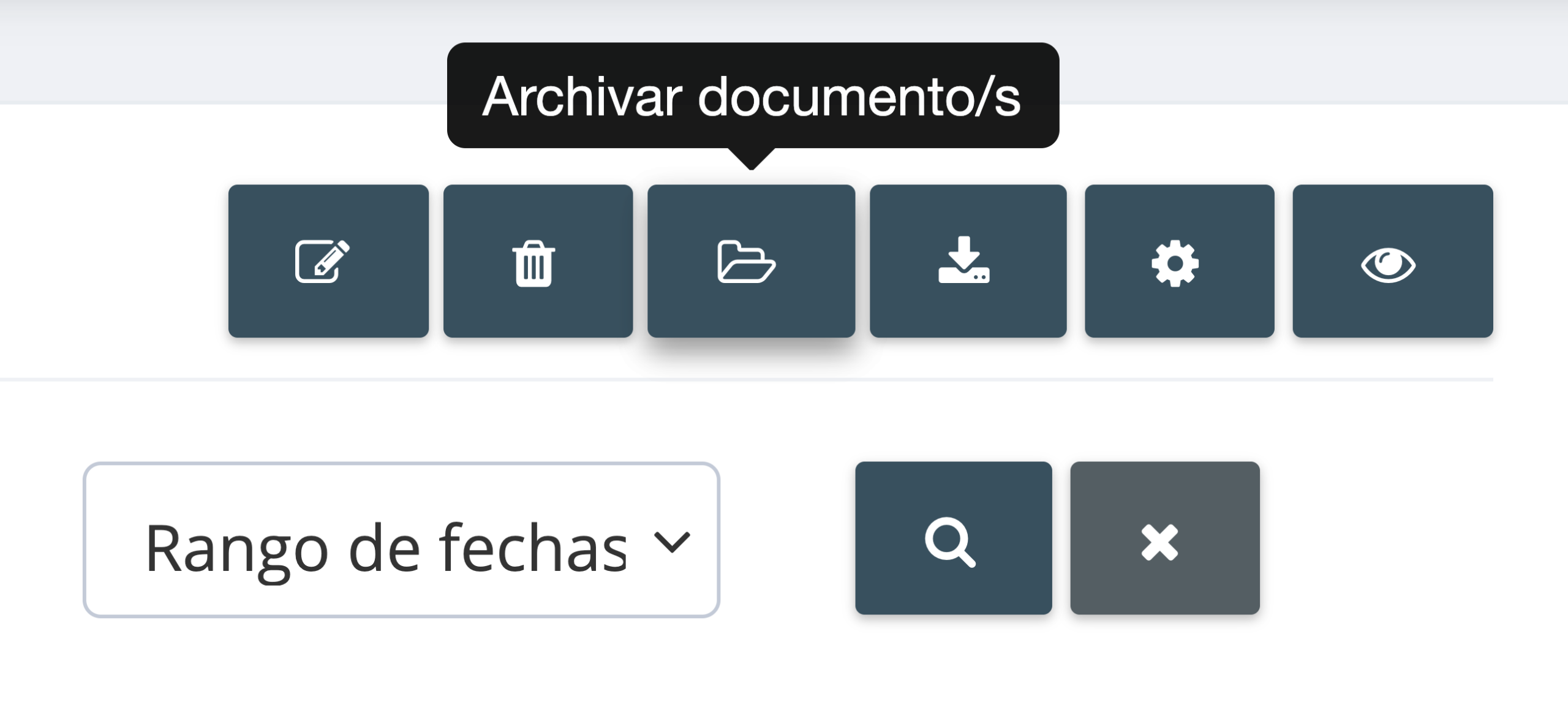
Paso 4. Haz clic en el botón “Archivar documento/s” (ícono de carpeta abierta) en la esquina superior derecha de la página “Documentos”.
Paso 5. En la ventana emergente que se abre, haz clic en “Sí” para continuar.
¡Importante! Se abrirá otra ventana emergente si los documentos que estás tratando de archivar aún no han terminado de sincronizarse con tus cuentas de sincronización conectadas. Para confirmar que deseas archivar los documentos después de su sincronización, haz clic en “Sí”. En cambio, al hacer clic en “No”, los documentos se archivarán, pero no se sincronizarán.