

 Deutsch
 English
 Français
 Nederlands
 Italiano




El complemento GetMyInvoices para Microsoft Outlook te permite subir directamente a tu cuenta de GetMyInvoices, así como a cuentas vinculadas, las facturas en formato PDF adjuntas a los correos electrónicos. Además, el complemento puede convertir correos electrónicos completos que contengan facturas o recibos en formato de texto en archivos HTML y archivarlos en su cuenta de GetMyInvoices, junto con una versión adicional en formato .eml.
Sistemas operativos y versiones de Outlook compatibles
El complemento de GetMyInvoices es compatible con las siguientes versiones de Outlook:
- Outlook en la web
- Outlook en Mac (Microsoft 365)
- Outlook en Windows (Microsoft 365)
Cómo configurar la extensión
Paso 1.
- En el panel de control, haz clic en el nombre de la cuenta en la esquina superior derecha.
- En el menú desplegable, selecciona “Cuentas de correo electrónico”.
- Haz clic en “Añadir cuenta de correo electrónico”.
- Selecciona “Configurar la importación de facturas”.
- Haz clic en “Instalar desde la tienda”.
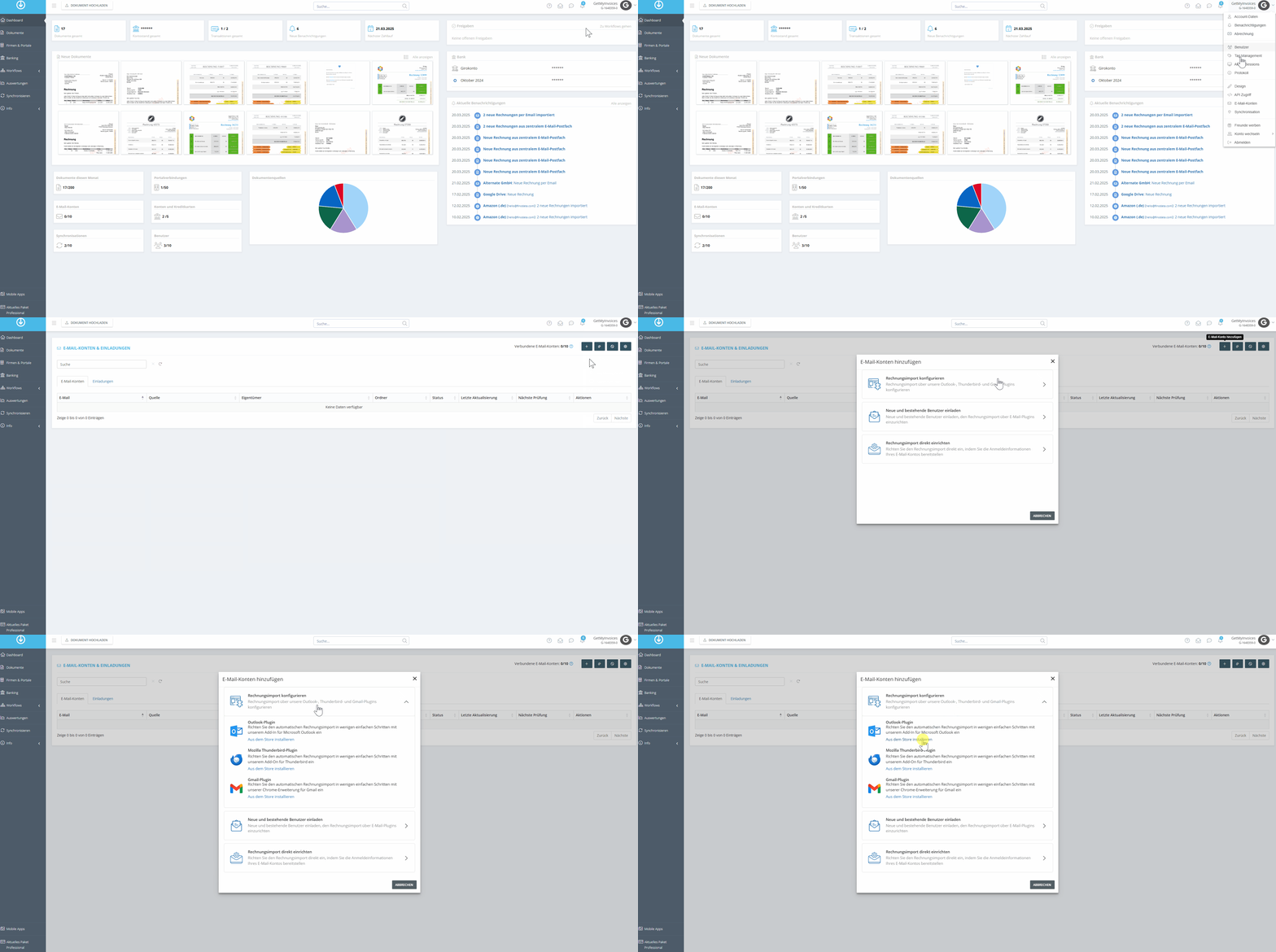 Paso 2.
- En la interfaz de Microsoft, haz clic en “Añadir”.
→ Se te redirigirá a tu buzón de correo de Outlook
- Haz clic en “Añadir”.
Paso 3.
→ El complemento ya está disponible en tu buzón de Outlook.
- Selecciona el icono de GetMyInvoices en el correo electrónico.
- Haz clic en “Guardar archivos adjuntos”.
- Selecciona el archivo adjunto.
- Vuelve a hacer clic en “Guardar archivos adjuntos”.
→ Opcionalmente, también puedes guardar el correo electrónico en GetMyInvoices.
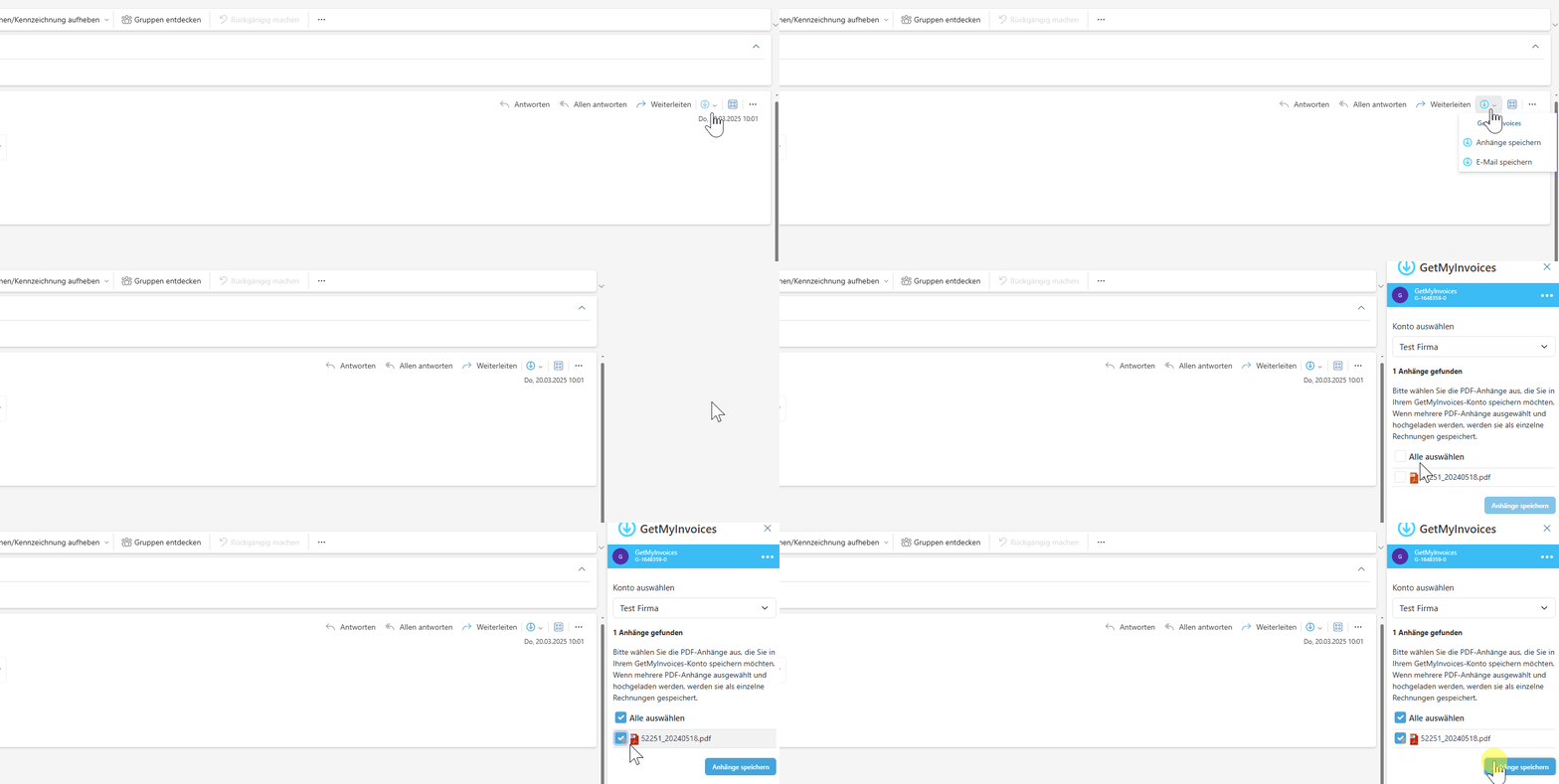 En unos instantes, el archivo adjunto que hayas seleccionado estará disponible en GetMyInvoices.
Ten en cuenta que la importación de archivos adjuntos y correos electrónicos debe realizarse manualmente.