Deutsch
 English
 Français
 Nederlands
 Italiano




Tienes la posibilidad de invitar o añadir a otros usuarios a tu cuenta. Puede definir de forma individual qué acceso debe tener el usuario añadido a la configuración y a las funciones de la cuenta. Encontrará más información sobre los roles de usuario y las funciones en «Roles de usuario» .
- Invitar a un usuario (por correo electrónico)
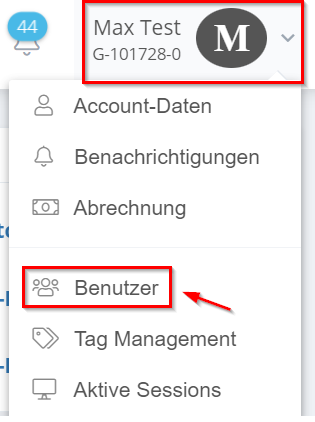
Paso 1. Ve a tu nombre de usuario y, a continuación, haz clic en “Usuarios”.
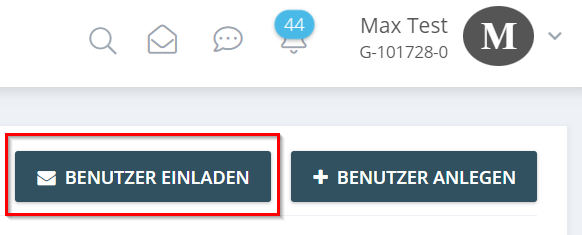
 Paso 2. Haz clic en “Invitar a un usuario” en la esquina superior
derecha.
Paso 2. Haz clic en “Invitar a un usuario” en la esquina superior
derecha.
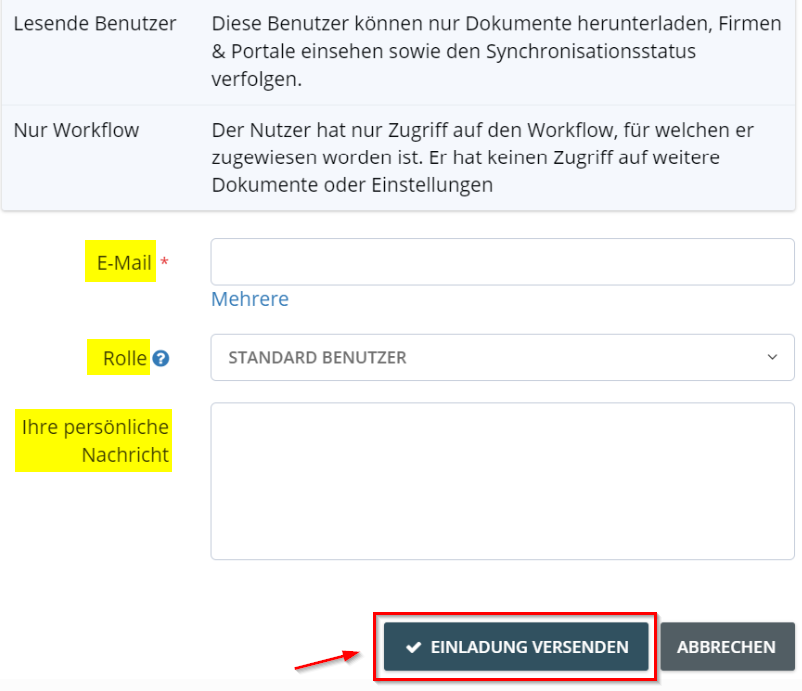
 Paso 3. Introduce la dirección de correo electrónico del usuario deseado y
establece tu rol en la cuenta. A continuación, haz clic en “Enviar invitación” y la
invitación se enviará a la dirección de correo electrónico indicada.
Paso 3. Introduce la dirección de correo electrónico del usuario deseado y
establece tu rol en la cuenta. A continuación, haz clic en “Enviar invitación” y la
invitación se enviará a la dirección de correo electrónico indicada.
- Crea un usuario (en la cuenta)
Paso 1. Ve a tu nombre de usuario y, a continuación, haz clic en “Usuarios”.
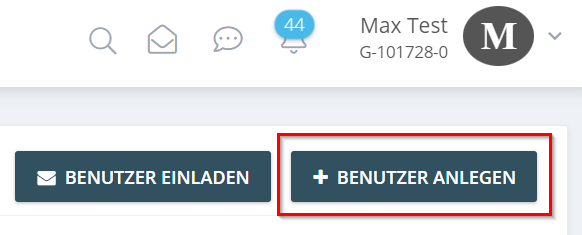
Paso 2. Haz clic en “Crear usuario” en la esquina
superior derecha.
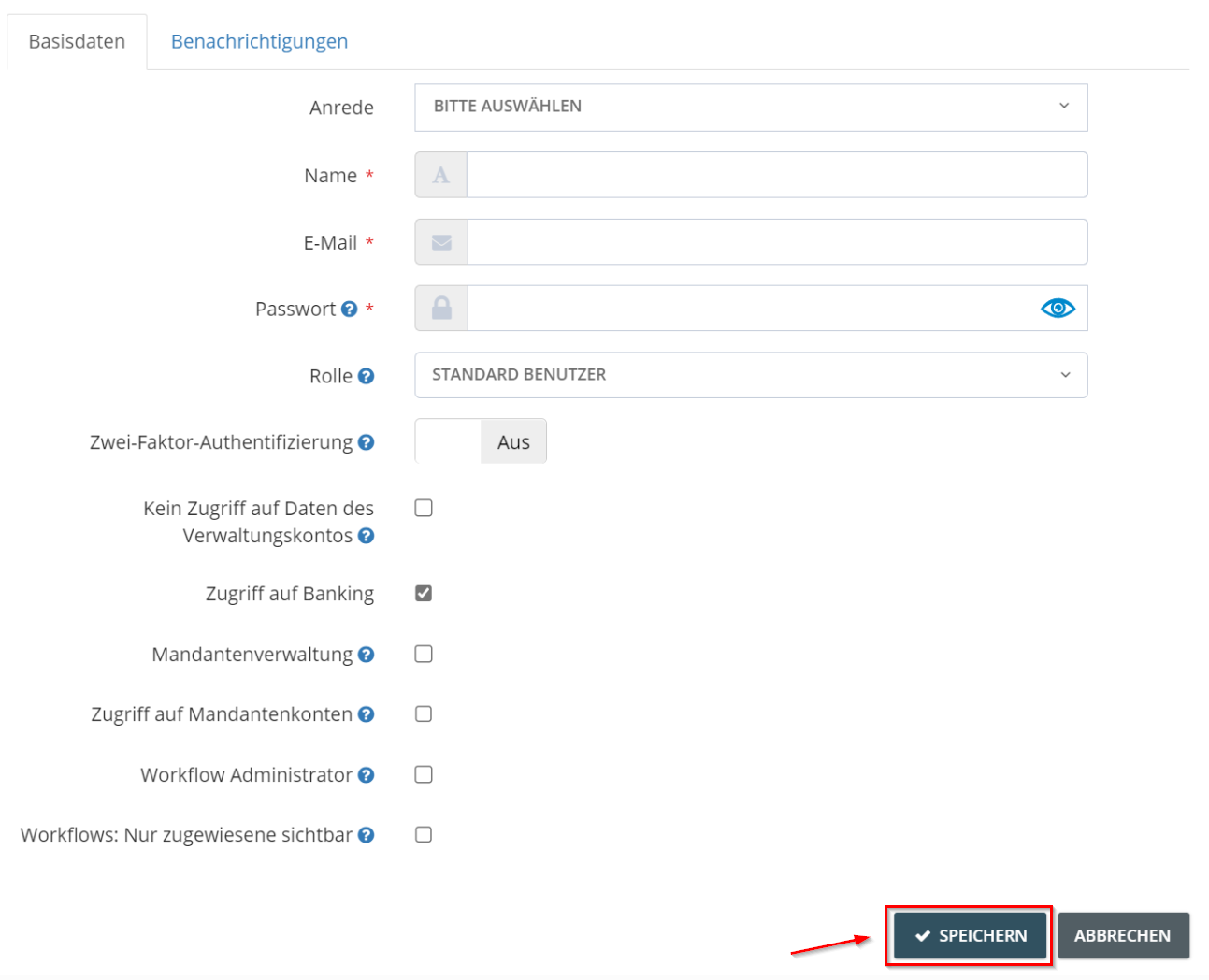
 Paso 3. Crea el nuevo usuario, asignándole el rol deseado y otras funciones. El
usuario añadido podrá iniciar sesión más tarde con la contraseña establecida. A continuación, haz
clic en **“Guardar” **para aplicar la configuración.
Paso 3. Crea el nuevo usuario, asignándole el rol deseado y otras funciones. El
usuario añadido podrá iniciar sesión más tarde con la contraseña establecida. A continuación, haz
clic en **“Guardar” **para aplicar la configuración.