Deutsch
 English
 Español
 Nederlands
 Italiano




Vous pouvez ajouter d'autres utilisateurs à votre compte GetMyInvoices et définir les paramètres et les fonctionnalités auxquels ils auront accès. Pour ce faire, deux possibilités s'offrent à vous : vous pouvez inviter une personne par e-mail ou créer directement son compte dans votre compte.
Pour connaître les droits associés à chaque rôle, veuillez consulter la rubrique Rôles des utilisateurs .
OPTION 1
Inviter un utilisateur par e-mail
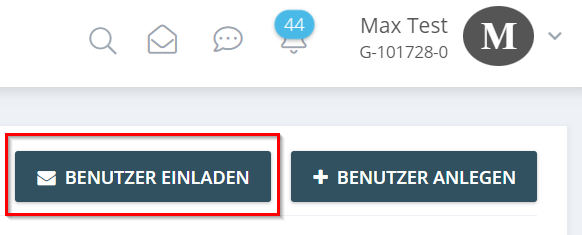
- Cliquez sur « Inviter un utilisateur » en haut à droite.
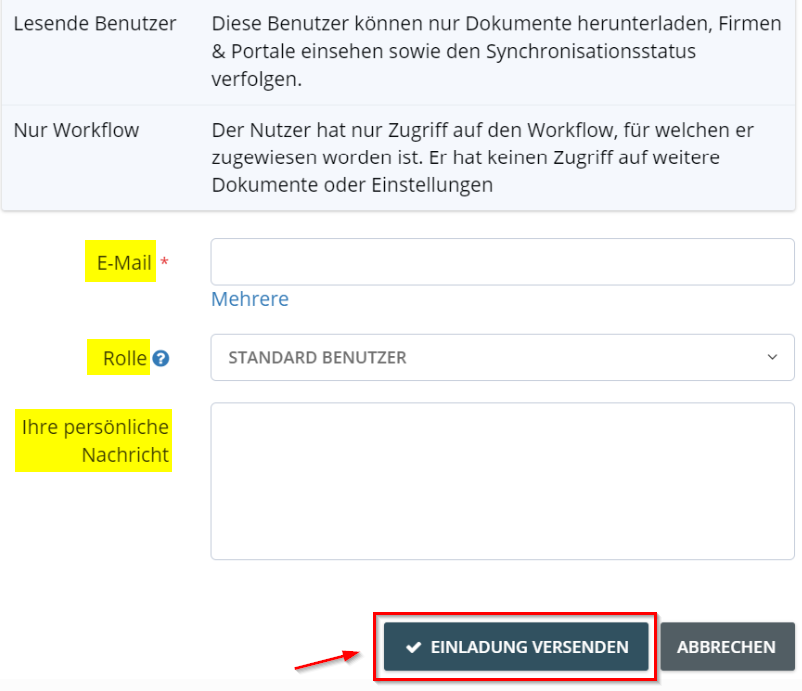
- Saisissez l’adresse e-mail de l’utilisateur souhaité et définissez son rôle dans le compte. Cliquez ensuite sur « Envoyer l’invitation » : l’invitation sera envoyée à l’adresse e-mail indiquée.
- Créer un utilisateur (dans le compte)
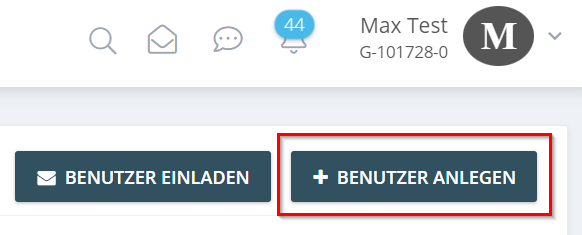
- Cliquez en haut à droite sur « Créer un utilisateur ».
-
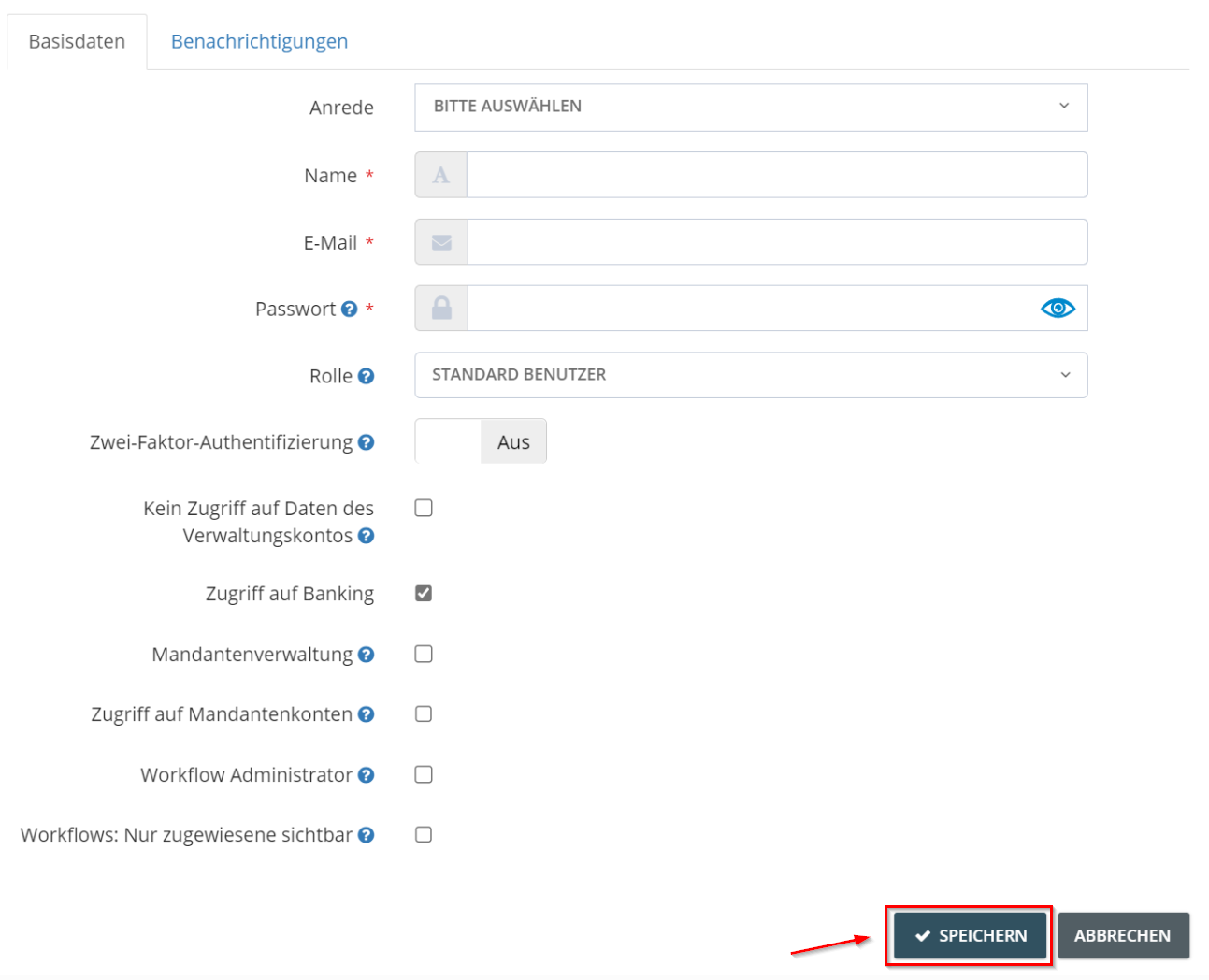
Créez le nouvel utilisateur en lui attribuant le rôle souhaité et d’autres fonctionnalités. L’utilisateur ajouté pourra ensuite se connecter à l’aide du mot de passe défini. Cliquez ensuite sur « Enregistrer » pour valider les paramètres.
-
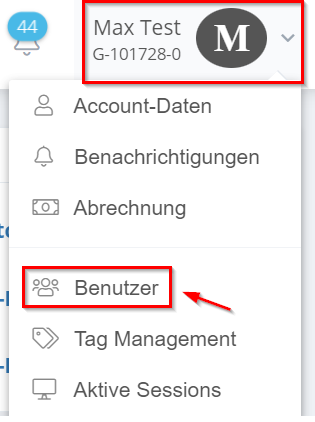
Accédez à votre nom de compte, puis cliquez sur Utilisateurs.
-
Cliquez en haut à droite sur Créer un utilisateur.
-
Créez le nouvel utilisateur en lui attribuant le rôle souhaité et d’autres fonctionnalités. L’utilisateur ajouté pourra ensuite se connecter à l’aide du mot de passe défini. Cliquez ensuite sur Enregistrer.