

 English
 Français
 Español
 Nederlands
 Italiano




Sie können weitere Nutzer in Ihren GetMyInvoices -Account aufnehmen und dabei festlegen, auf welche Einstellungen und Funktionen sie Zugriff haben. Dafür gibt es zwei Wege: Sie laden jemanden per E-Mail ein, oder Sie legen den Nutzer direkt im Account an.
Welche Rechte die einzelnen Rollen mitbringen, lesen Sie unter Benutzerrollen .
Variante 1 Benutzer per E-Mail einladen
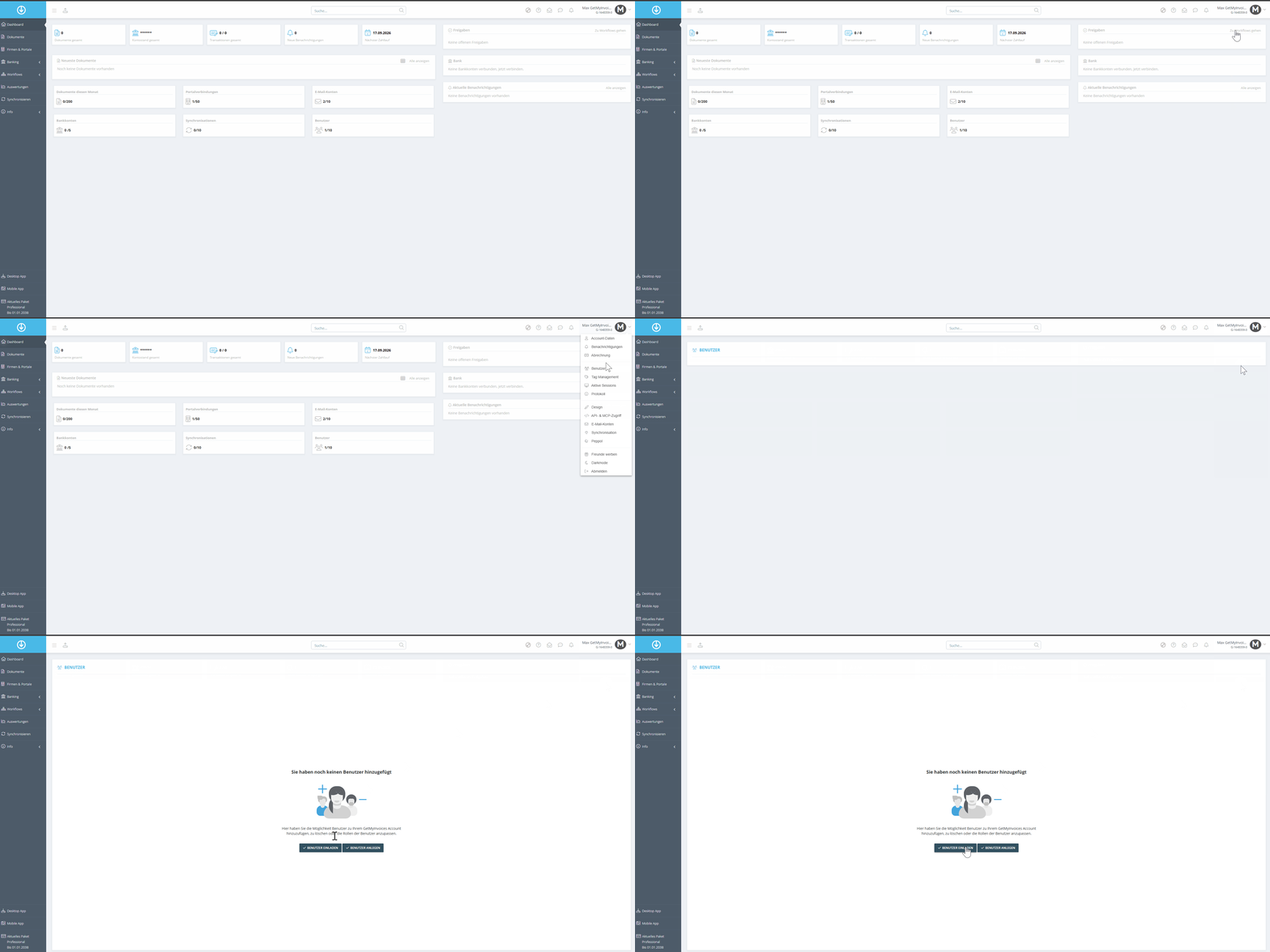
- Navigieren Sie oben rechts auf Ihren Namen.
- Klicken Sie auf “Benutzer”.
- Wählen Sie “Benutzer einladen”.
- Tragen Sie nun die E-Mail Adresse der Person ein, welche Sie einladen wollen.
- Legen Sie die User-Rolle fest.
- Schreiben Sie einen kurzen Text.
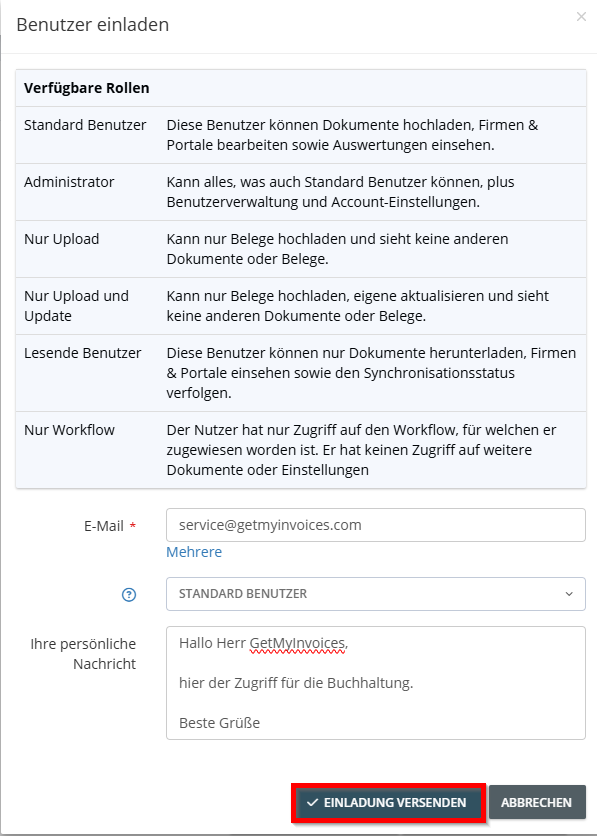
- Klicken Sie auf Einladung versenden.
Die Person bekommt eine E-Mail und kann sich über einen Link in der E-Mail den Account erstellen.
Variante 2 Benutzer im Account anlegen
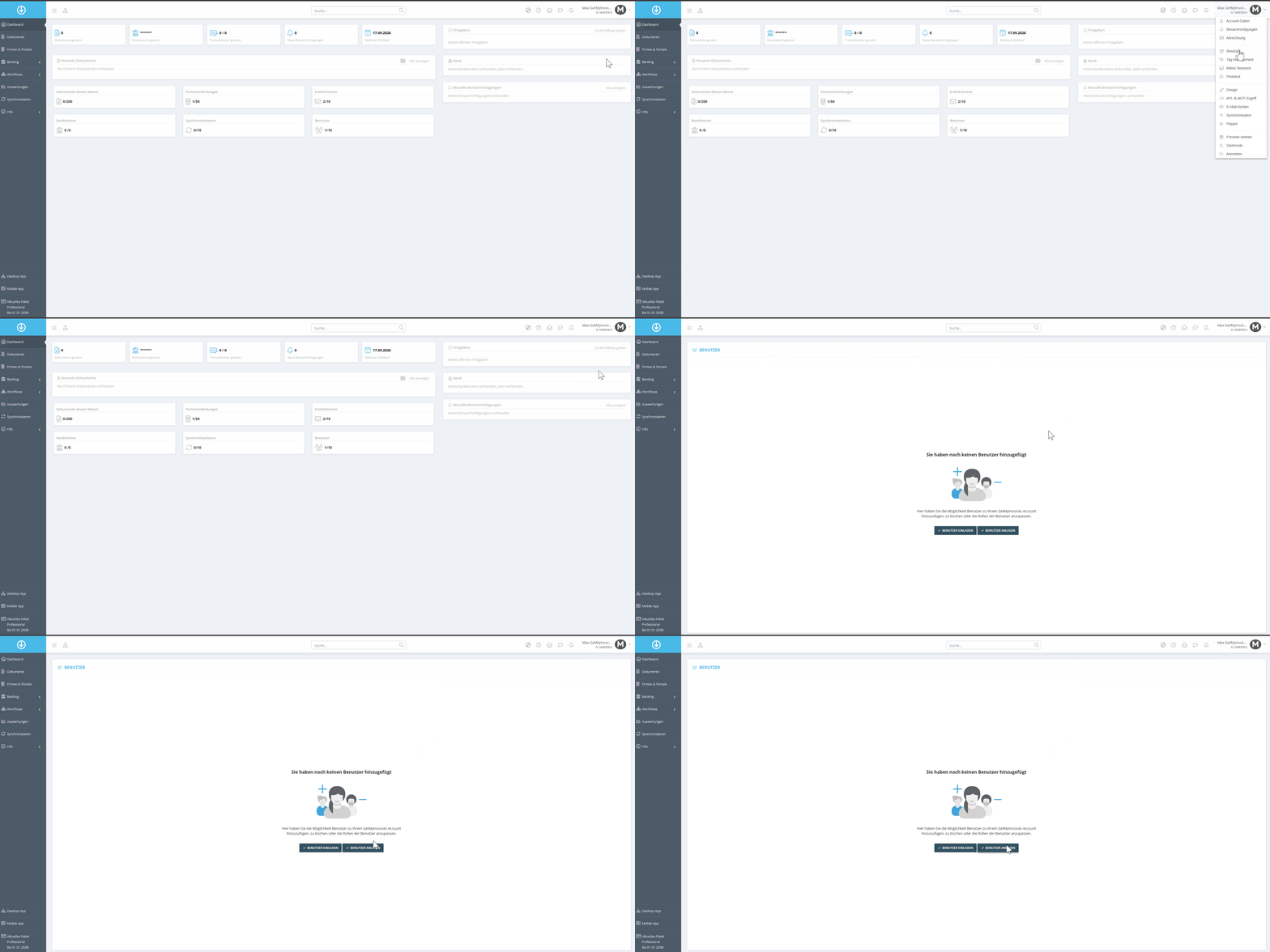
- Navigieren Sie oben rechts auf Ihren Namen.
- Klicken Sie auf “Benutzer”.
- Wählen Sie “Benutzer Anlegen”.
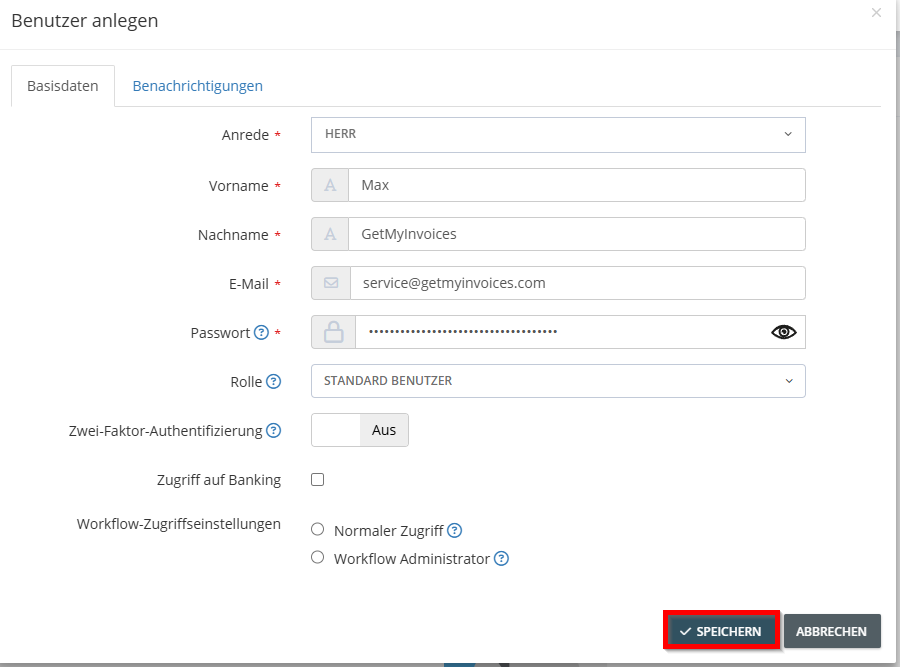
Tragen Sie nun alle Daten für die Person ein, für welche Sie den Account erstellen:
- Anrede
- E-Mail Adresse
- Passwort
- Klicken Sie auf “Speichern”
Wichtig: Sie müssen die Zugangsdaten dem User zur Verfügung stellen. Nutzen Sie dafür die Möglichkeit die Zugangsdaten per Einmallink zu versenden. Nutzen Sie dafür: ReadOnce Verschlüsselung
Weitere Informationen zum Theme Benutzer finden Sie unter: Benutzerverwaltung