Deutsch
 English
 Français
 Nederlands
 Italiano




Aquí te explicamos cómo vincular tus transacciones bancarias con las facturas correspondientes en GetMyInvoices.
Conciliar transacciones automáticamente
Olvídate de tener que lidiar con facturas que no coinciden con tus transacciones bancarias. Configura tu cuenta GetMyInvoices para que concilie automáticamente tus transacciones bancarias con las facturas importadas utilizando reglas personalizadas que puedes definir según tus preferencias y requisitos empresariales. Lee a continuación para descubrir cómo empezar.
Paso 1. Asegúrate de que el portal en línea o el perfil de empresa personalizado que coinciden con tus transacciones bancarias hayan sido configurados en tu cuenta GetMyInvoices. Si todavía no has conectado ningún portal en línea, lee este Artículo de Preguntas Frecuentes para obtener instrucciones paso a paso. Para instrucciones sobre cómo crear un perfil de empresa personalizado (para portales que no tienen acceso en línea), haz clic aquí .
Paso 2. Además de tu portal en línea, asegúrate de que tus datos bancarios también estén configurados. Si no lo están, haz clic aquí para descubrir cómo configurarlos.
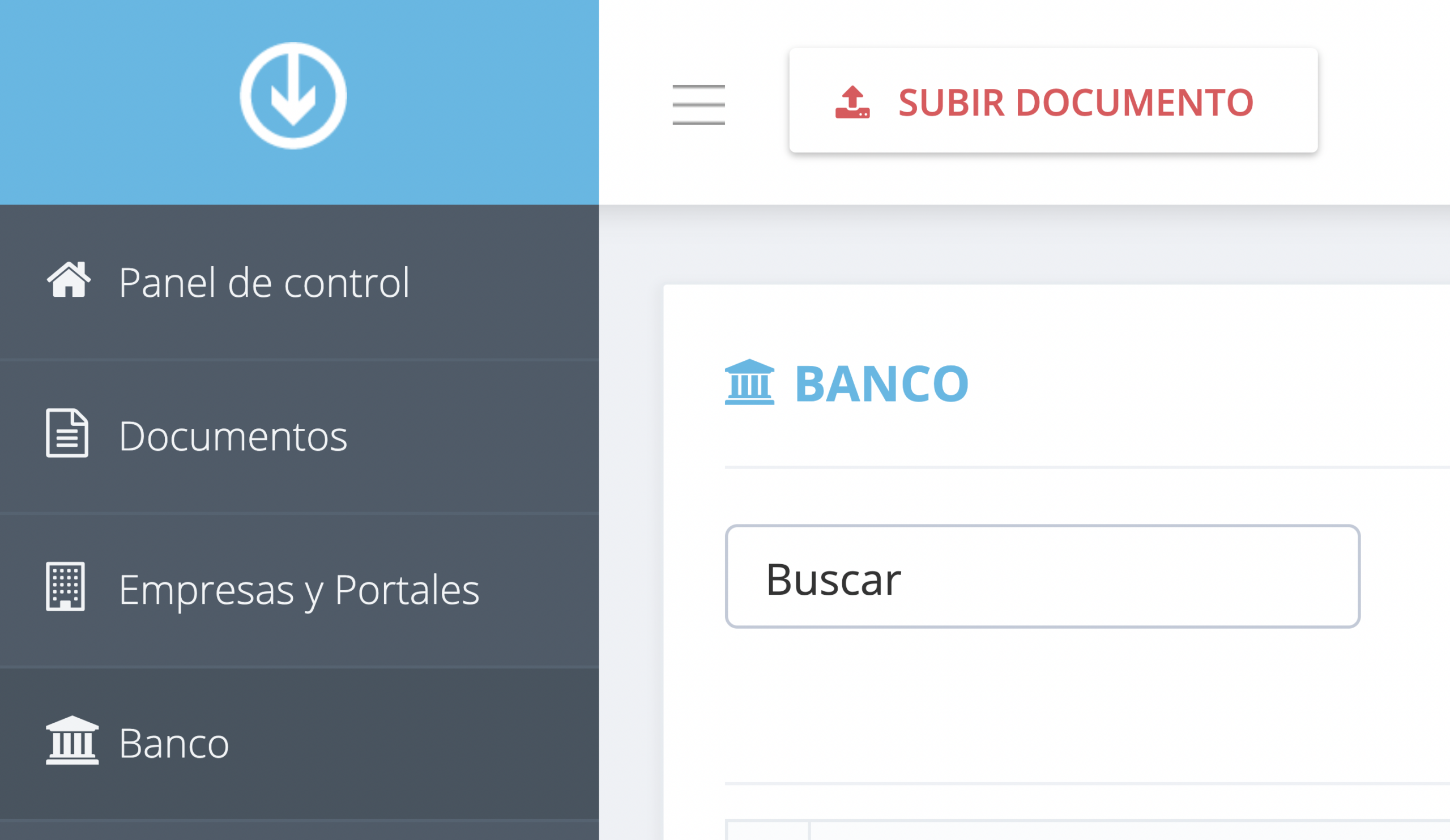
Paso 3. Una vez que tu portal en línea y tu cuenta bancaria estén configurados, dirígete al panel de control de GetMyInvoices y haz clic en “Banco” en el menú de la izquierda.
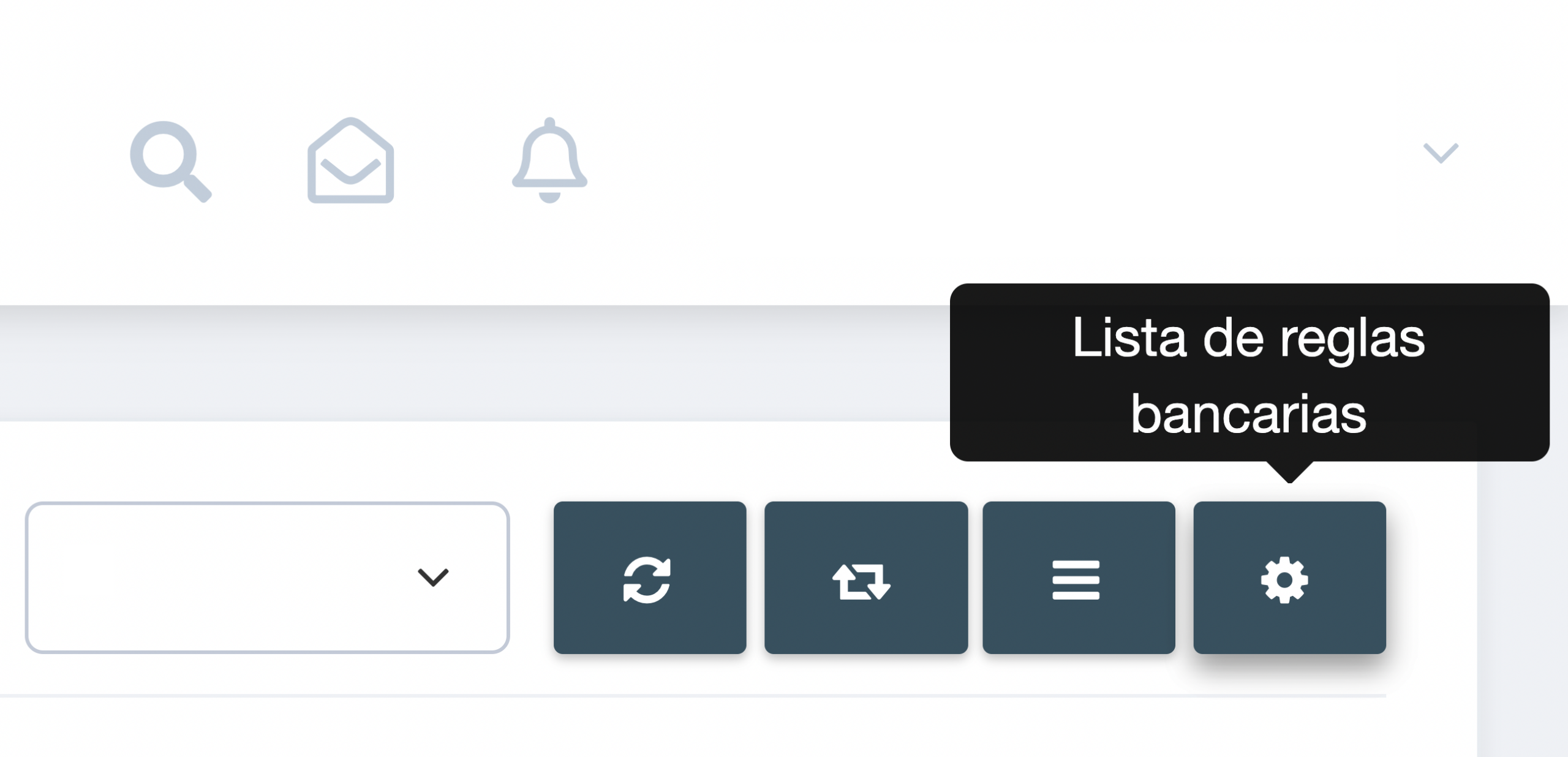
Paso 4. Haz clic en “Reglas Bancarias” (icono de engranaje) en la esquina superior derecha de la página Banco.
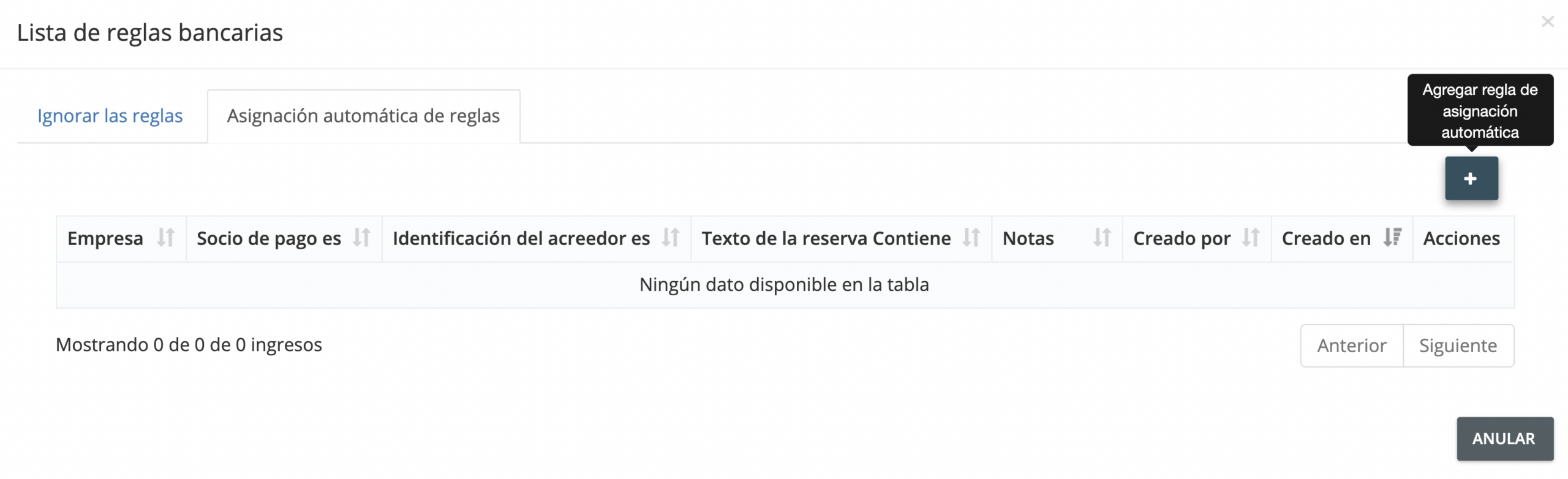
Paso 5. En la ventana emergente que se abre, haz clic en “Asignación automática”. Luego haz clic en “Añadir Regla” (icono de +).
Paso 6. Establece tu regla de asignación automática rellenando los campos obligatorios en la ventana “Agregar regla de asignación automática”.
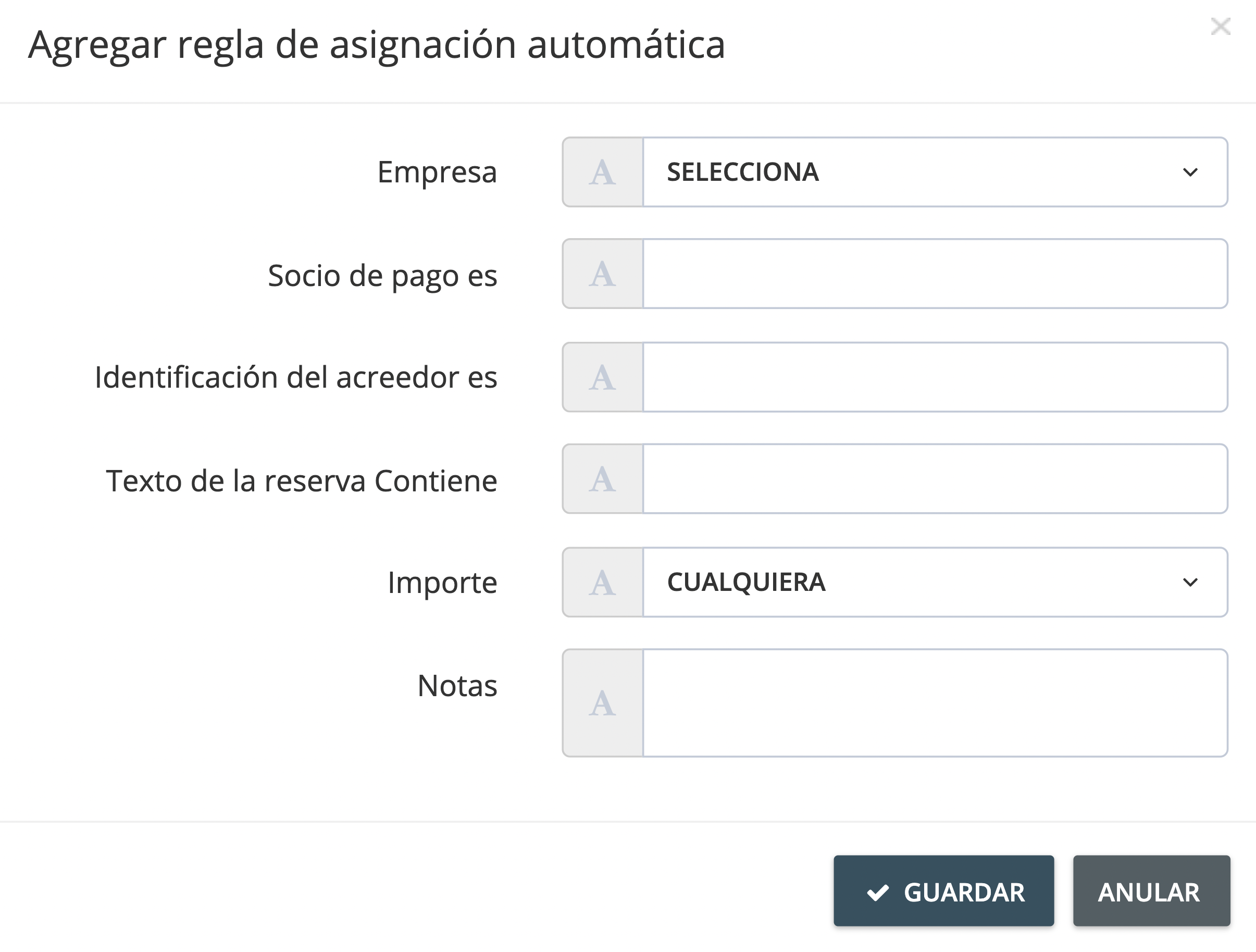
Paso 7. Haz clic en “Guardar” para añadir la regla de asignación automática. La regla se activará en la próxima ejecución de la importación de facturas.
Asignación manual de transacciones a facturas
Así como puedes configurar GetMyInvoices para que haga el trabajo pesado por ti, también es posible conciliar las transacciones bancarias y las facturas manualmente por ti mismo. Aquí te explicamos cómo hacerlo.
Paso 1. En el panel de control de GetMyInvoices, haz clic en “**Banco” **en el menú de la izquierda.
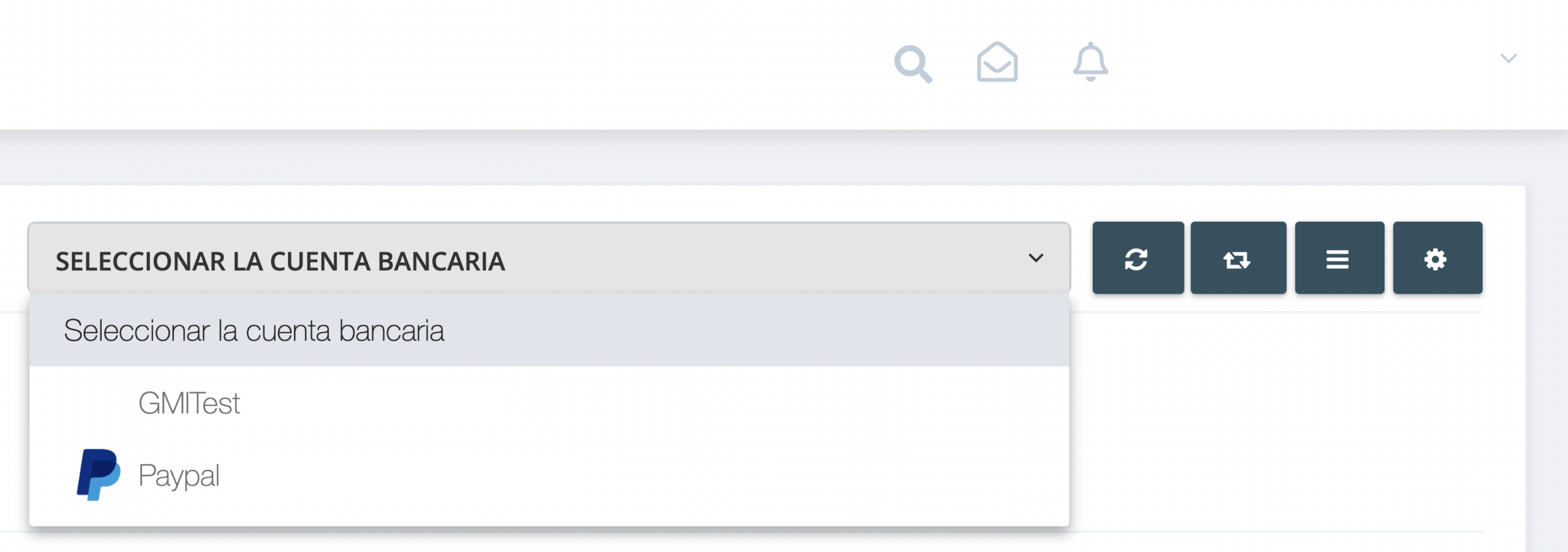
Paso 2. Elige la cuenta bancaria de la transacción que deseas conciliar manualmente con la factura correspondiente, utilizando el menú desplegable de la barra de herramientas bancaria.
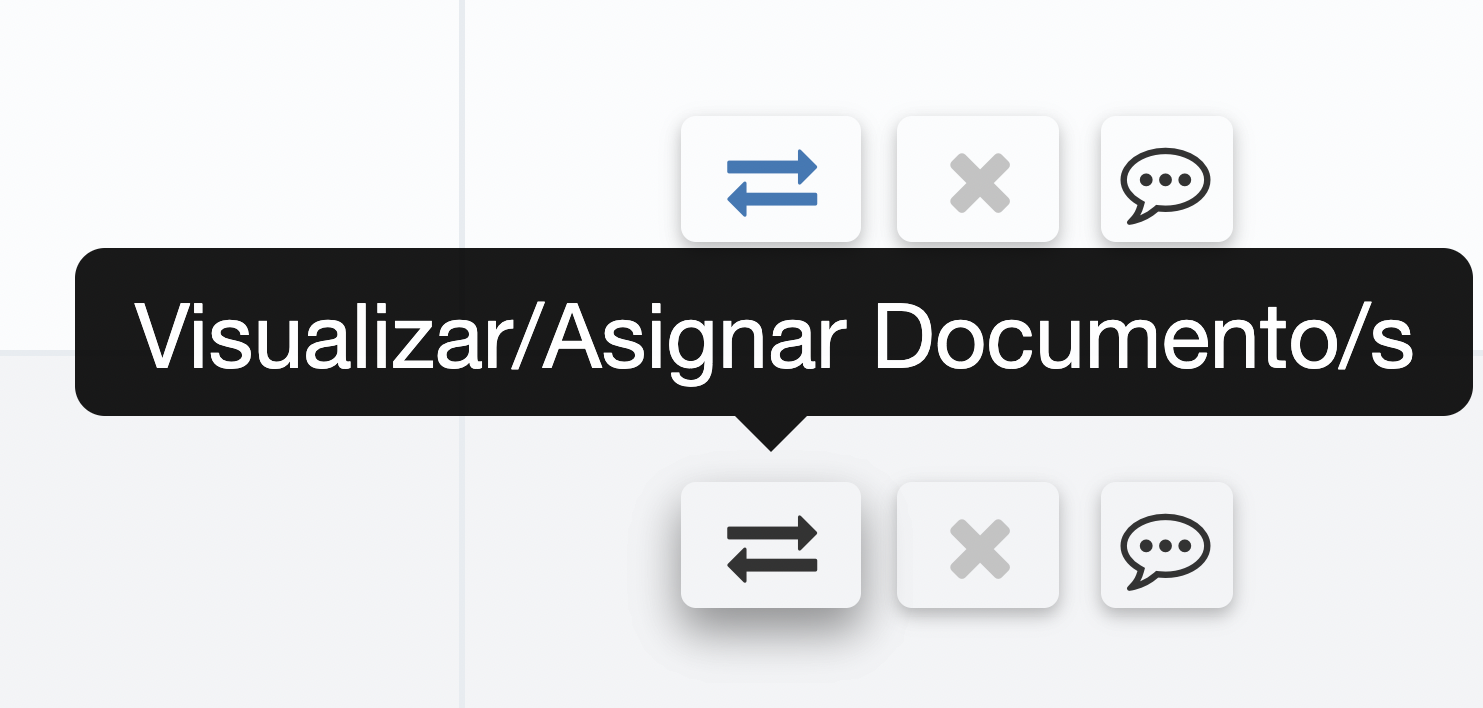
Paso 3. Localiza la transacción bancaria que deseas conciliar manualmente. Haz clic en el botón “Asignar Documento”, ubicado en la parte derecha de la fila de transacciones.
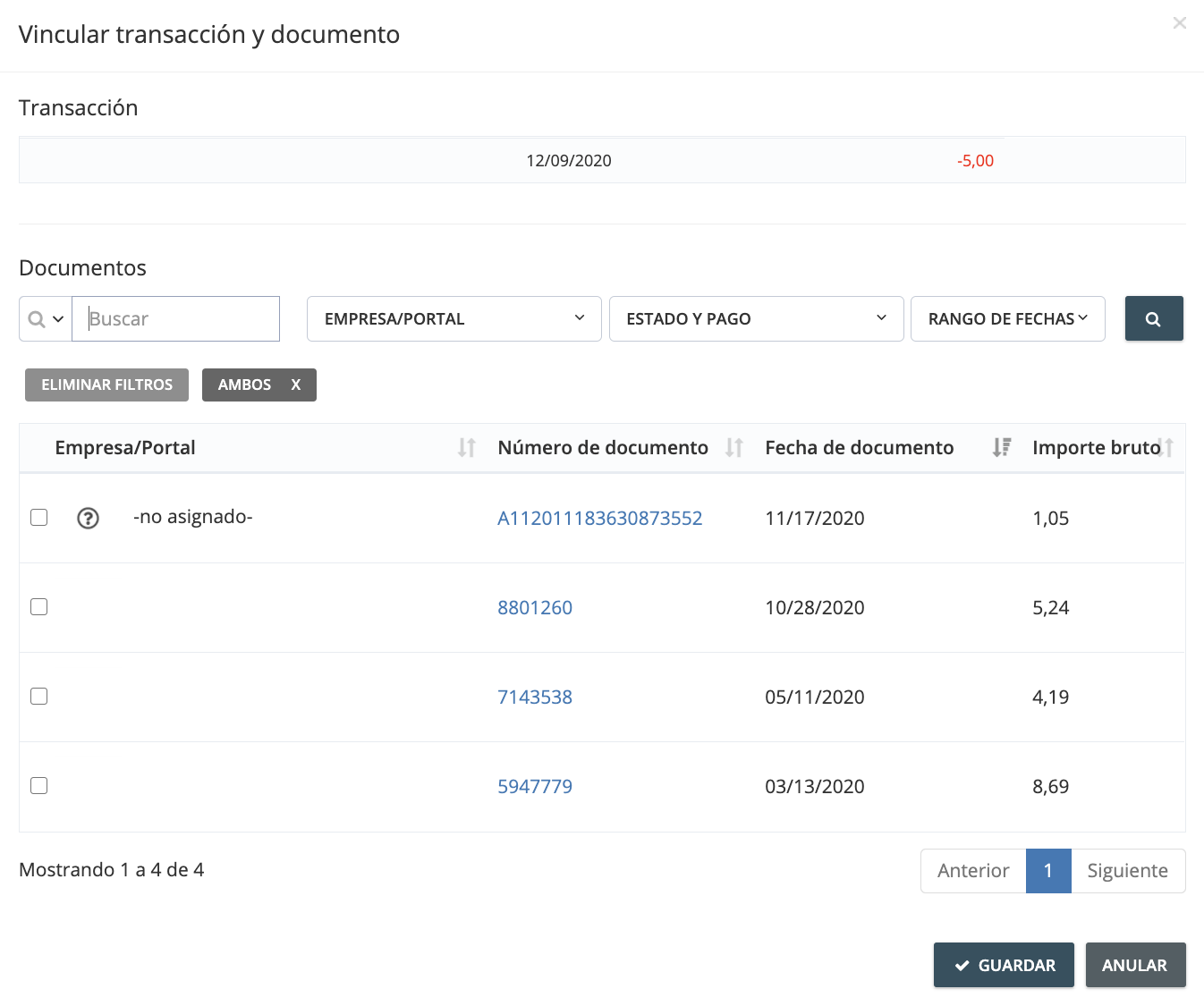
Paso 4. Desplázate por la lista de la ventana “Vincular transacción y Documento” para localizar la factura correspondiente que deseas conciliar. También puedes utilizar los filtros para reducir los resultados. Una vez que ubiques la factura en la lista, selecciónala y haz clic en “Guardar”.