

 Deutsch
 English
 Français
 Nederlands
 Italiano




Gracias a estas cuatro formas de añadir tu información bancaria a GetMyInvoices, estás a pocos pasos de reconciliar tus facturas directamente desde el panel de GetMyInvoices. Lee a continuación para empezar a vincular tus datos bancarios a tu cuenta de GetMyInvoices.
Cuenta bancaria a través del banco en línea
Paso 1. En el panel de control de GetMyInvoices, haz clic en “Banco” en el menú de la izquierda.
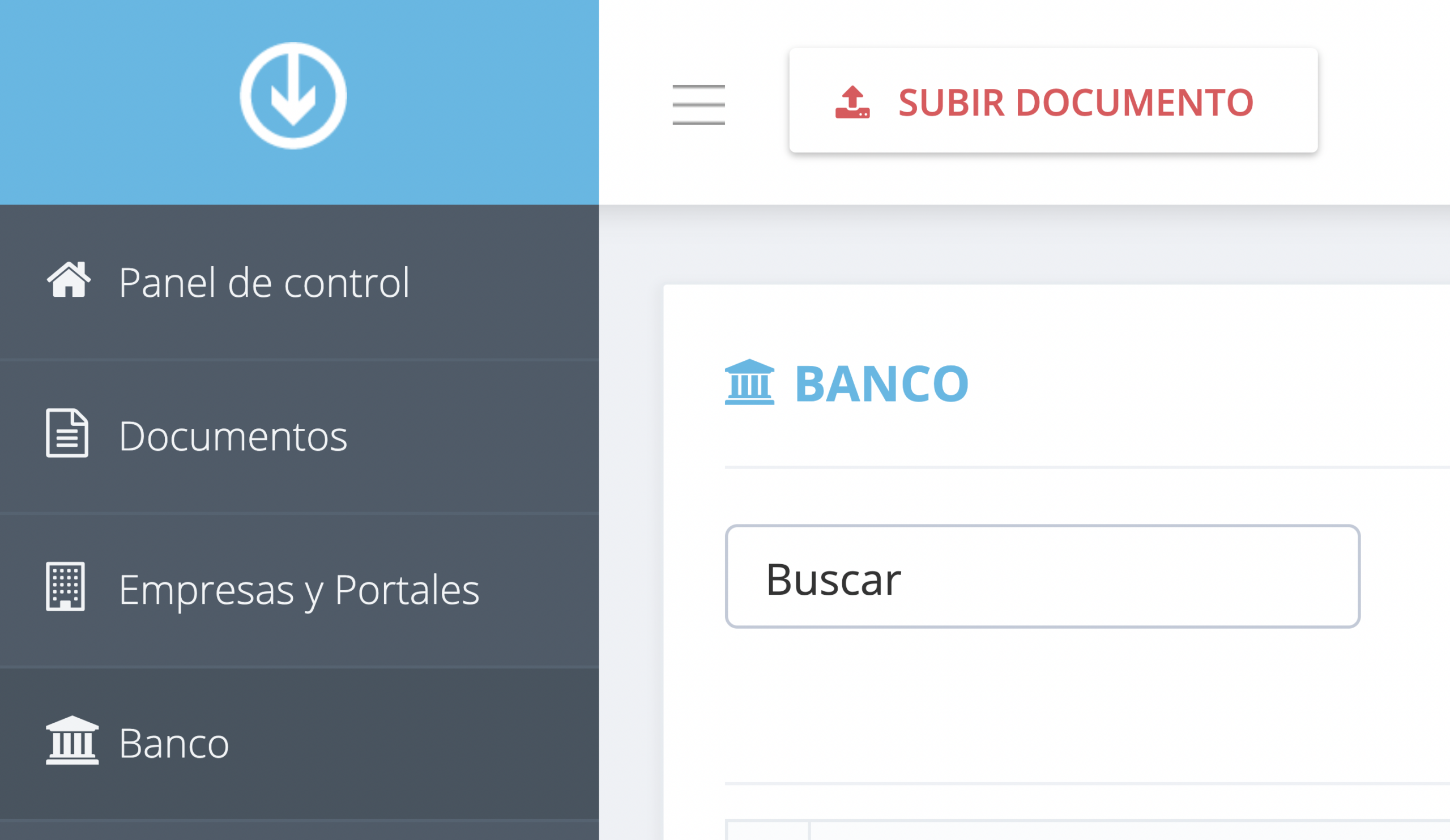
Paso 2.
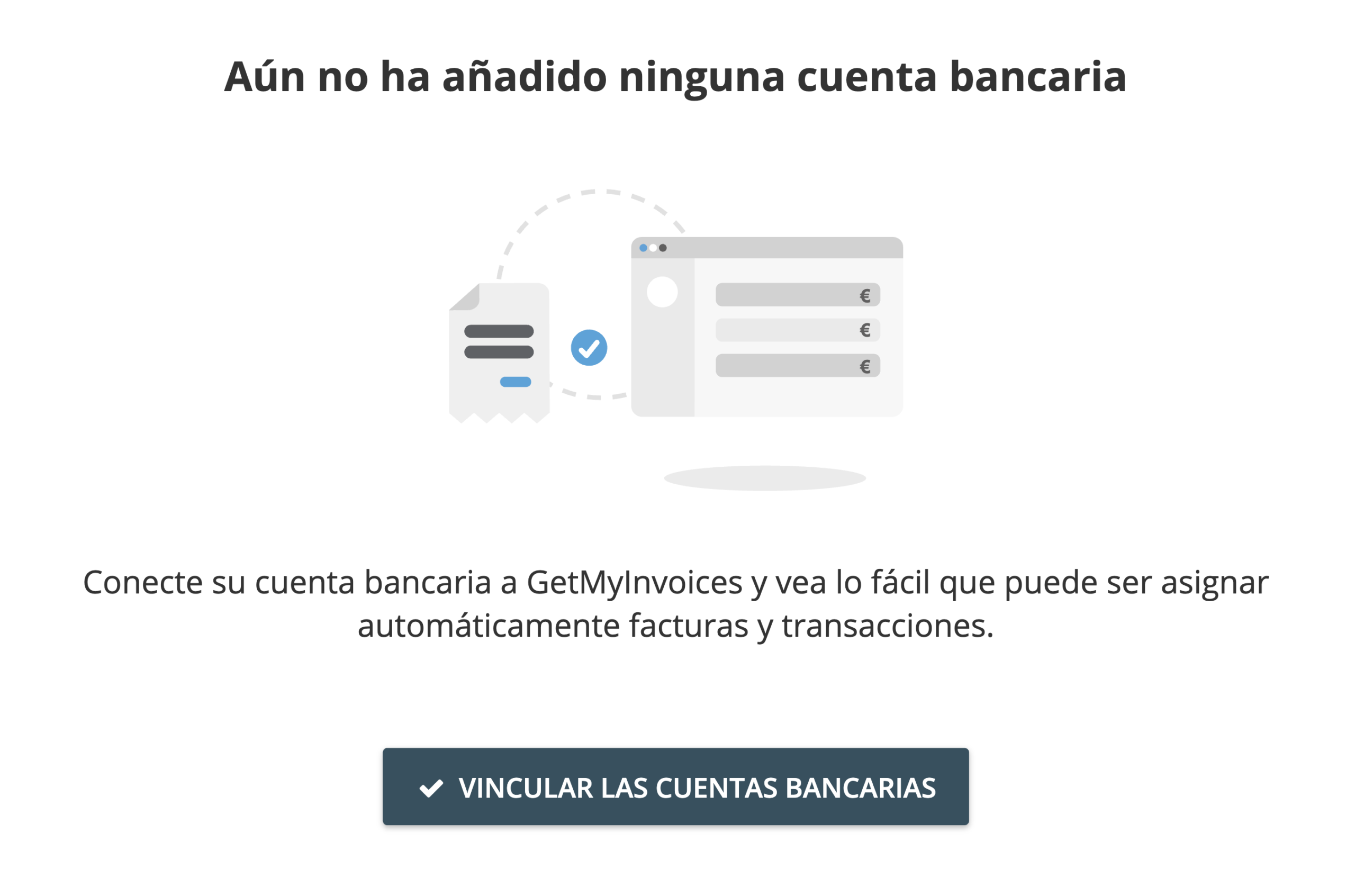
- Se abrirá una ventana emergente si es la primera vez que añades tus datos bancarios. Haz clic en “Conectar Cuenta Bancaria” para continuar.
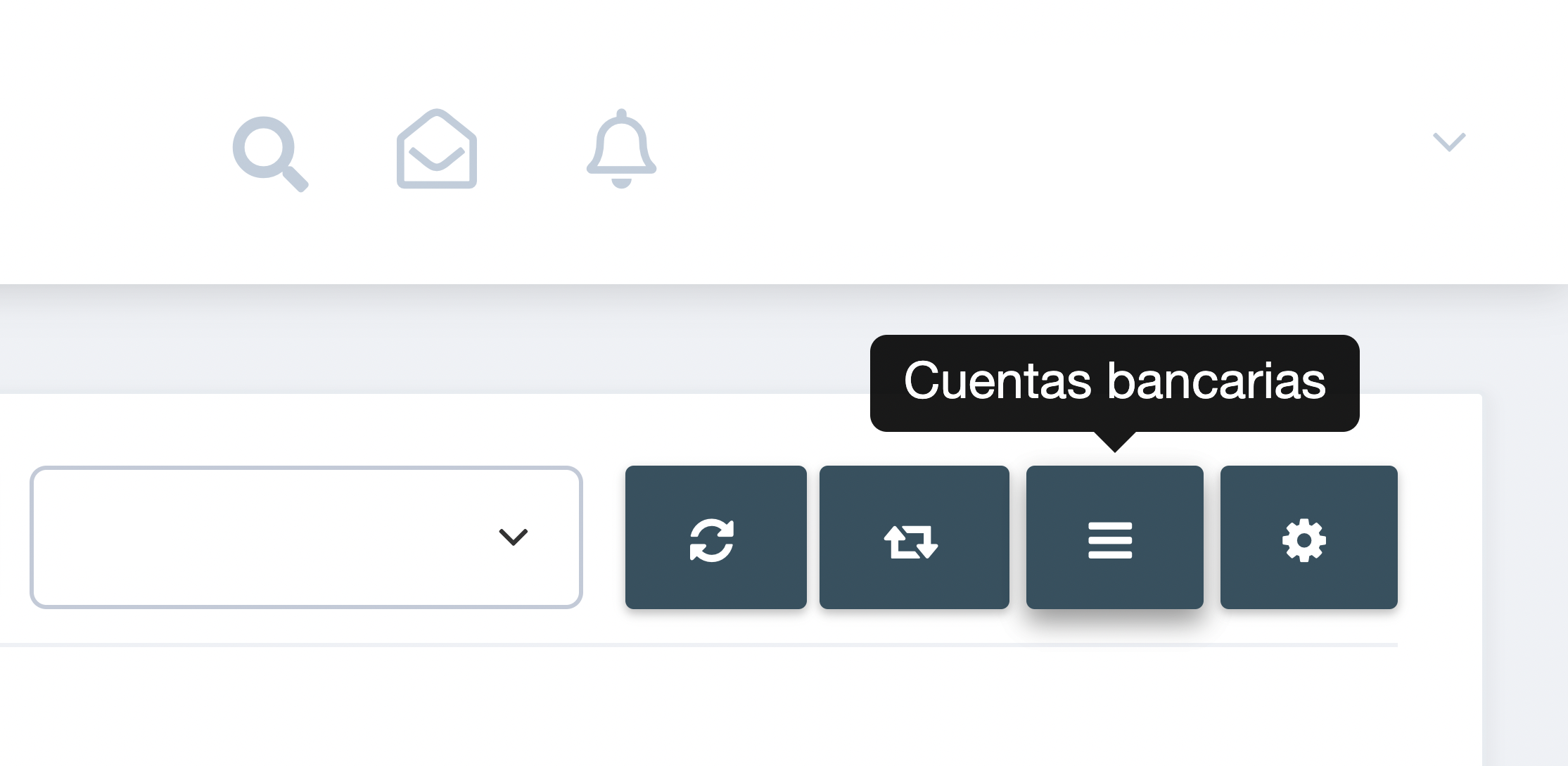
- Si ya has añadido tus datos bancarios y deseas añadir otros, haz clic en “Cuentas Bancarias” en la esquina superior derecha de la página de Banco y luego en el icono “+”.
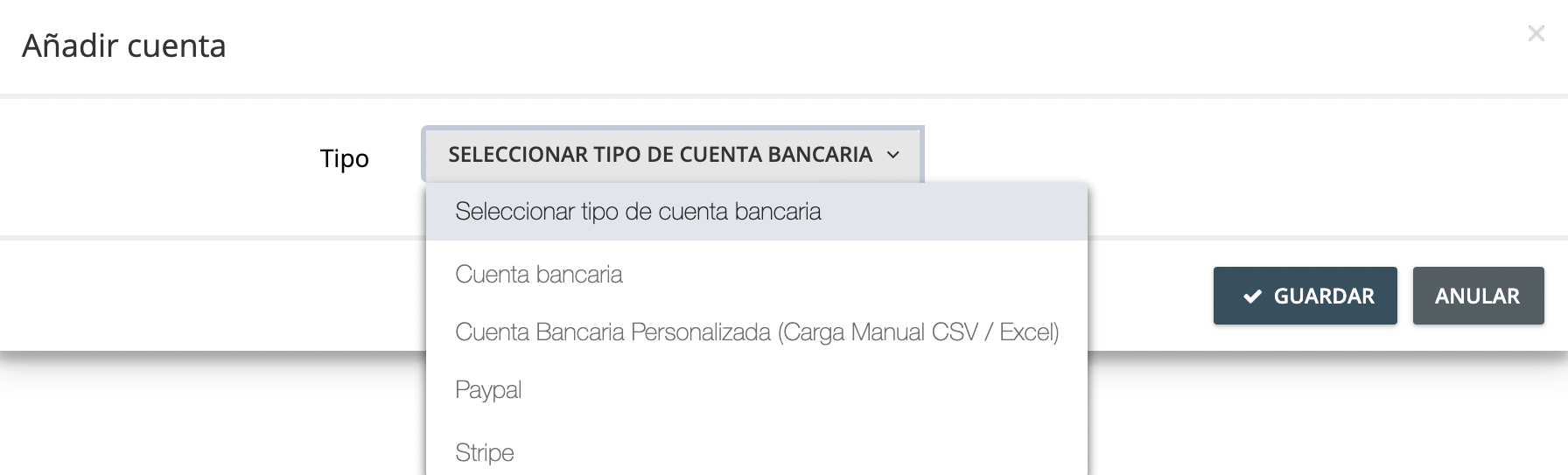
Paso 3. Haz clic en el menú desplegable de la ventana “Añadir cuenta bancaria” y selecciona “Cuenta Bancaria”.
Paso 4. Elige el país del banco que deseas vincular desde el menú desplegable y luego, haz clic en “Guardar”.
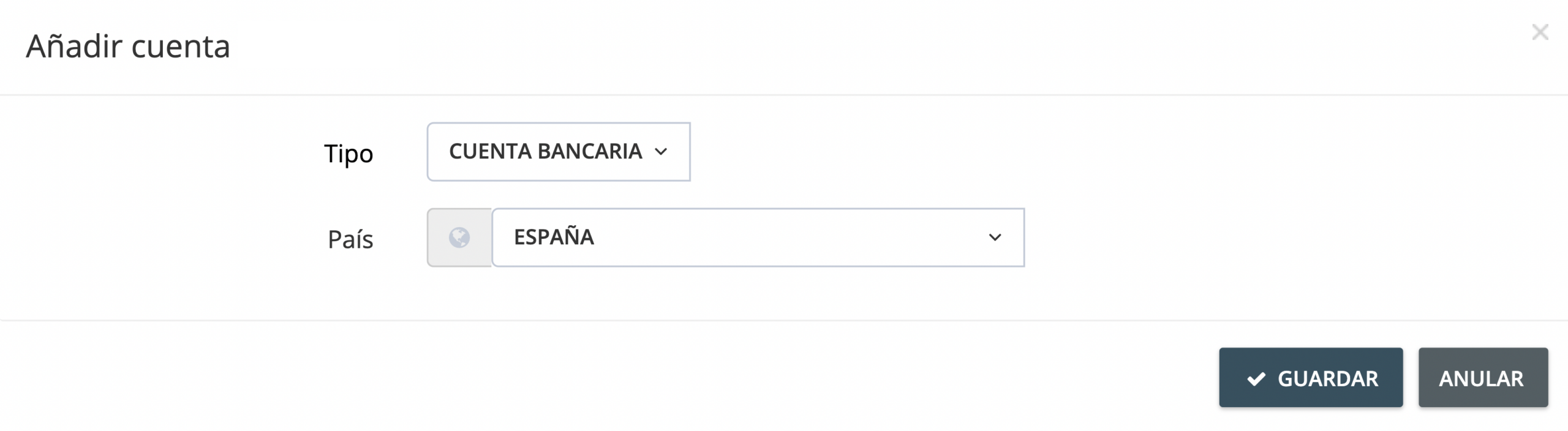
Paso 5. Serás redirigido a una ventana segura y encriptada para continuar vinculando tu cuenta bancaria. Las opciones dependerán del país que hayas elegido en el paso 4. Sigue las instrucciones que aparecen en las ventanas posteriores e ingresa tus datos bancarios. (Importante: es posible que se active la autenticación de dos factores (2FA) a la hora de vincular tu banco. Para más información, consulta a tu banco).
Paso 6. Una vez que hayas ingresado correctamente los datos bancarios, serás redirigido a la página de Banco de tu cuenta de GetMyInvoices. Aquí aparecerá la cuenta bancaria recién vinculada.
PayPal
Paso 1. En el panel de control de GetMyInvoices, haz clic en “Banco” en el menú de la izquierda.
Paso 2.
- Se abrirá una ventana emergente si es la primera vez que añades tus datos bancarios. Haz clic en “Conectar Cuenta Bancaria” para continuar.
- Si ya has añadido tus datos bancarios y deseas añadir otros, haz clic en Cuentas Bancarias en la esquina superior derecha de la página Banco y luego en el icono “+”.
Paso 3. Haz clic en el menú desplegable en la ventana de “Añadir cuenta bancaria” y selecciona “PayPal”.
Paso 4. Rellena los campos obligatorios con tus credenciales de firma de la API de PayPal. Lee el artículo del Centro de Ayuda de PayPal para obtener más información al respecto.
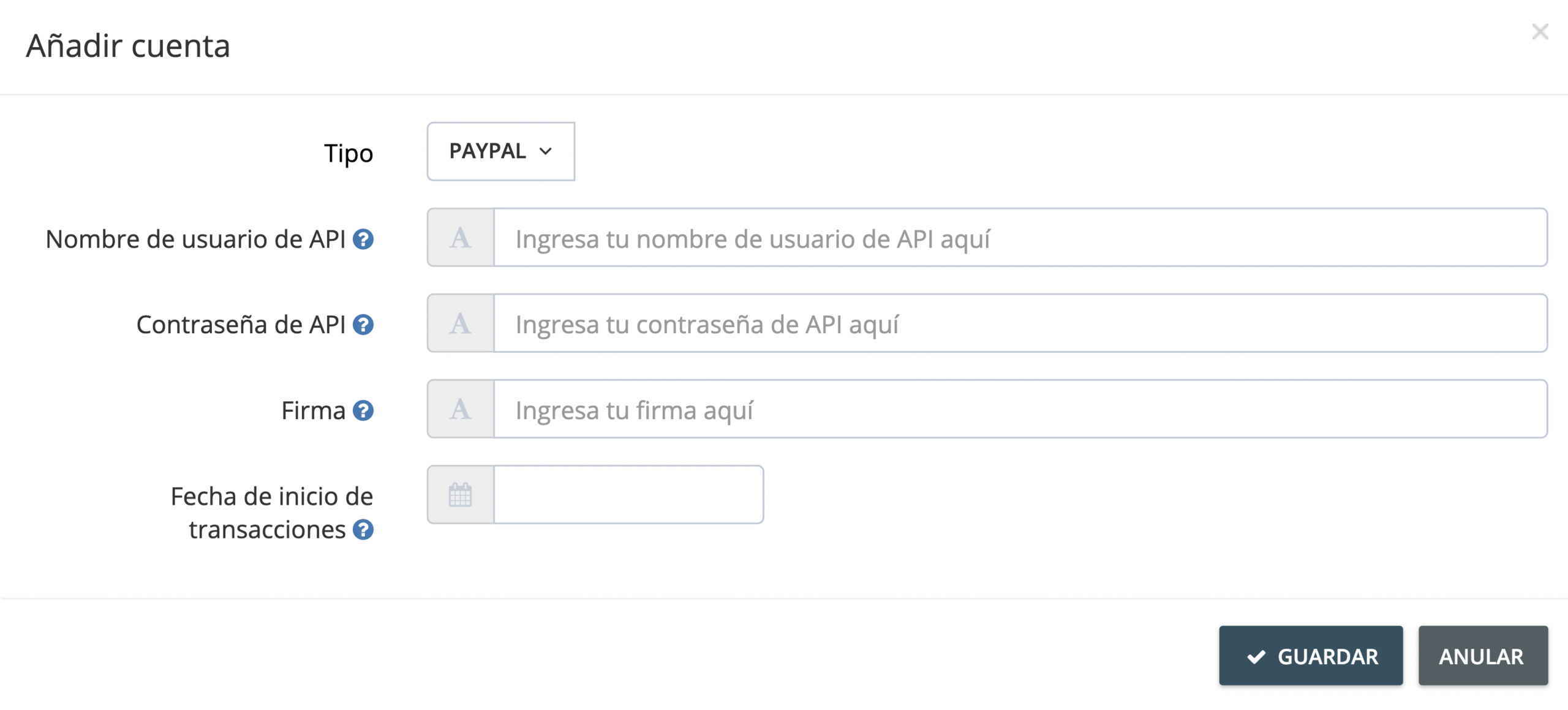
Paso 5. Una vez rellenados los campos obligatorios en la ventana “Añadir Cuenta Bancaria”, haz clic en “**Guardar” **para continuar.
Paso 6. Tu cuenta de PayPal aparecerá en la página del Banco de GetMyInvoices después de autenticarte correctamente.
Stripe
Paso 1. En el panel de control de GetMyInvoices, haz clic en “Banco” en el menú de la izquierda.
Paso 2.
- Se abrirá una ventana emergente si es la primera vez que añades tus datos bancarios. Haz clic en “Conectar Cuenta Bancaria” para continuar.
- Si ya has añadido tus datos bancarios y deseas añadir otros, haz clic en “Cuentas Bancarias” en la esquina superior derecha de la página de Banco y luego en el icono “+”.
Paso 3. Haz clic en el menú desplegable en la ventana de “Añadir cuenta bancaria” y selecciona “Stripe”.
Paso 4. Copia la clave API de Stripe desde tu cuenta de Stripe y pégala en el campo “Clave API” de la ventana “Añadir Cuenta Bancaria”. Lee este documento de ayuda de Stripe para aprender a encontrar la clave de API de Stripe.
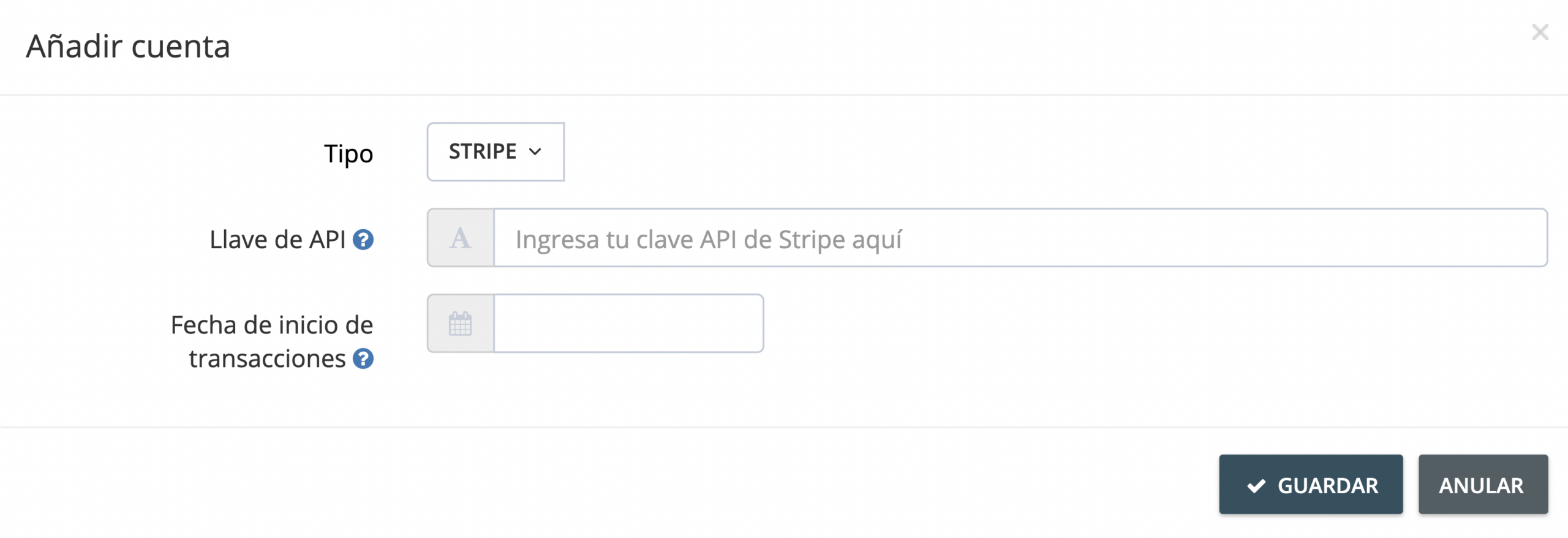
Paso 5. Haz clic en “**Guardar” **para continuar. Tu cuenta de Stripe aparecerá en la página Banco de GetMyInvoices después de autenticarte correctamente.
Cuenta Bancaria Personalizada con Excel/CSV
Paso 1. En el panel de control de GetMyInvoices, haz clic en “Banco” en el menú de la izquierda.
Paso 2.
- Se abrirá una ventana emergente si es la primera vez que añades tus datos bancarios. Haz clic en “Conectar Cuenta Bancaria” para continuar.
- Si ya has añadido tus datos bancarios y deseas añadir otros, haz clic en “Cuentas Bancarias” en la esquina superior derecha de la página de Banco y luego en el icono “+”.
Paso 3. Haz clic en el menú desplegable de la ventana “Añadir cuenta bancaria” y selecciona “Cuenta Bancaria Personalizada”.
Paso 4. Ingresa el nombre que deseas añadir a tu cuenta bancaria personalizada y haz clic en “Guardar” para continuar.
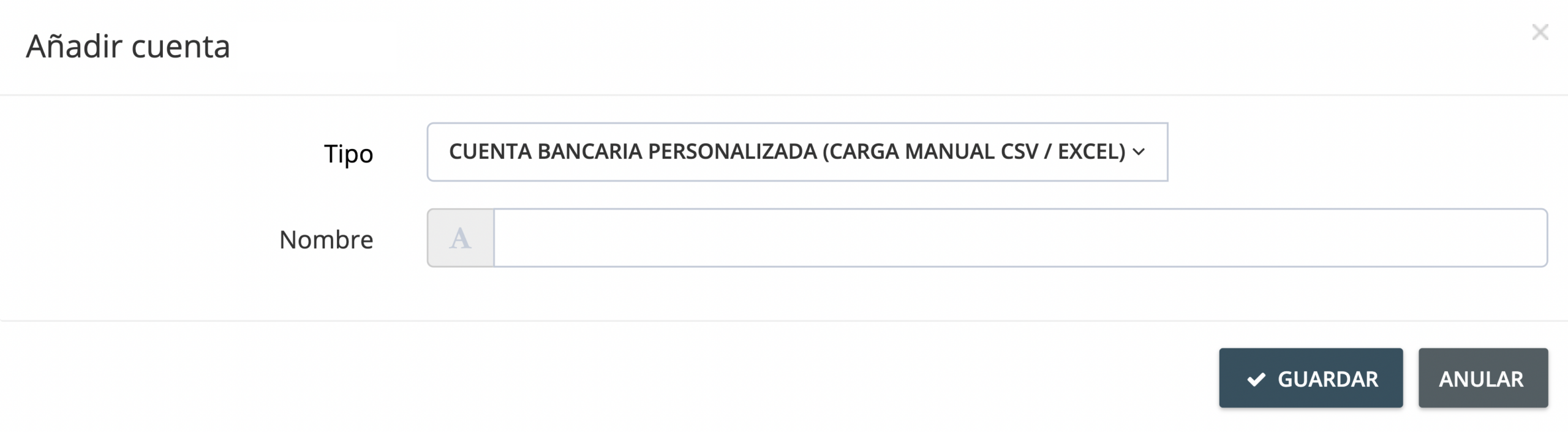
Paso 5. Haz clic en “Seleccionar archivo” en la ventana “Cargar Transacciones” y busca el archivo de Excel o CSV en tu ordenador.
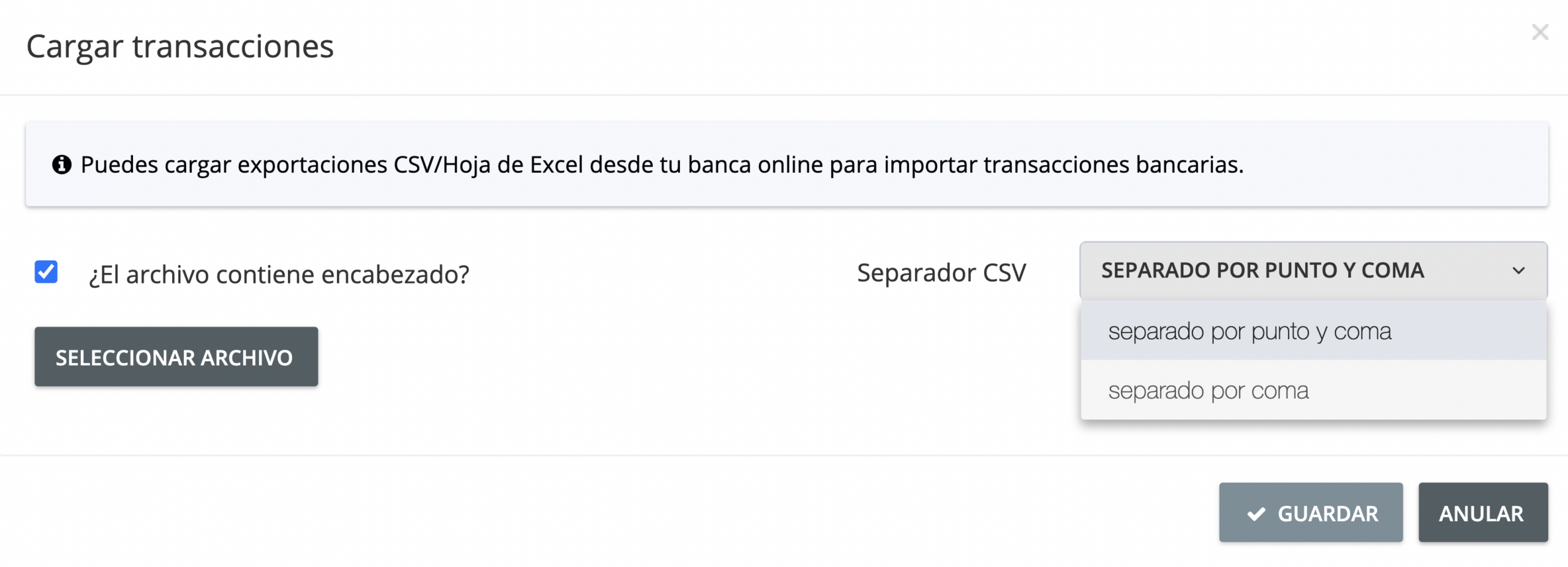
Paso 6. En la ventana “Cargar Transacciones”, especifica si el archivo que estás por subir contiene una fila de encabezado. Si deseas subir un archivo CSV, especifica el separador. Haz clic en “Guardar” para continuar.
Paso 7. Tu cuenta bancaria personalizada aparecerá en la página Banca de GetMyInvoices después de haber cargado el archivo Excel/CSV correctamente.
Si se producen problemas durante el proceso de vinculación de la cuenta bancaria, contacta con el Servicio de Atención al Cliente a través del botón de Chat en el panel de GetMyInvoices o abre una solicitud de asistencia aquí .