

 Deutsch
 English
 Français
 Nederlands
 Italiano




GetMyInvoices
te ofrece numerosas posibilidades para recibir tus facturas mediante la
recuperación automática desde portales en línea, de modo que ya no tengas que
iniciar sesión en el portal ni descargarlas manualmente. Con GetMyInvoices, este proceso se
automatiza. Te mostramos cómo puedes conectar un portal en línea en la versión del navegador.
Si lo prefieres, también puedes utilizar nuestra
aplicación de escritorio
para realizar el proceso.
Paso 1.
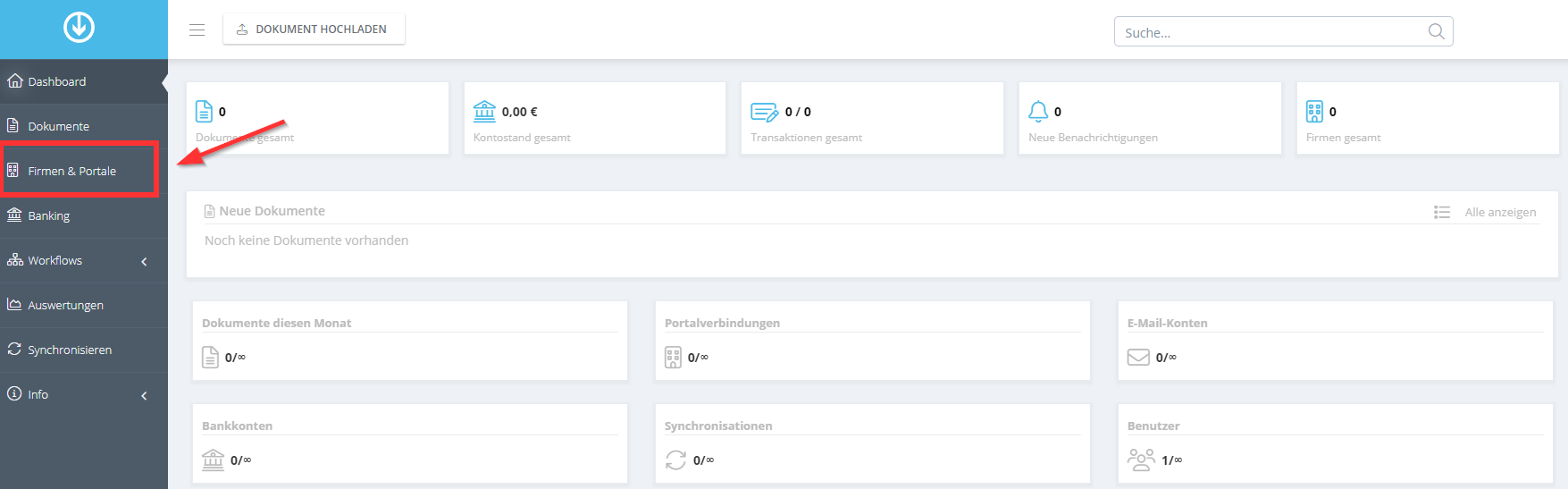
- Mueve el ratón hacia la parte izquierda de la pantalla.
- Haz clic en “Empresas y portales”.
 Paso 2.
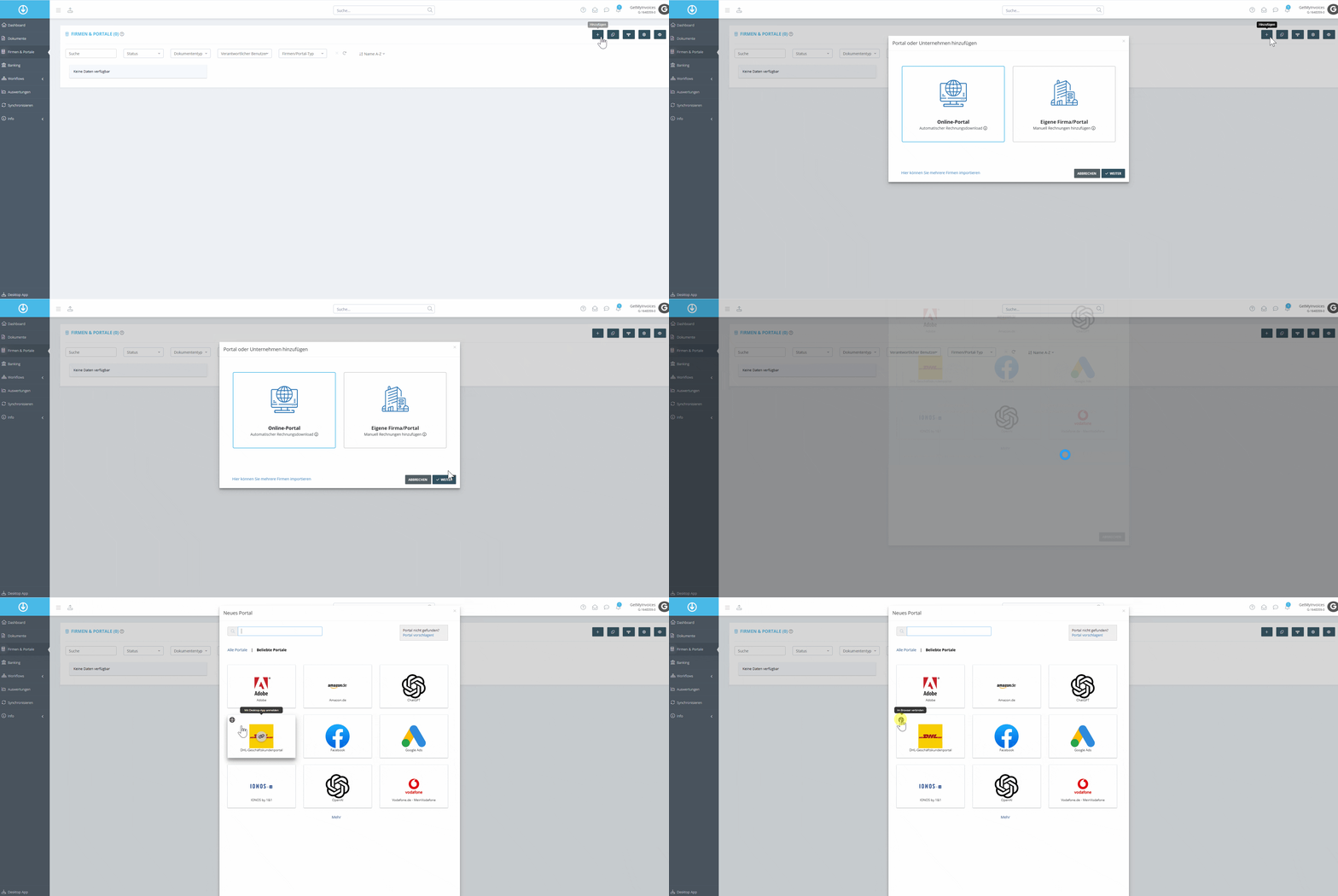
- Haz clic en “Añadir”.
- Selecciona “Portal en línea” en el mosaico.
- Haz clic en “Conectar en el navegador”.
 Paso 3.
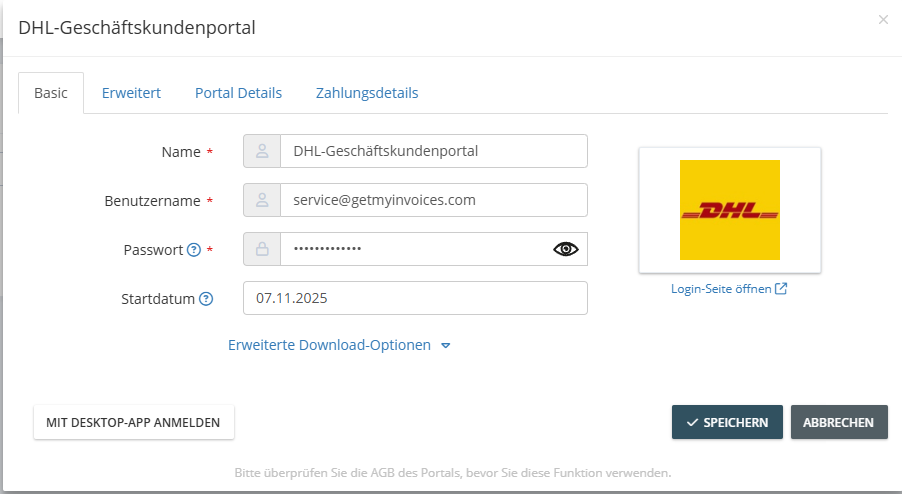
- Selecciona el portal deseado.
- Introduce los datos de acceso (los utilizados para el inicio de sesión estándar en el portal).
- Establece la fecha de inicio (por ejemplo, a partir del 01/01/2024, a partir de la cual se importarán las facturas).
- Establece el intervalo de tiempo para la recuperación automática (por ejemplo, cada 7 días).
- Actualiza los datos maestros en Avanzado y Detalles de pago .
 Paso 4.
- En la pestaña “Avanzado”, introduce el tipo de documento del portal conectado. Nota: Por lo general, a través de los portales se recuperan las facturas recibidas, es decir, las que recibe del proveedor.
- Todos los documentos se registran en GetMyInvoices como facturas recibidas.
- Introduce los detalles de pago.
- Establece el estado de pago de las facturas.
- Selecciona la forma de pago (por ejemplo, domiciliación bancaria).
- Indica la moneda predeterminada del portal.
- Una vez introducidos los datos, haz clic en “Guardar”.
Has conectado el portal correctamente.
Ten en cuenta: cuanto más atrás en el tiempo fije la fecha de inicio, más facturas se recuperarán. El proceso puede tardar hasta 24 horas, dependiendo del número de facturas. Asegúrate, además, de completar los campos “Avanzado” y “Detalles de pago” en cada portal en línea. ¡Esto es importante para un uso óptimo de GetMyInvoices!