Deutsch
 English
 Français
 Español
 Italiano




Hier is how u uw banktransacties kunt verbinden met uw rekeningen in GetMyInvoices.
Transacties automatisch afstemmen
Omgaan met niet-overeenkomende facturen en transacties behoort nu tot het verleden. Stel uw GetMyInvoices-account in om uw banktransacties automatisch af te stemmen met geïmporteerde facturen met behulp van aangepaste regels die u definieert op basis van uw voorkeuren en zakelijke vereisten. Lees hieronder hoe u aan de slag gaat.
Stap 1. Zorg ervoor dat het online portaal of het aangepaste bedrijfsprofiel dat overeenkomt met uw banktransacties is ingesteld in uw GetMyInvoices-account. Als u nog geen verbinding heeft gemaakt met uw online portaal, lees dan dit FAQ-artikel voor stapsgewijze instructies. Voor instructies over het maken van een aangepast bedrijfsprofiel (voor portalen zonder online toegang), klik hier .
Stap 2. Zorg ervoor dat naast uw online portaal ook uw bankgegevens zijn ingesteld. Als u dit nog niet heeft gedaan, klik dan hier om te zien hoe je het instelt.
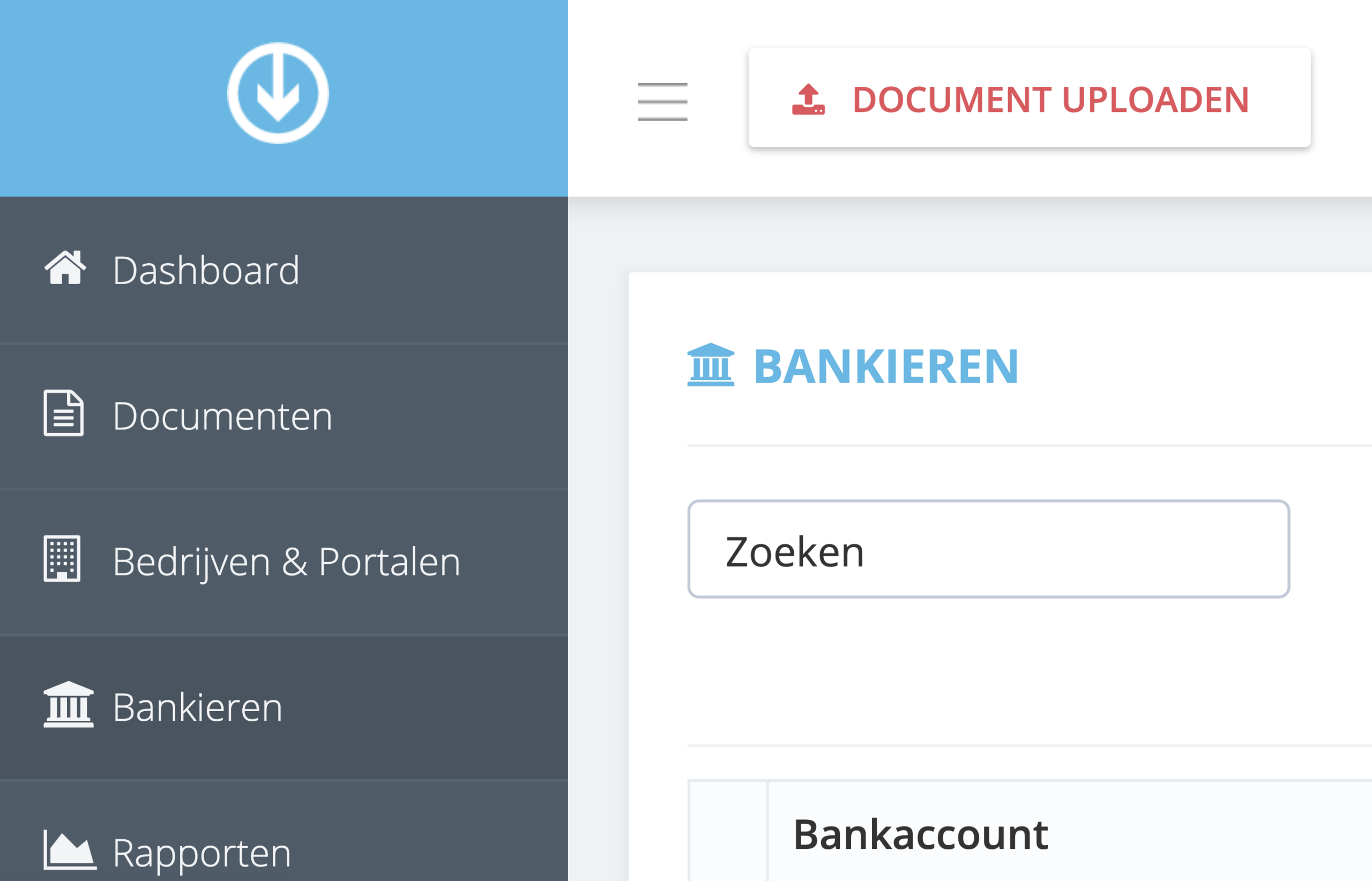
Stap 3. Wanneer uw online portaal en uw bankaccount zijn ingesteld navigeert u naar het dashboard van GetMyInvoices en klikt u op ‘Bankieren’ in het menu aan de linkerzijde.
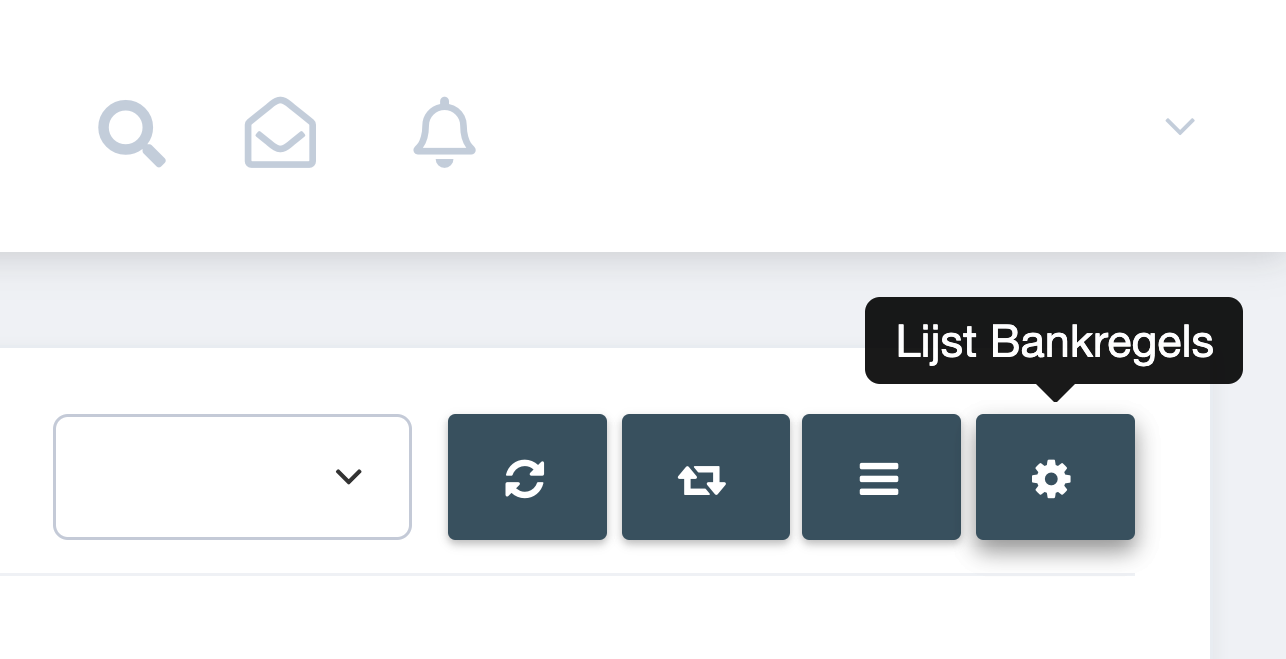
Stap 4. Klik op ‘Lijst bankregels’ (tandwielpictogram) in de rechterbovenhoek van de bankpagina.
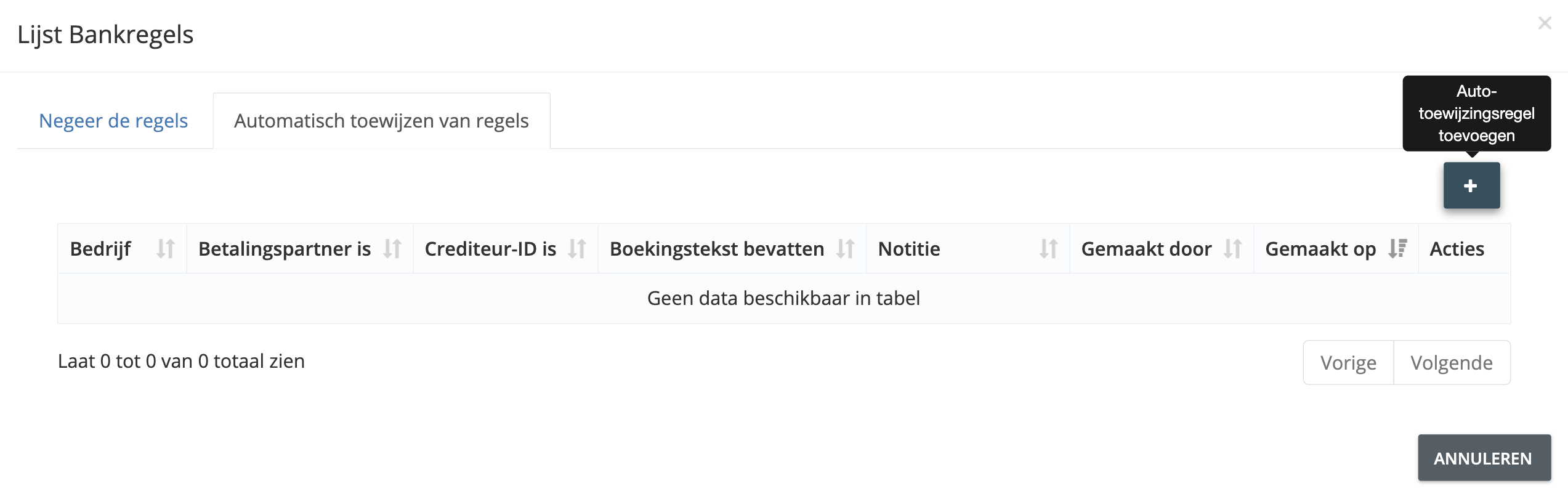
Stap 5. Klik in het pop-upvenster dat verschijnt op het tabblad ‘Automatische toewijzing’. Klik vervolgens op ‘Regel toevoegen’ (plusknop).
Stap 6. Definieer uw automatische toewijzingsregel door de vereiste informatie in te vullen in het venster Automatische toewijzingsregel toevoegen.
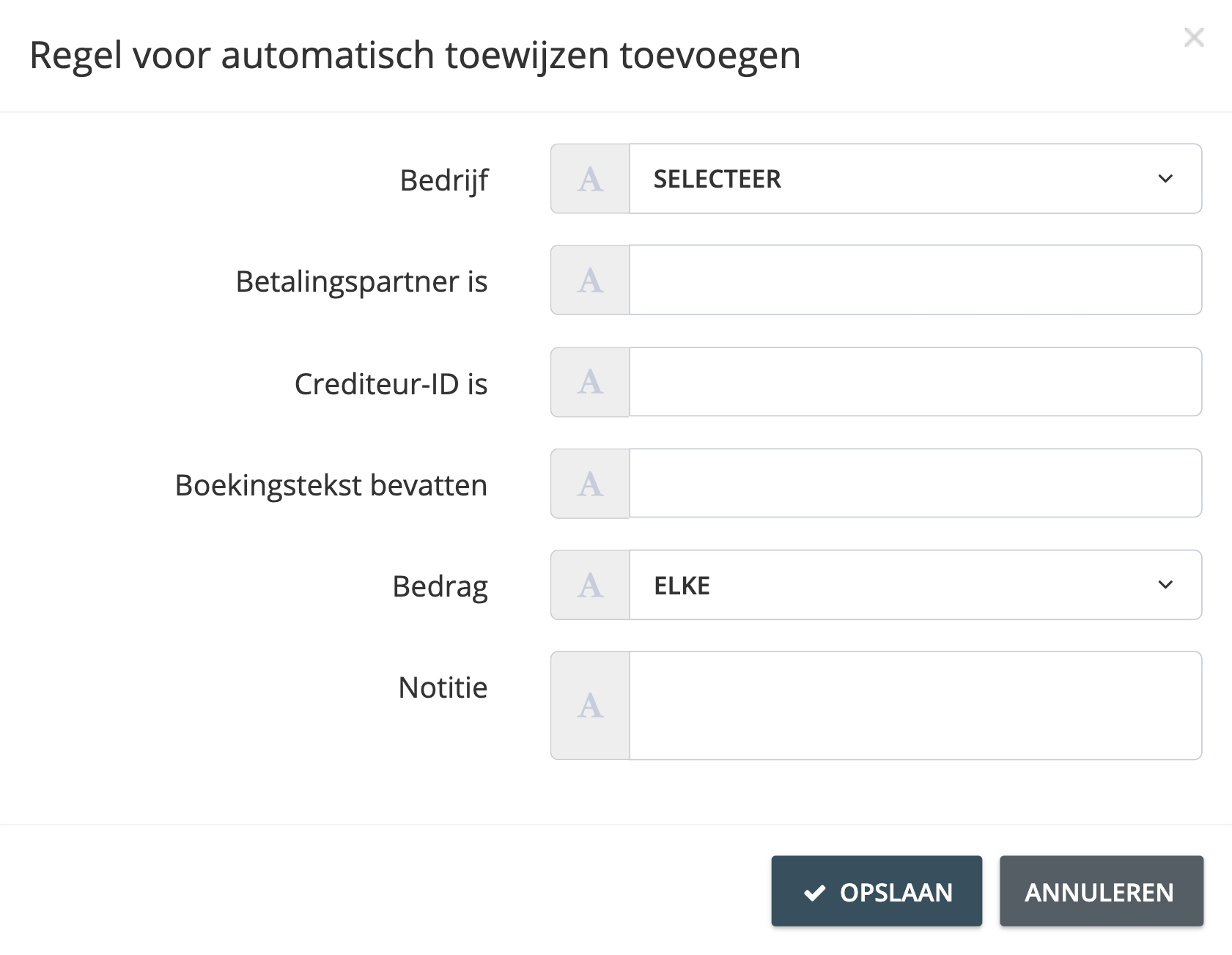
Stap 7. Klik op ‘Opslaan’ om de automatische toewijzingsregel toe te voegen. De regel wordt van kracht tijdens uw volgende factuurimportrun.
Handmatig transacties toewijzen aan facturen
Hoewel u GetMyInvoices kunt instellen om het zware werk voor u te doen, is het ook mogelijk om zelf banktransacties en facturen handmatig af te stemmen. Hier is hoe het te doen.
Stap 1. Vanuit het dashboard van GetMyInvoices klikt u op ‘Bankieren’ in het menu aan de linkerzijde.
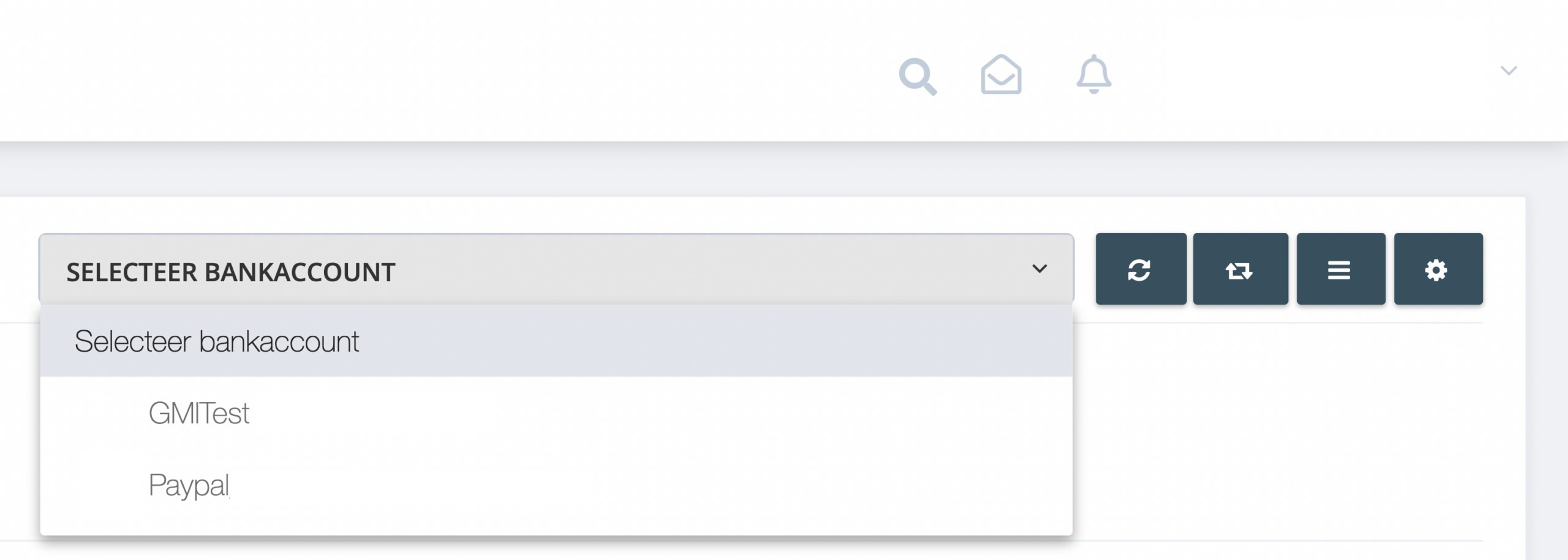
Stap 2. Kies de bankrekening van de banktransactie die u handmatig wilt afstemmen met de overeenkomende factuur met behulp van de vervolgkeuzelijst op de bankwerkbalk.
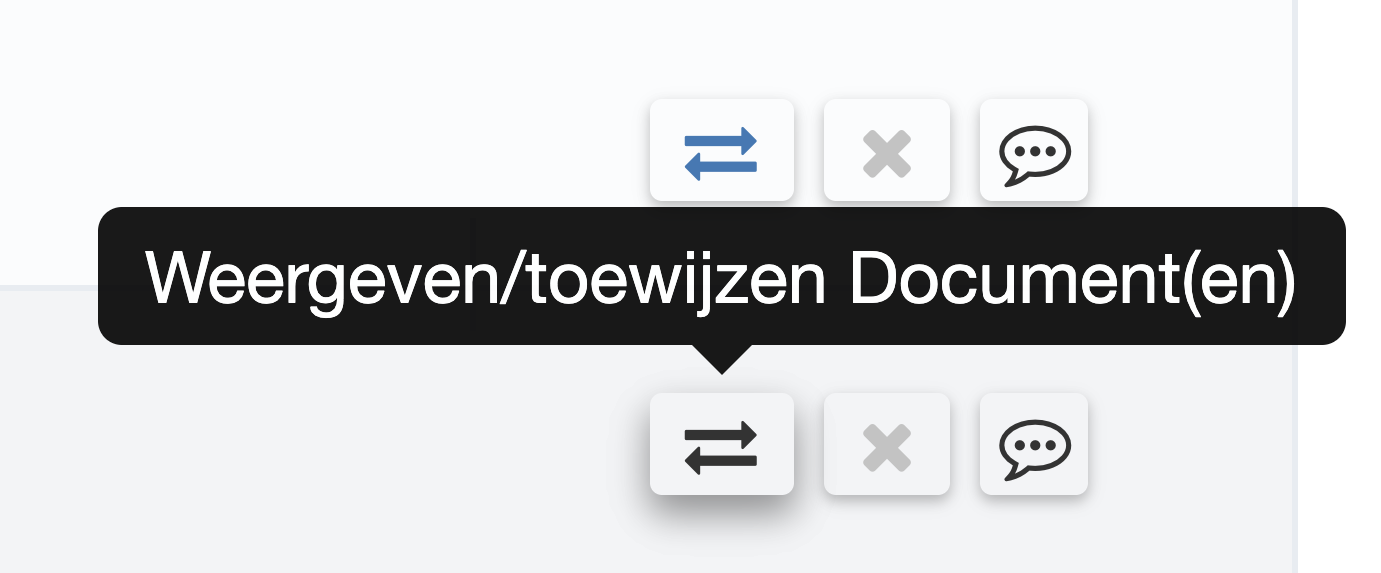
Stap 3. Zoek de transactie-invoer die u handmatig wilt afstemmen. Klik vervolgens op de knop ‘Document toewijzen’ in het meest rechtse gedeelte van de transactie-invoerrij.
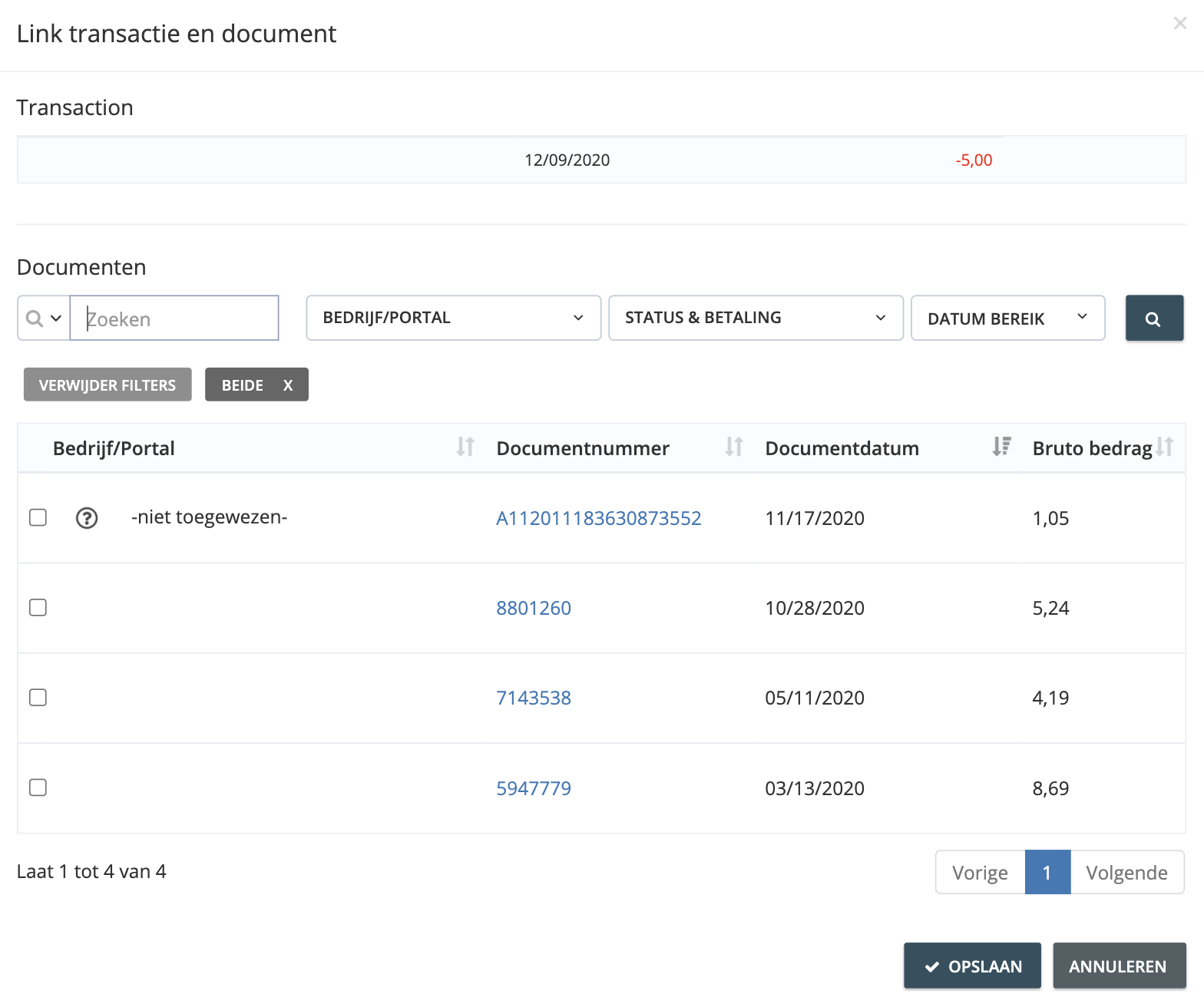
Stap 4. Blader door de lijst in het venster ‘Transactie en document koppelen’ om de corresponderende factuur te zoeken die u wilt afstemmen. U kunt ook de zoek- en filterwerkbalk gebruiken om uw resultaten te verfijnen. Zodra u de factuur in de lijst heeft gevonden, vinkt u het selectievakje ernaast aan. Klik vervolgens op ‘Opslaan’.