

 English
 Français
 Español
 Nederlands
 Italiano




Sie können Ihr Bankkonto mit GetMyInvoices verbinden und Ihre Transaktionen den zugehörigen Rechnungen zuordnen. So sehen Sie Buchung und passenden Beleg an einer Stelle. Der Schritt ist optional.
Schritt 1 Verknüpfung anlegen
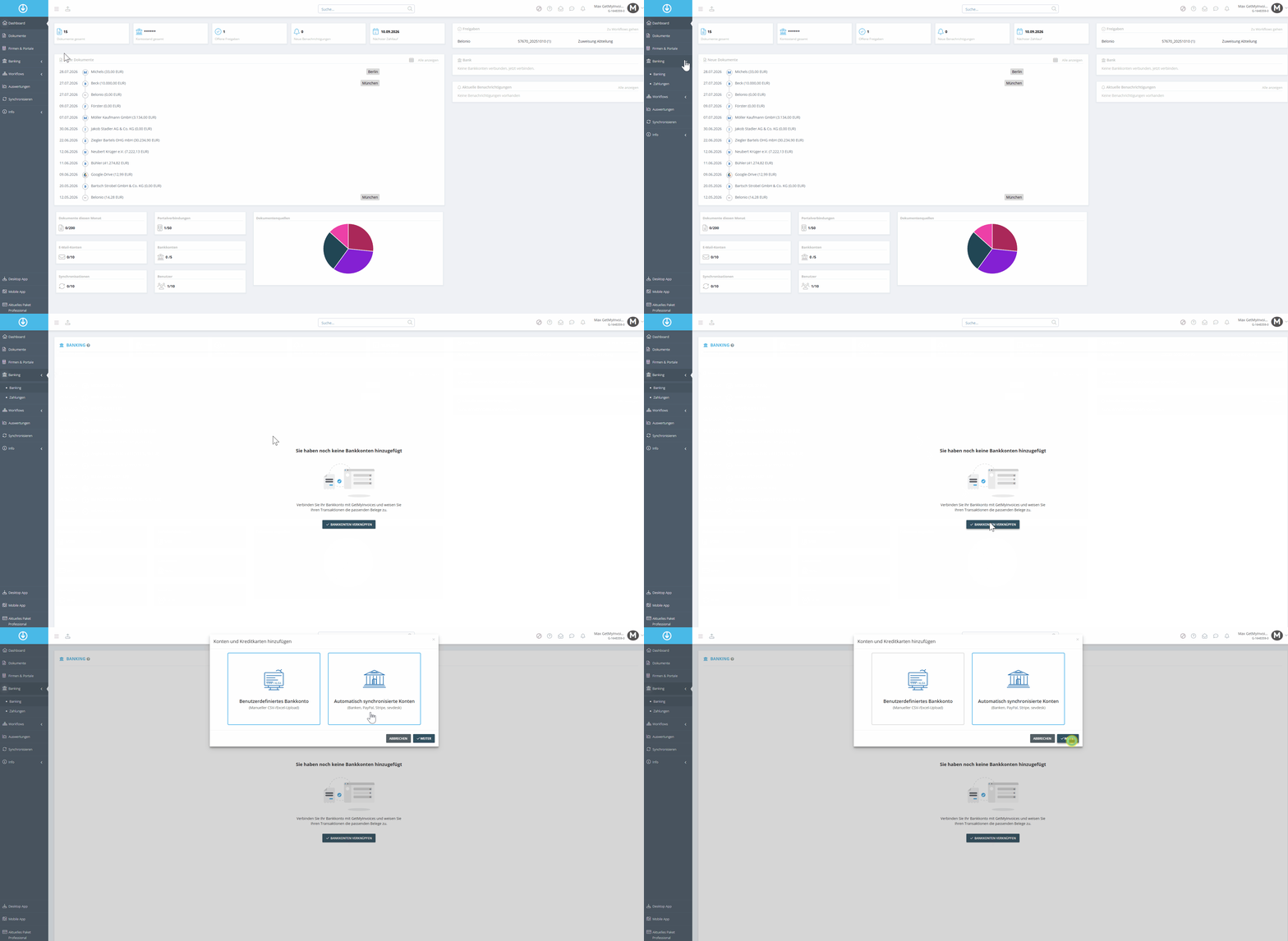
- Gehen Sie links im Menü zu Banking.
- Wählen Sie “Bankkonto verküpfen”
- Klicken Sie auf “Automatisch synchronisierte Konten” und auf “Weiter”
Schritt 2 Anbindungstypen wählen
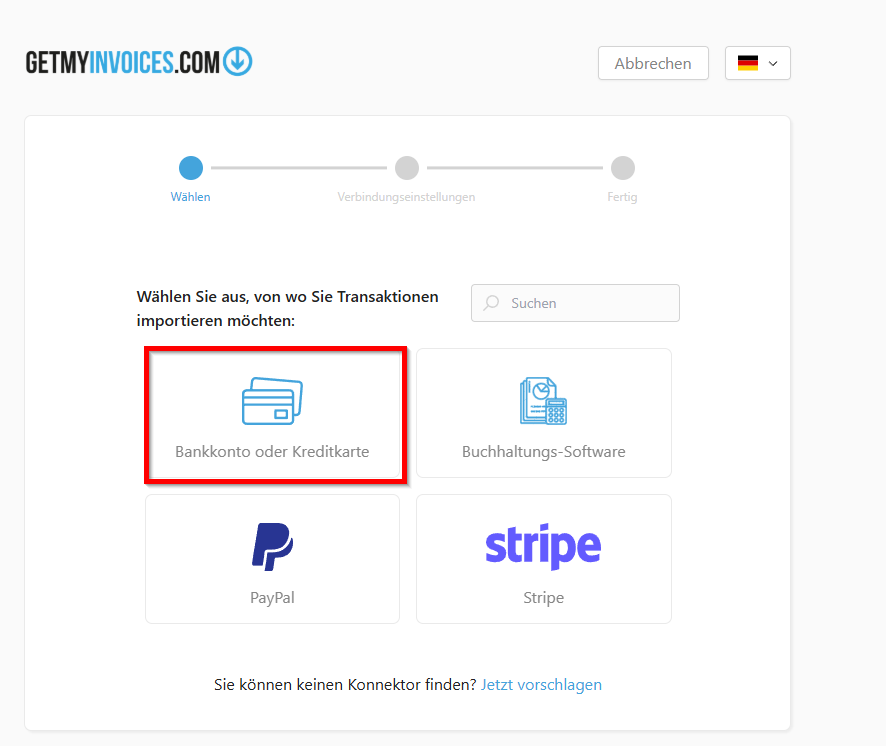
- Wählen Sie “Bankkonto oder Kreditkarte”
****
Schritt 3 Bank und Startdatum festlegen
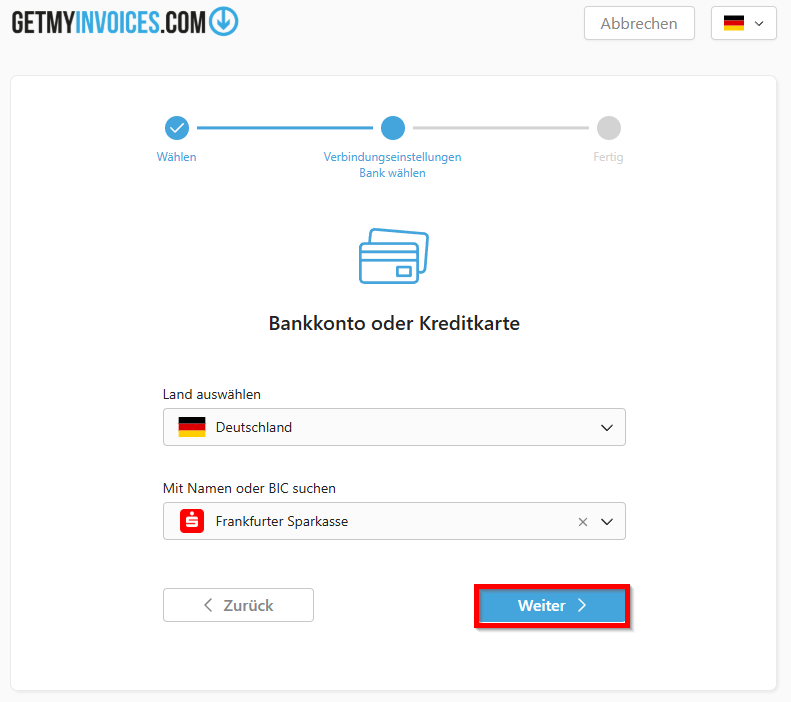
- Nutzen Sie die Suchfunktion um nach Ihrer Bank zu filtern
- Klicken Sie auf “Weiter”
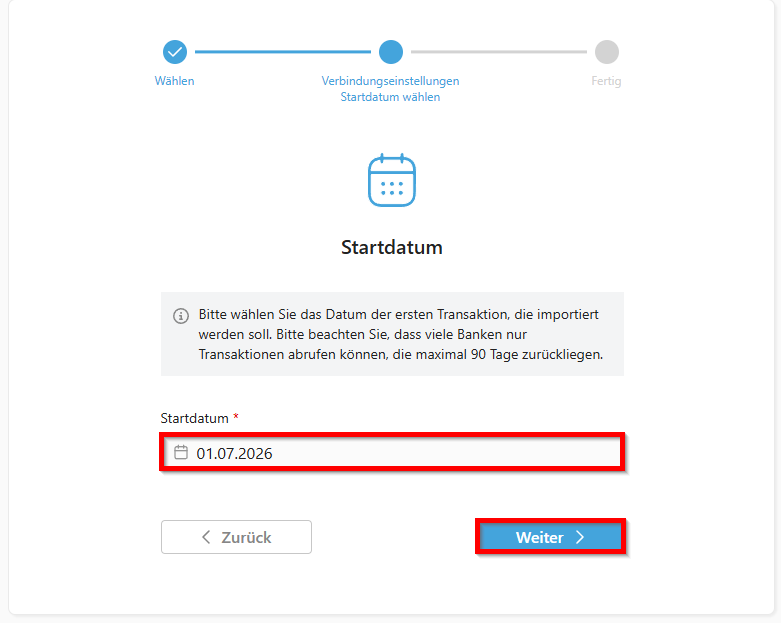
- Wählen Sie ein Stardatum aus. Transaktionen können in der Regel nur für die letzten 90 Tage abgerufen werden.
- Klicken Sie auf “Weiter”
Schritt 4 Girokonto auswählen
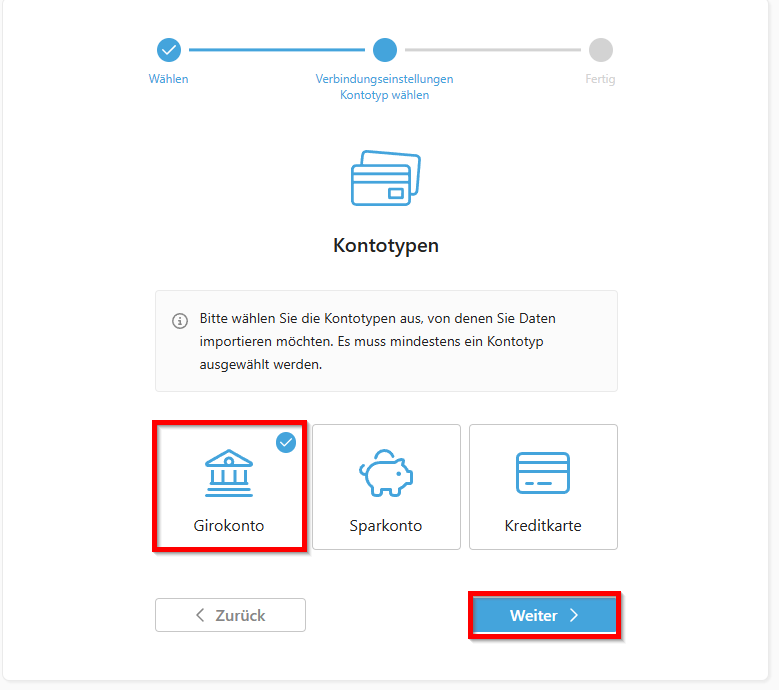
Schritt 5 Bei der Bank anmelden und Konto übernehmen
- Wählen Sie den Kontotyp aus und melden Sie sich über das Banklogin an.
- Bestätigen Sie die Anmeldung mit TAN.
- Wählen Sie nach der Anmeldung eines der aufgeschlüsselten Konten aus und folgen Sie dem Prozess.
- Klicken Sie auf die Checkbox des Kontos, das Sie hinzufügen möchten.
- Klicken Sie auf Speichern.
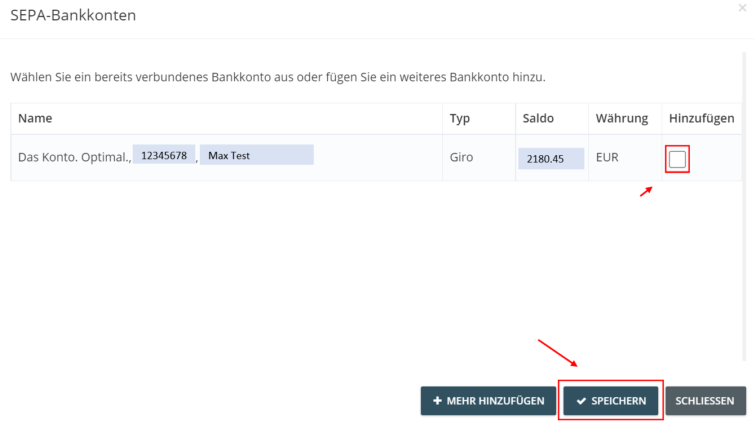
Damit ist Ihr Bankkonto mit GetMyInvoices verknüpft.
Tipp: Sprechen Sie mit Ihrem Steuerberater oder Ihrer Buchhaltung ab, in welchem System der Bankkontoabgleich stattfinden soll. Die Transaktionen sind nur in GetMyInvoices sichtbar.