

 Deutsch
 English
 Français
 Español
 Italiano




Met vier manieren om uw bankgegevens toe te voegen aan GetMyInvoices, bent u slechts een paar stappen verwijderd van het afstemmen van al uw facturen rechtstreeks vanuit uw GetMyInvoices-dashboard. Lees hieronder om uw bankgegevens te koppelen aan uw GetMyInvoices-account.
Bank account via Online bankieren
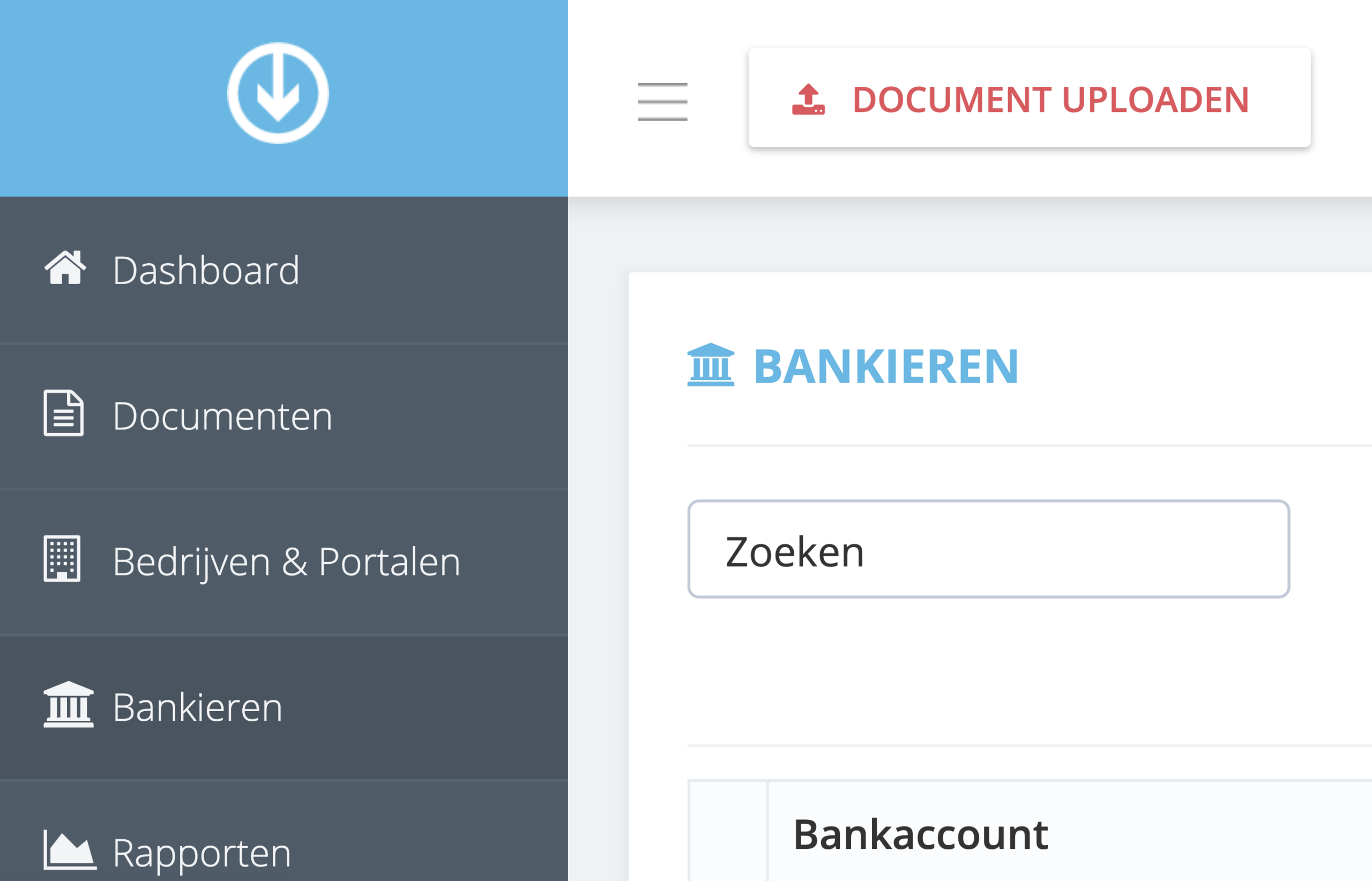
Stap 1. Vanuit het dashboard van GetMyInvoices klikt u op ‘Bankieren’ in het menu aan de linkerzijde.
Stap 2
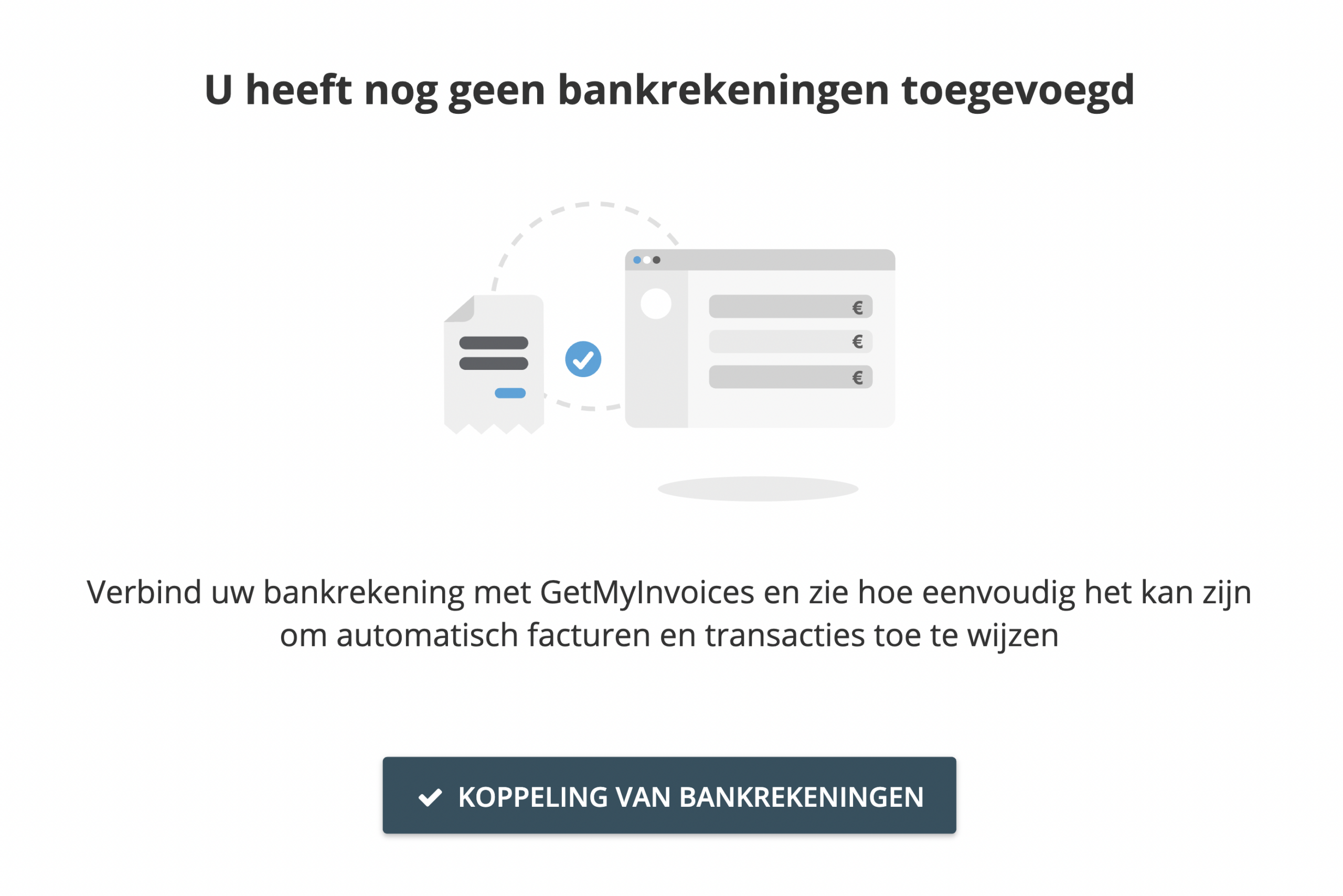
- Er verschijnt een pop-upvenster als u voor het eerst uw bankgegevens probeert toe te voegen. Klik op ‘Bankrekening verbinden’ om door te gaan.
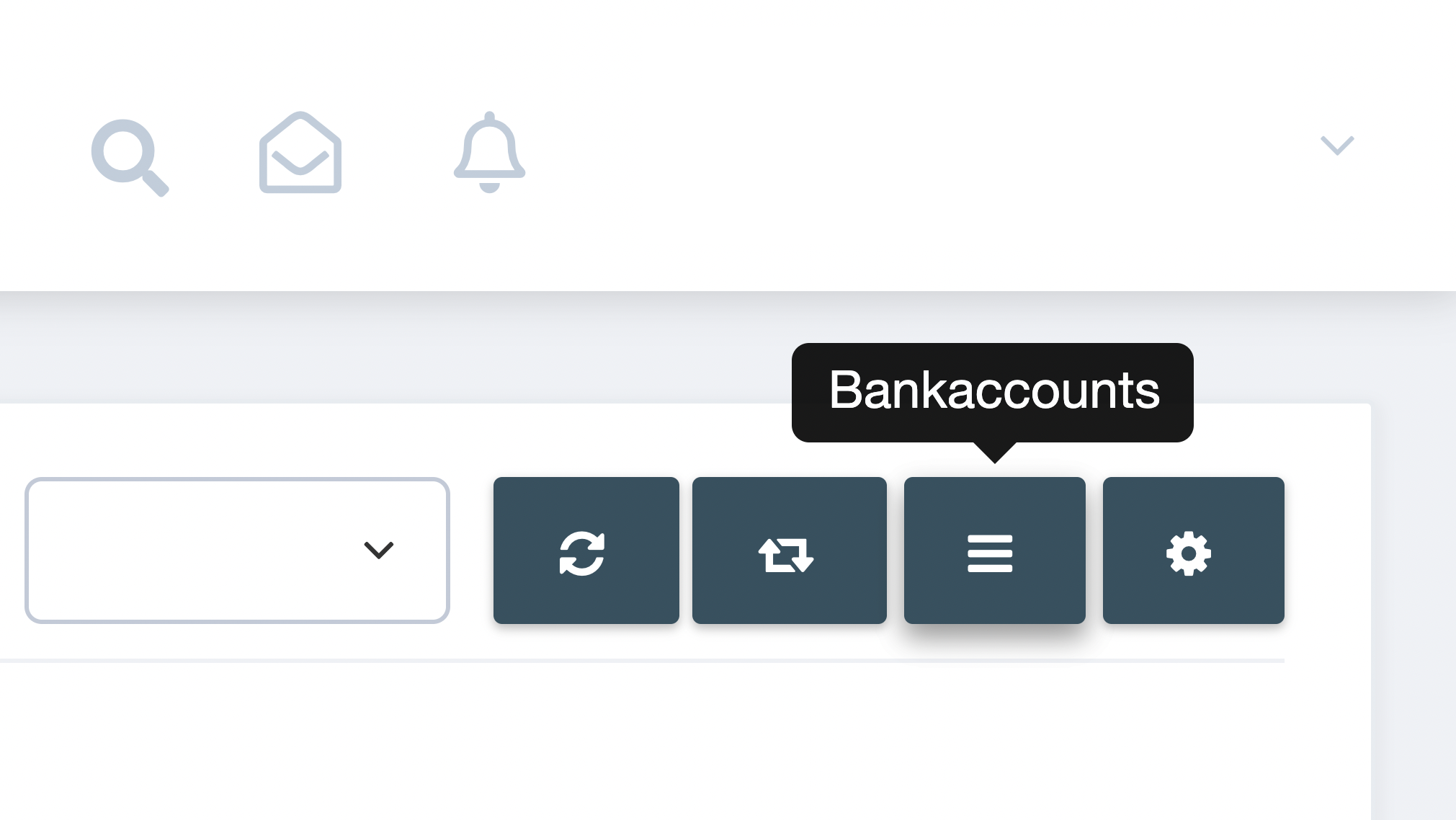
- Als u eerder uw bankgegevens hebt gekoppeld en u wilt er nog een toevoegen, klikt u op het pictogram Bankrekeningen in de rechterbovenhoek van de pagina ‘Bankieren’ en vervolgens op het pluspictogram.
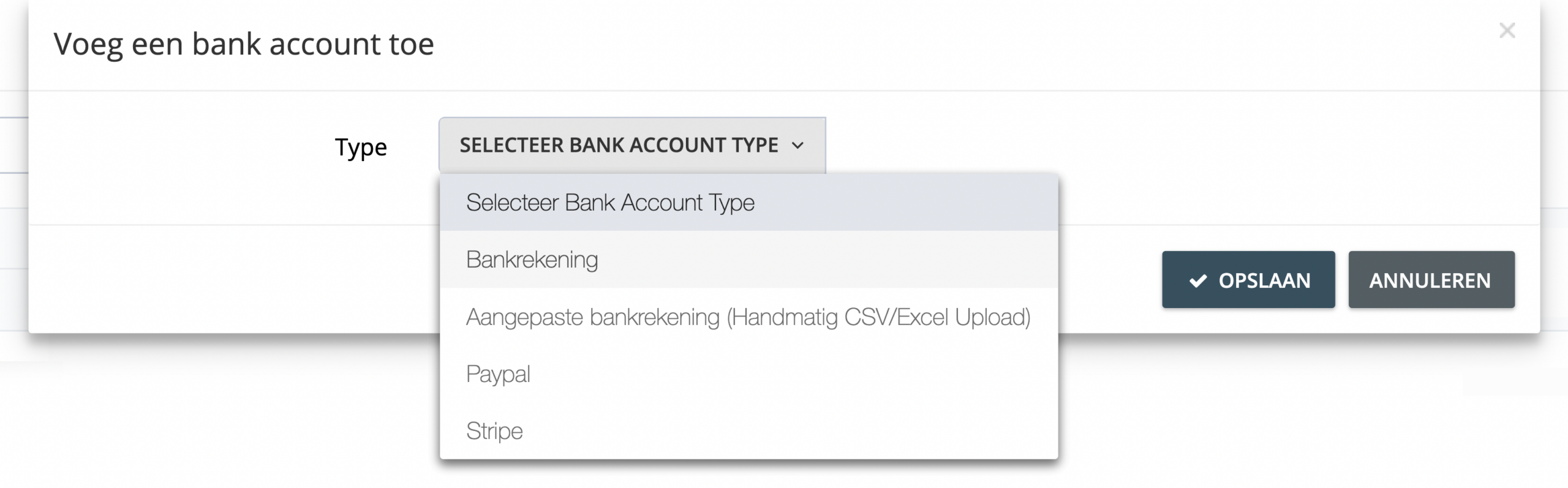
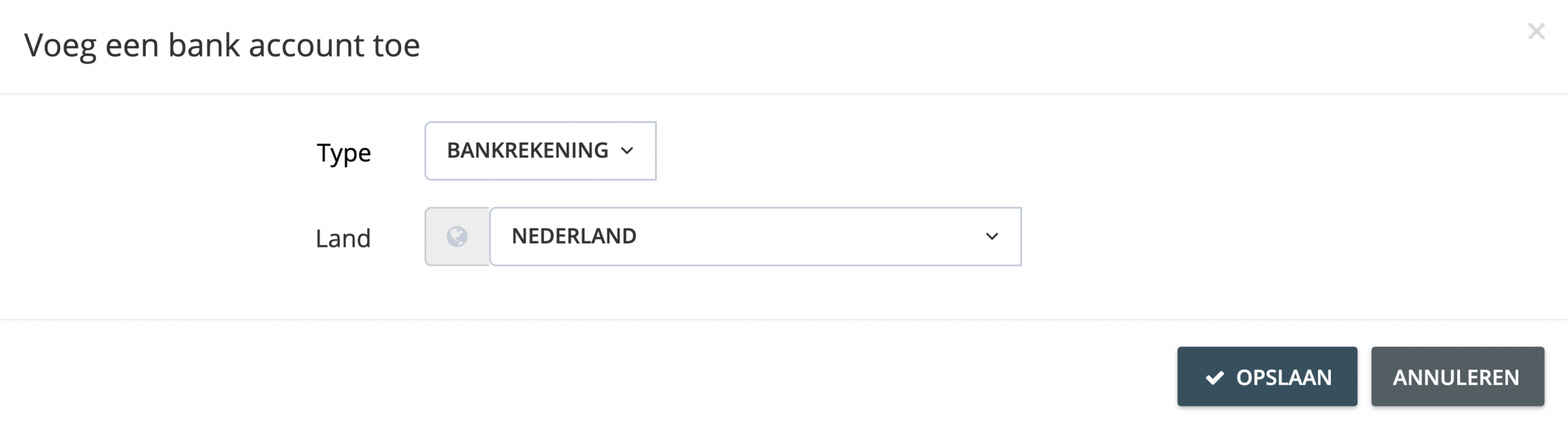
Stap 3. Klik op de drop-down selectie menu in het scherm van ‘Bank accout toevoegen’. Kies hier ‘Bank Account’.
Stap 4. Kies het land van de bank waar u mee wilt verbinden uit de drop-down selectie. Klik daarna op ‘Opslaan’.
Stap 5. U wordt naar een beveiligd en gecodeerd browservenster geleid om door te gaan met het koppelen van uw bankrekening. De opties kunnen variëren afhankelijk van het land van de bank die u in stap 4 hebt gekozen. Volg de instructies in de volgende vensters en voer uw bankgegevens in. (Opmerking: u wordt mogelijk gevraagd om tweefactorauthenticatiegegevens (2FA) op te geven om uw bank te koppelen. Neem contact op met uw bank voor meer informatie.)
Stap 6. Zodra u uw bankgegevens succesvol heeft geverifieerd, wordt u teruggeleid naar de bankpagina van uw GetMyInvoices-account. De nieuw gekoppelde bankrekening wordt op deze pagina weergegeven.
PayPal
Stap 1. Vanuit het dashboard van GetMyInvoices klikt u op ‘Bankieren’ in het menu aan de linkerzijde.
Stap 2
- Er verschijnt een pop-upvenster als u voor het eerst uw bankgegevens probeert toe te voegen. Klik op ‘Bankrekening verbinden’ om door te gaan.
- Als u eerder uw bankgegevens hebt gekoppeld en u wilt er nog een toevoegen, klikt u op het pictogram Bankrekeningen in de rechterbovenhoek van de pagina ‘Bankieren’ en vervolgens op het pluspictogram.
Stap 3. Klik op de drop-down selectie menu in het scherm van ‘Bank accout toevoegen’. Kies hier PayPal.
Stap 4. Vul de verplichte velden in met uw PayPal API-handtekeninggegevens. Lees dit PayPal Help Center-artikel voor meer informatie over het verkrijgen van deze details.
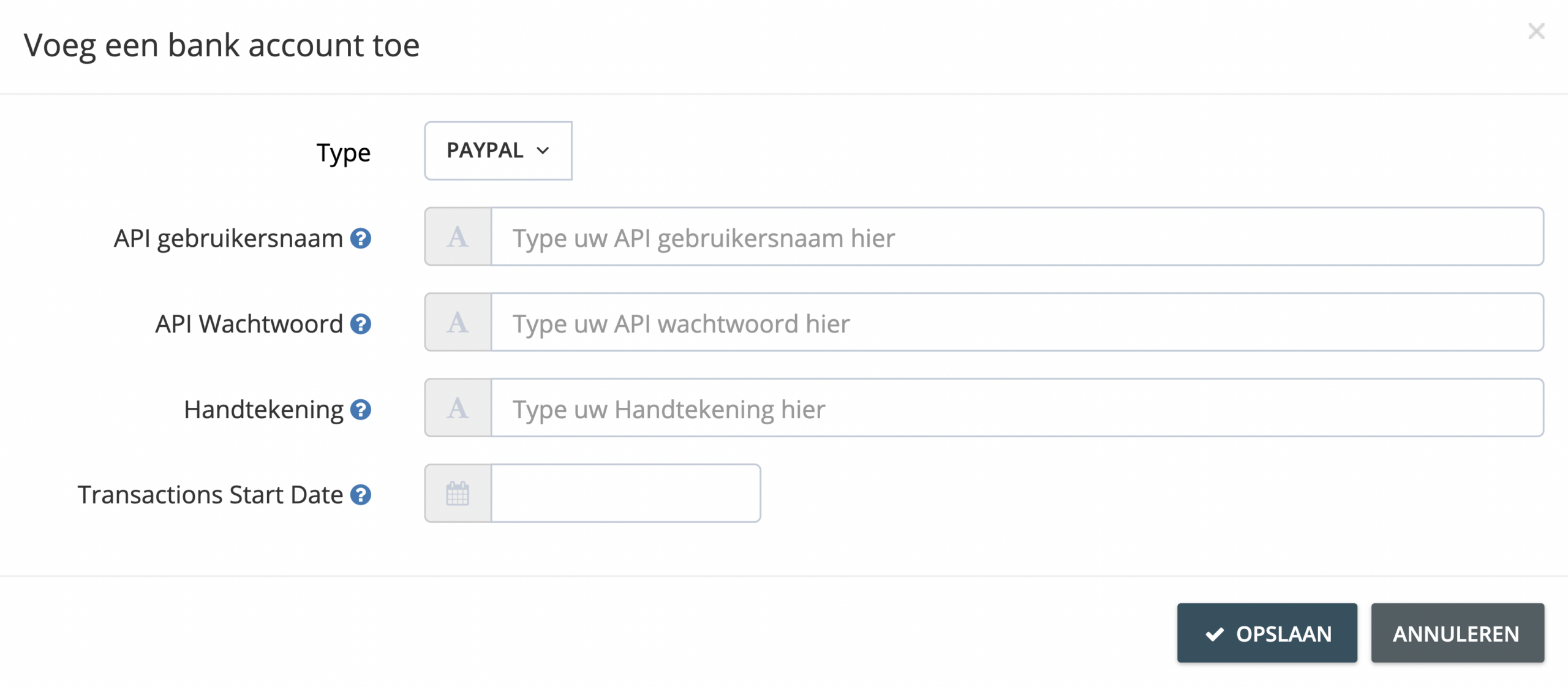
Stap 5. Zodra u alle verplichte velden heeft ingevuld in het ‘Bank account toevegen’ scherm, klik dan op ‘Opslaan’ om door te gaan.
Stap 6. Uw PayPal account zal worden weergegeven in de GetMyInvoices bankieren pagina na een succesvolle authenticatie.
Stripe
Stap 1. Vanuit het dashboard van GetMyInvoices klikt u op ‘Bankieren’ in het menu aan de linkerzijde.
Stap 2
- Er verschijnt een pop-upvenster als u voor het eerst uw bankgegevens probeert toe te voegen. Klik op ‘Bankrekening verbinden’ om door te gaan.
- Als u eerder uw bankgegevens hebt gekoppeld en u wilt er nog een toevoegen, klikt u op het pictogram Bankrekeningen in de rechterbovenhoek van de pagina ‘Bankieren’ en vervolgens op het pluspictogram.
Stap 3. Klik op de drop-down selectie menu in het scherm van ‘Bank accout toevoegen’. Kies hier ‘Stripe’.
Stap 4. Kopieer uw Stripe API Key van uw Stripe-account en plak deze in het tekstveld API Key in het venster ‘Bankrekening toevoegen’. Lees deze Stripe-ondersteuningsdocumentatie over hoe u uw Stripe API-sleutel kunt vinden.
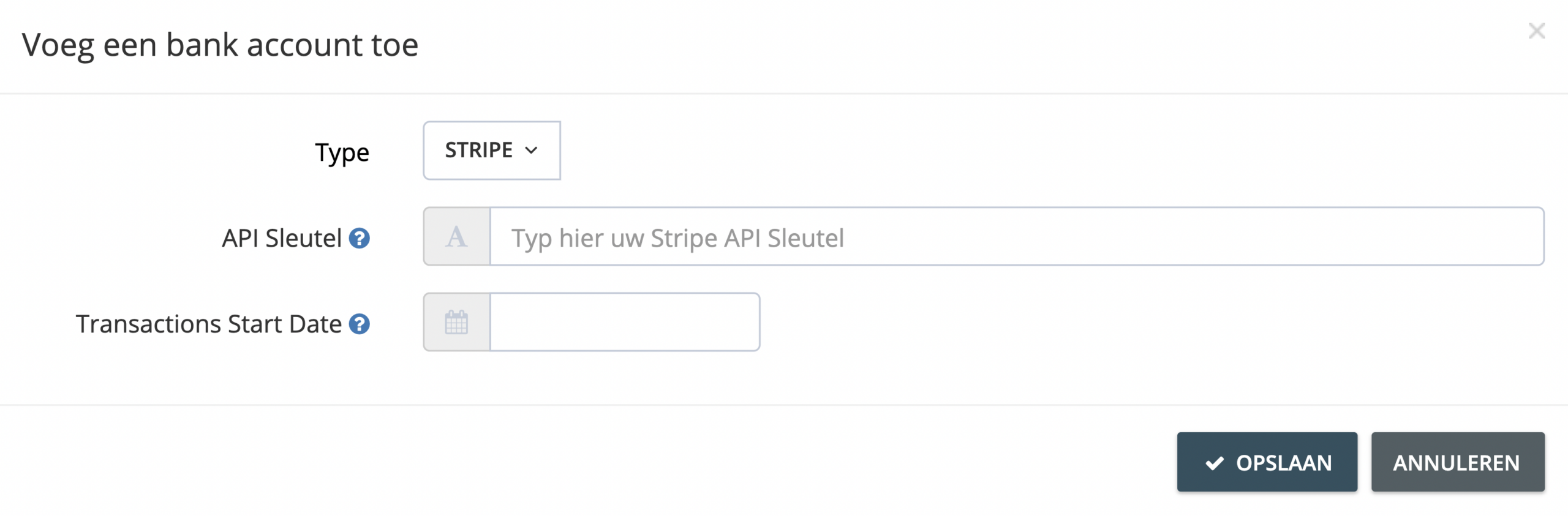
Stap 5. Klik op ‘Opslaan’ om door te gaan. Uw Stripe account zal worden weergegeven in uw GetMyInvoices bankieren pagina na een succesvolle authenticatie.
Aangepaste bankrekening via Excel/CSV
Stap 1. Vanuit het dashboard van GetMyInvoices klikt u op ‘Bankieren’ in het menu aan de linkerzijde.
Stap 2
- Er verschijnt een pop-upvenster als u voor het eerst uw bankgegevens probeert toe te voegen. Klik op ‘Bankrekening verbinden’ om door te gaan.
- Als u eerder uw bankgegevens hebt gekoppeld en u wilt er nog een toevoegen, klikt u op het pictogram Bankrekeningen in de rechterbovenhoek van de pagina ‘Bankieren’ en vervolgens op het pluspictogram.
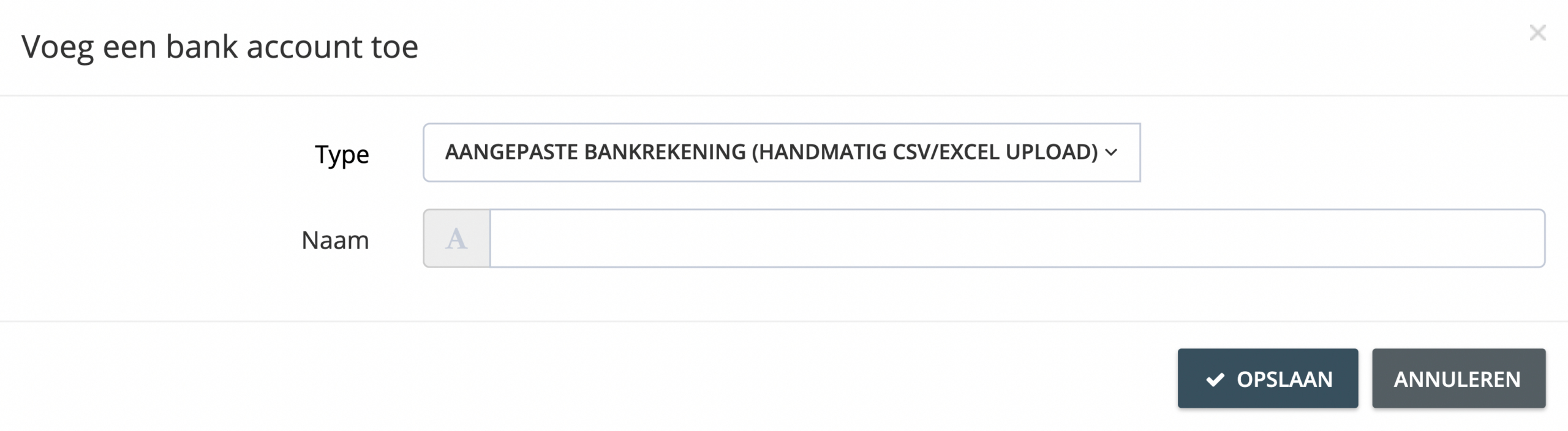
Stap 3. Klik op de drop-down selectie menu in het scherm van ‘Bank accout toevoegen’. Kies hier ‘Aangepaste bankrekening’.
Stap 4. Voer de naam in die u aan de aangepaste bankrekening wilt toewijzen en klik op ‘Opslaan’ om verder te gaan.
Stap 5. Klik op ‘Bestand selecteren’ in het venster ‘Transacties uploaden’ en zoek het Excel- / CSV-bestand op uw computer.
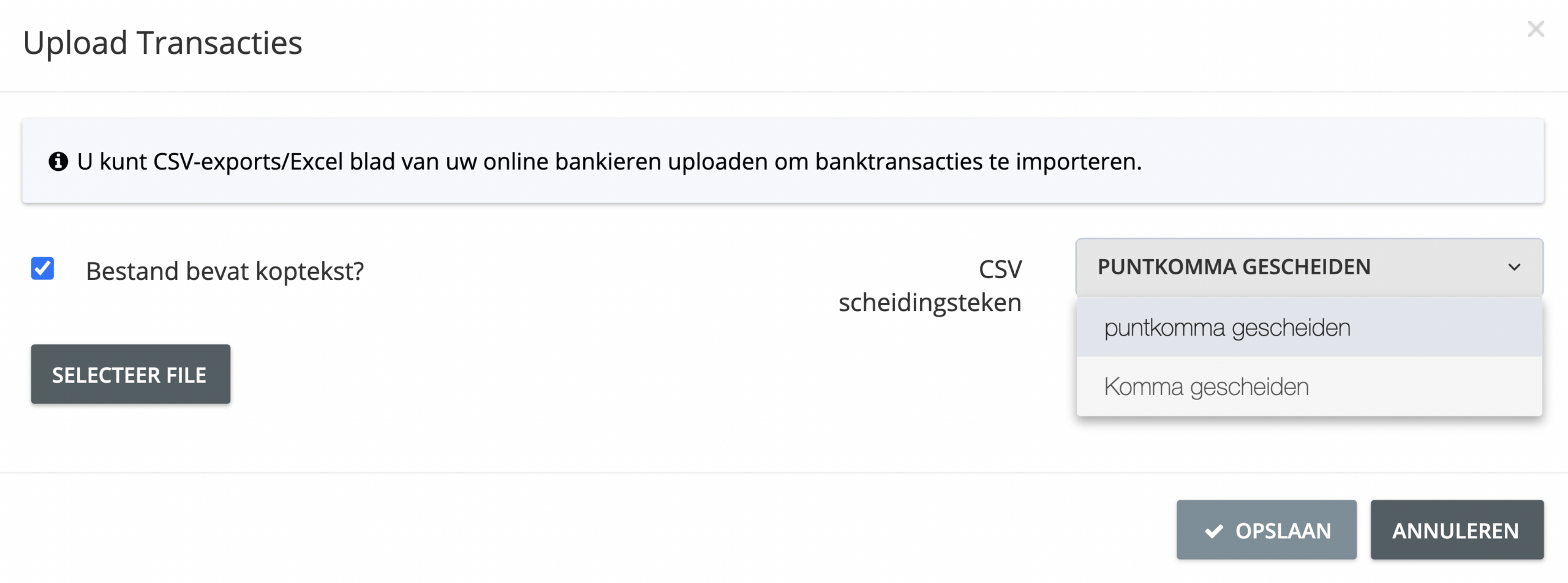
Stap 6. Geef in het venster Transacties uploaden op of het spreadsheetbestand dat u gaat uploaden een kopregel heeft. Geef het type scheidingsteken op als u een CSV-bestand uploadt. Klik vervolgens op ‘Opslaan’ om door te gaan.
Stap 7. Uw aangepaste bankrekening wordt weergegeven op de GetMyInvoices bankieren pagina na het succesvol uploaden van uw Excel / CSV-bestand.
Als u problemen ondervindt tijdens het koppelen van uw bankrekening, neem dan contact op met ons klantenserviceteam via de chatknop op uw GetMyInvoices-dashboard of maak een nieuw ticket voor ondersteuningsverzoeken door hier te klikken.