

 Deutsch
 English
 Français
 Español
 Nederlands




Può collegare il Suo conto corrente a GetMyInvoices e associare le transazioni alle relative fatture. In questo modo potrà visualizzare la registrazione contabile e il documento corrispondente in un unico posto. Questa operazione è facoltativa.
Fase 1 Collegare la carta
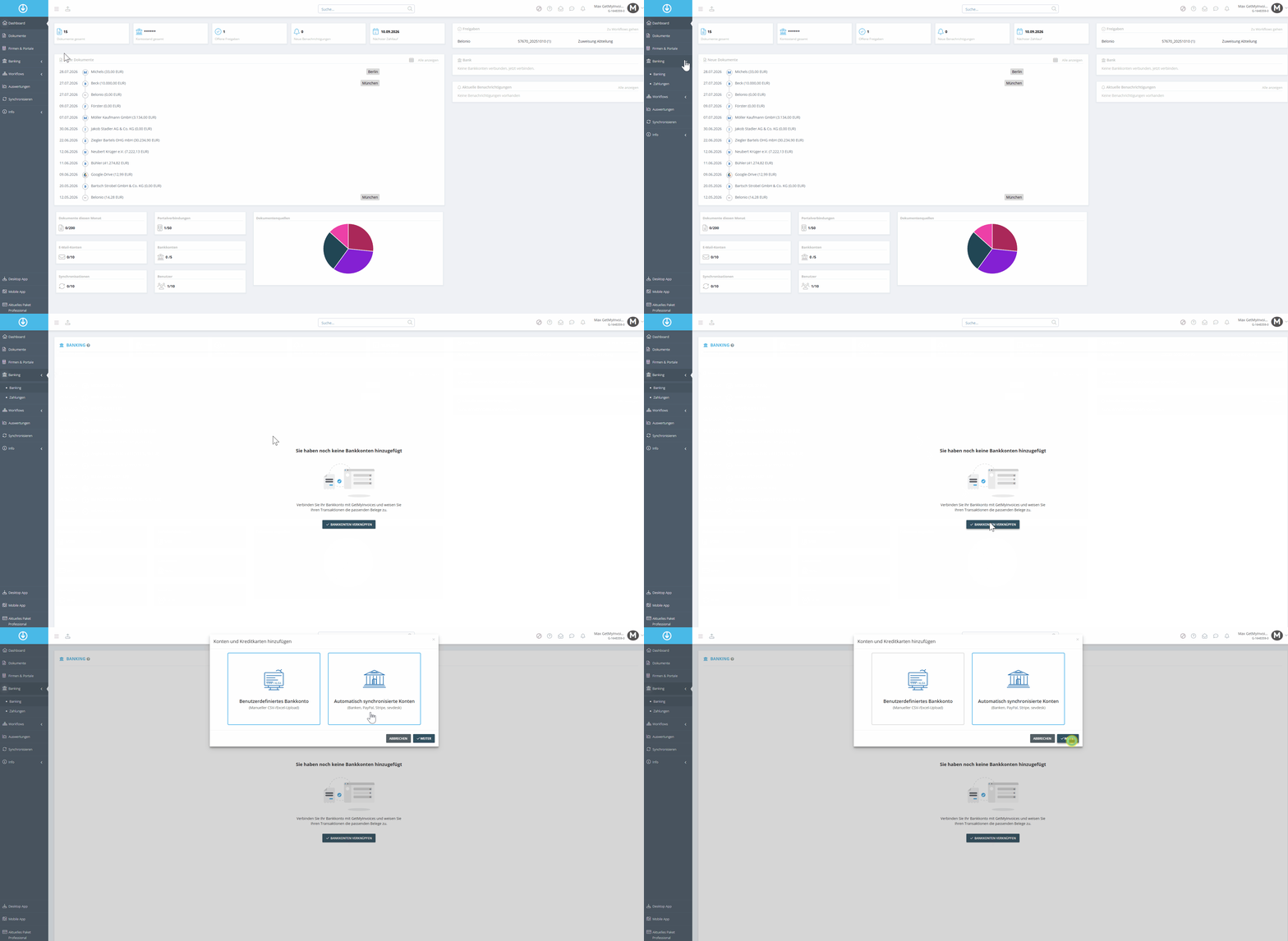
- Nel menu a sinistra, seleziona la voce «Banking».
- Selezioni “Collegare un conto bancario”
- Clicchi su “Conti sincronizzati automaticamente” e poi su “Avanti”
Fase 2 Selezionare i tipi di collegamento
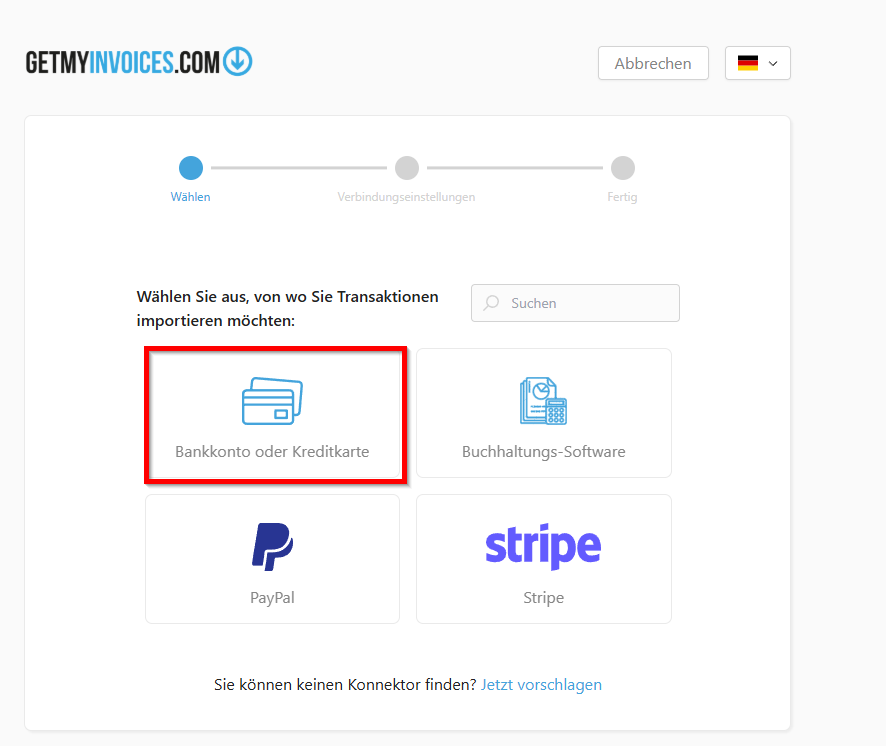
- Selezioni “Conto corrente o carta di credito”
****
Fase 3 Specificare la banca e la data di inizio
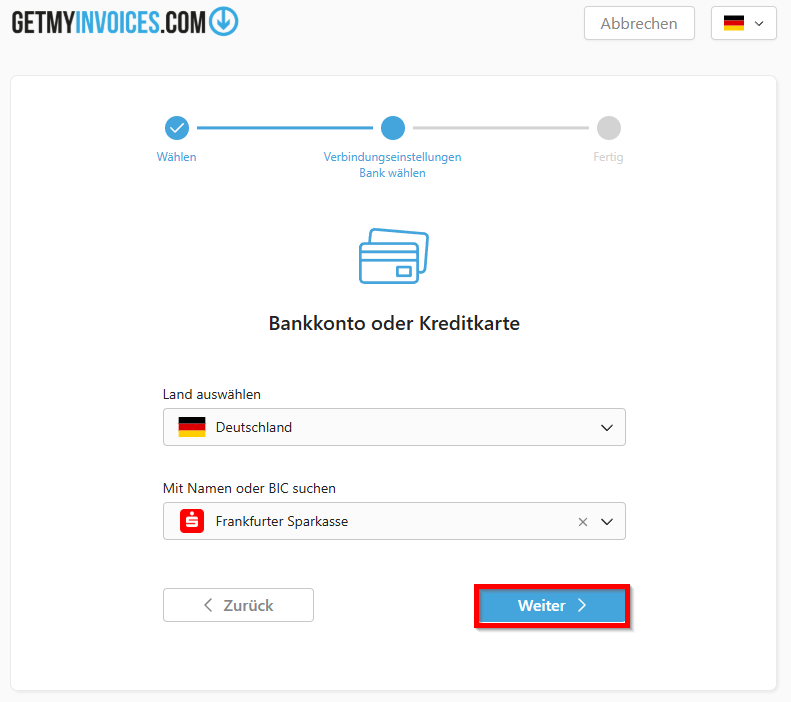
- Utilizzi la funzione di ricerca per filtrare i risultati in base alla Sua banca
- Clicchi su “Avanti”
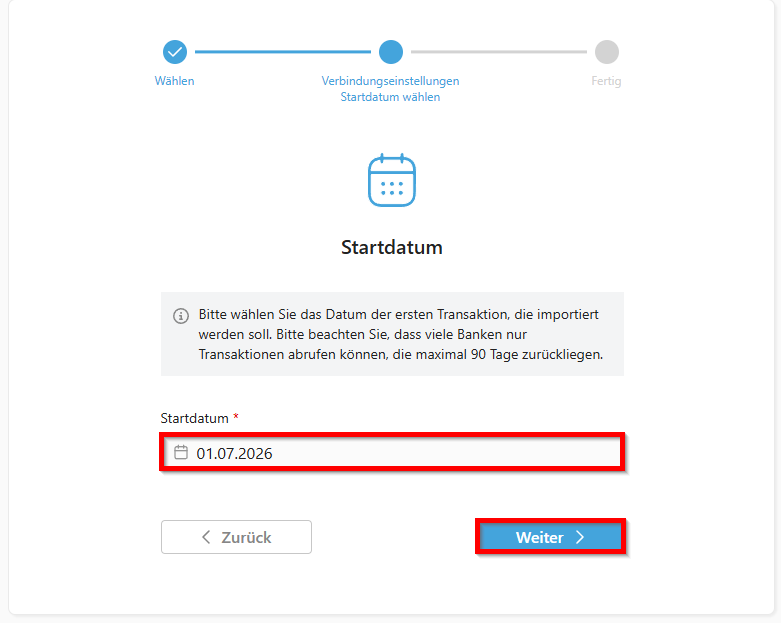
- Selezioni una data di inizio. Di norma, è possibile visualizzare le transazioni solo relative agli ultimi 90 giorni.
- Clicchi su “Avanti”
Fase 4 Selezionare il conto corrente
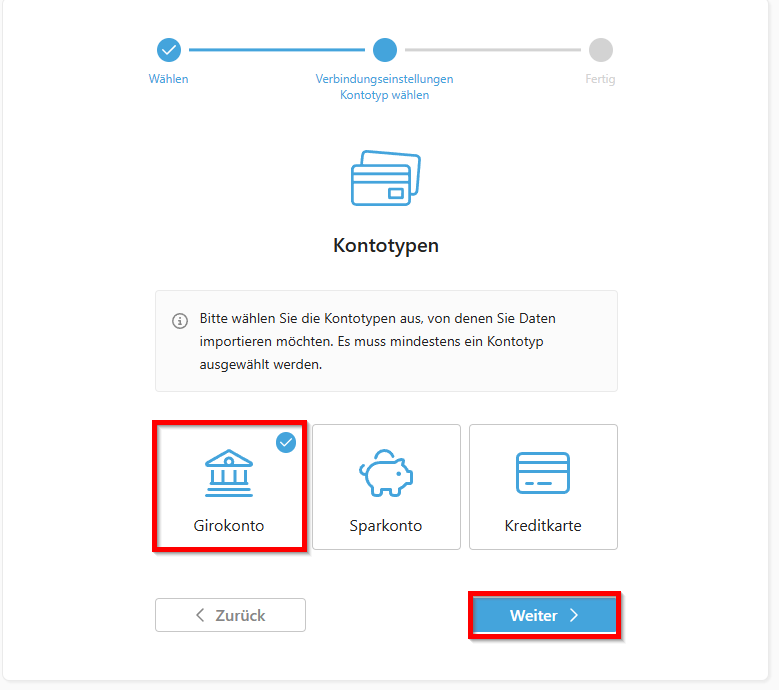
Fase 5 Accedere al Suo conto bancario e importare il conto
- Selezioni il tipo di conto ed effettui l’accesso tramite le credenziali bancarie.
- Confermi l’accesso tramite TAN.
- Dopo aver effettuato l’accesso, selezioni uno dei conti elencati e segua la procedura.
- Clicchi sulla casella di selezione relativa al conto che desidera aggiungere.
- Clicchi su «Salva».
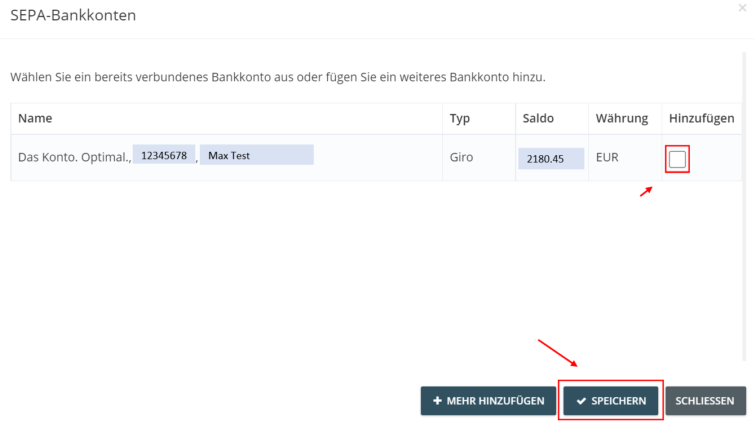
A questo punto il Suo conto corrente è collegato a GetMyInvoices.
Suggerimento: si concordi con il Suo commercialista o con il Suo ufficio contabilità in quale sistema debba avvenire la riconciliazione del conto bancario. Le transazioni sono visibili solo in GetMyInvoices.