Deutsch
 English
 Français
 Nederlands
 Italiano




Con GetMyInvoices puedes exportar las facturas recibidas directamente a tu OneDrive. De este modo, ahorras tiempo y garantizas el almacenamiento centralizado de tus documentos. En esta guía aprenderás paso a paso cómo configurar la sincronización con tu OneDrive. Al transferir los archivos a tu OneDrive, solo enviamos el PDF.
Paso 1.
- Haz clic en el perfil, en la esquina superior derecha, y selecciona “Sincronización” en el menú desplegable.
- Haz clic en el símbolo “+” situado en la esquina superior derecha.
- Haz clic en “Exportar”.
 Paso 2.
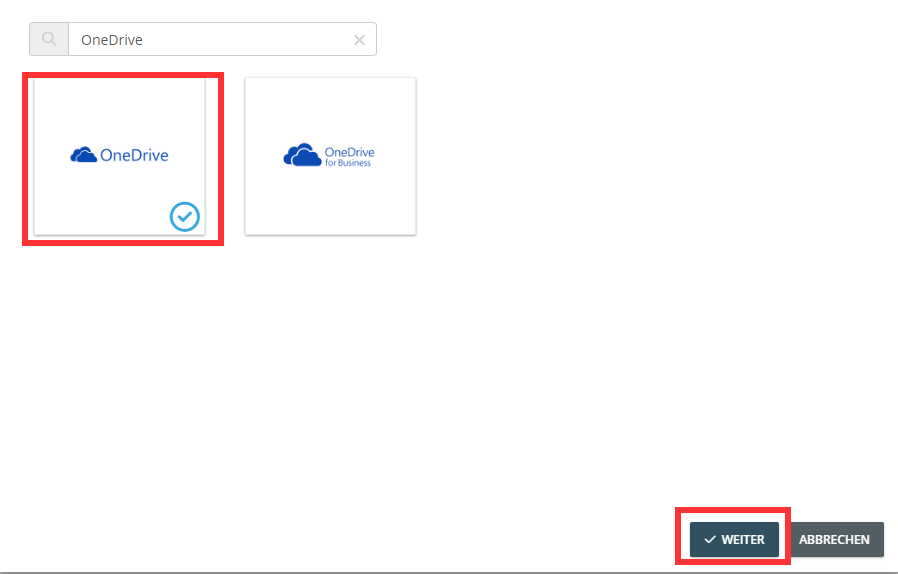
- Utiliza la función de búsqueda y busca OneDrive.
- Haz clic en el icono de OneDrive.
- Selecciona “Continuar”.
 Paso 3.
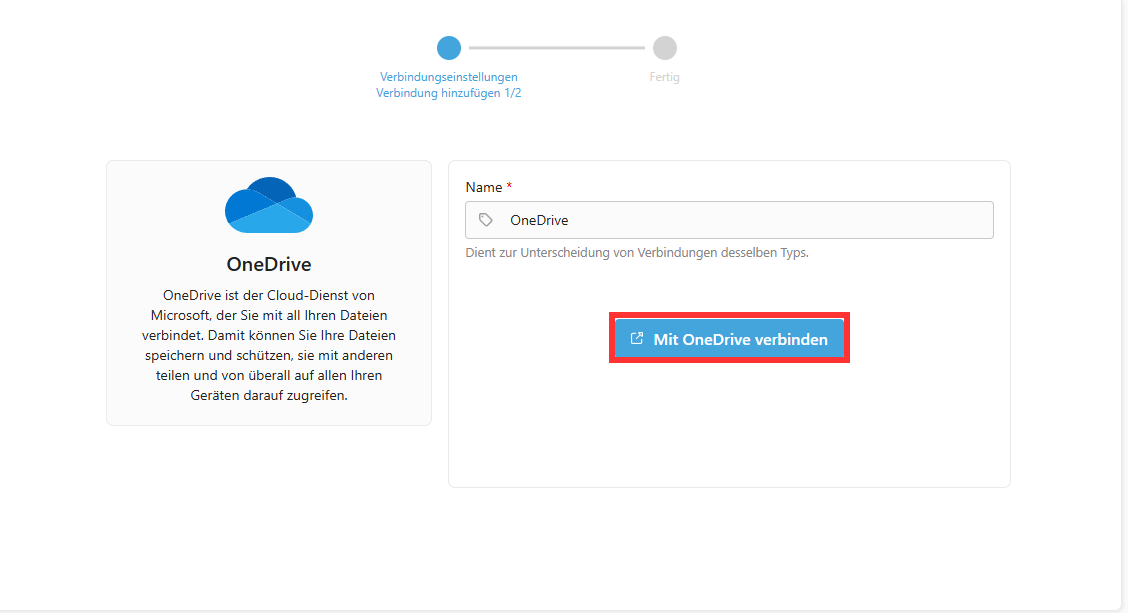
- Selecciona «Conectar con OneDrive».
- Sigue el proceso.
- Acepta el acceso
 Paso 4.
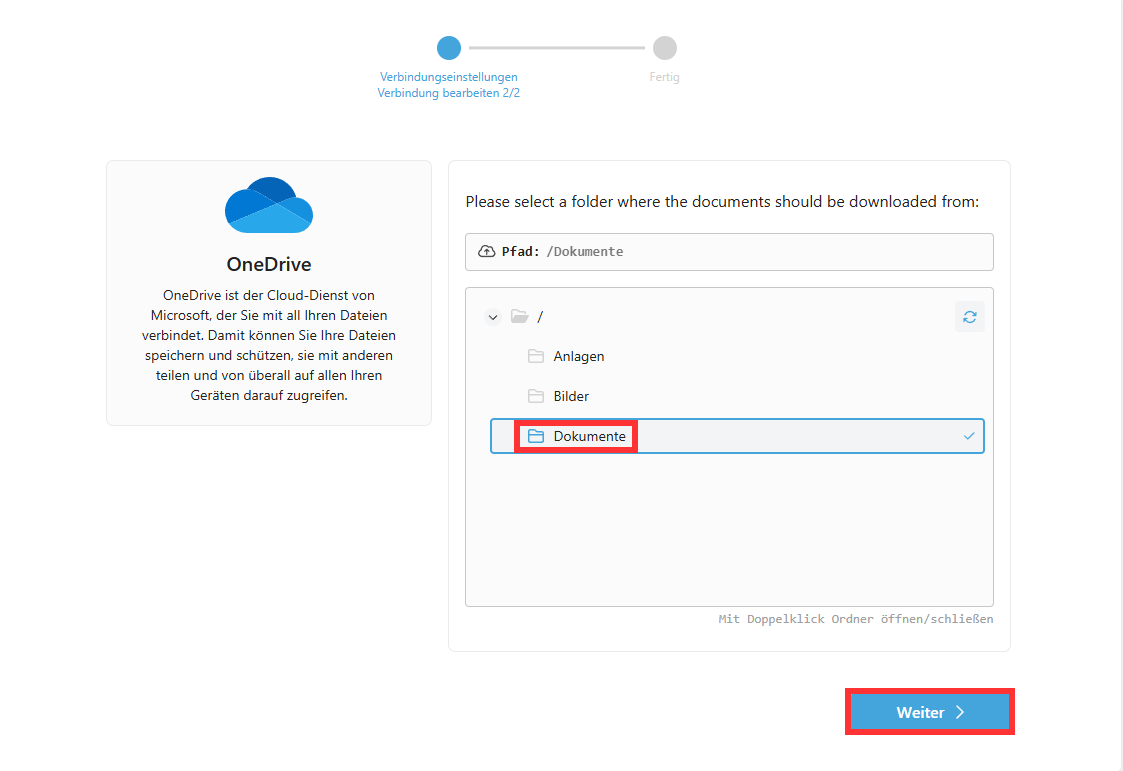
- Selecciona la ruta en la que se deben guardar las facturas
- Haz clic en «Siguiente»
 Paso 5.
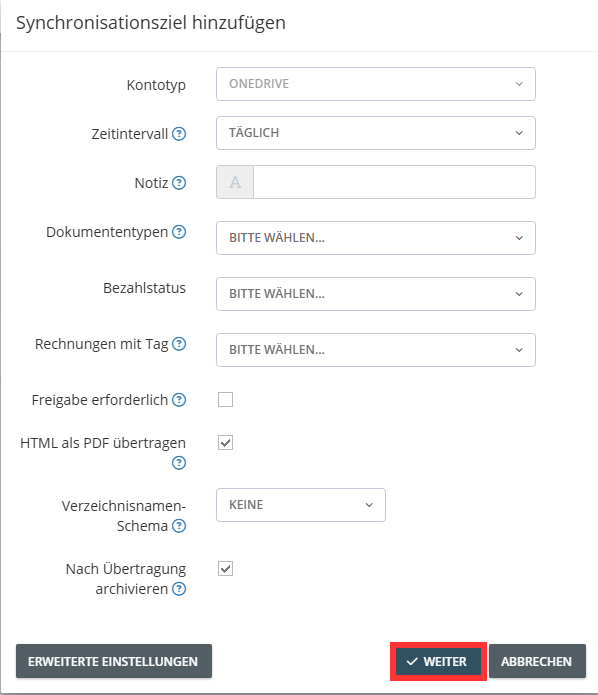
- Configura los ajustes para la exportación de los documentos.
- Establece criterios adicionales para la exportación en la configuración avanzada .
- Haz clic en “Siguiente”.
→ En este ejemplo, dejaremos que las facturas se archiven en OneDrive una vez completada la exportación.
 Paso 6.
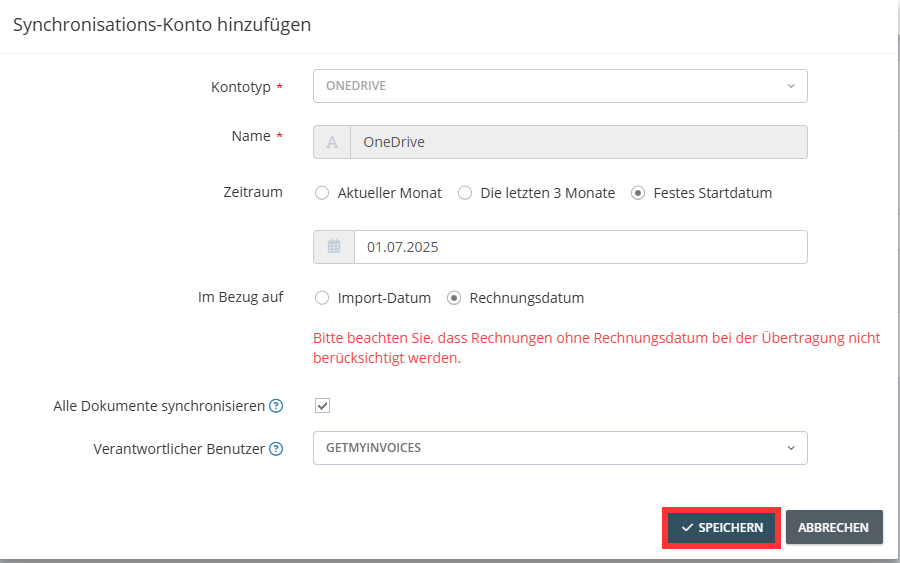
- Opcional: Limitar el periodo de exportación en función de la fecha de la factura o de la importación.
- Haz clic en «Guardar» para iniciar la exportación.
→ GetMyInvoices transferirá ahora automáticamente todas las facturas de OneDrive, según tu configuración.