Deutsch
 English
 Français
 Español
 Italiano




Met
GetMyInvoices
kunt u inkomende facturen rechtstreeks naar uw OneDrive exporteren. Zo bespaart u
tijd en zorgt u voor een centrale opslag van uw documenten. In deze handleiding leert u stap voor
stap hoe u de synchronisatie met uw OneDrive instelt.
Bij de overdracht naar uw OneDrive sturen we alleen het PDF-bestand door.
Stap 1
- Klik rechtsboven op Profiel en selecteer Synchronisatie in het dropdownmenu.
- Klik rechtsboven op het plus-symbool (+).
- Klik op Exporteren.
 Stap 2:
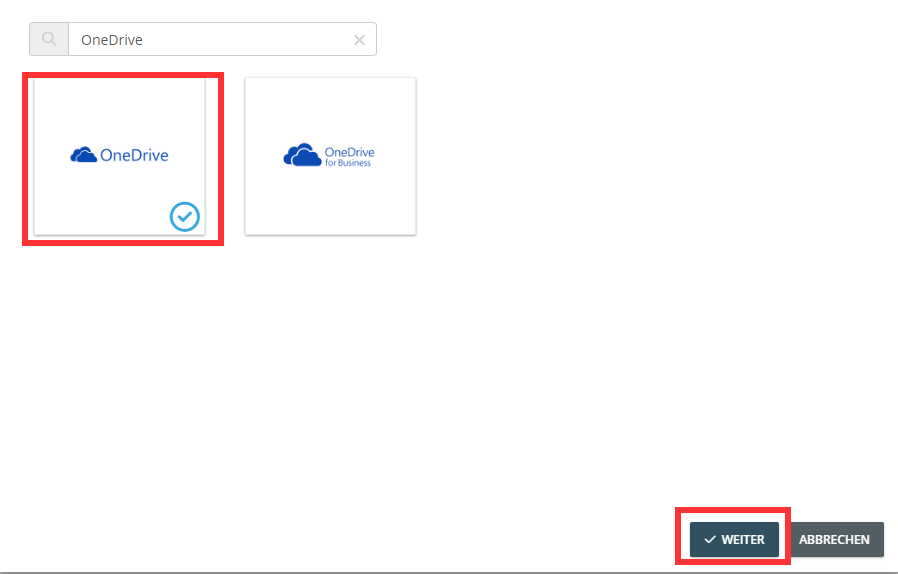
- Gebruik de zoekfunctie en zoek naar OneDrive.
- Klik op de OneDrive-tegel.
- Kies Volgende.
 Stap 3:
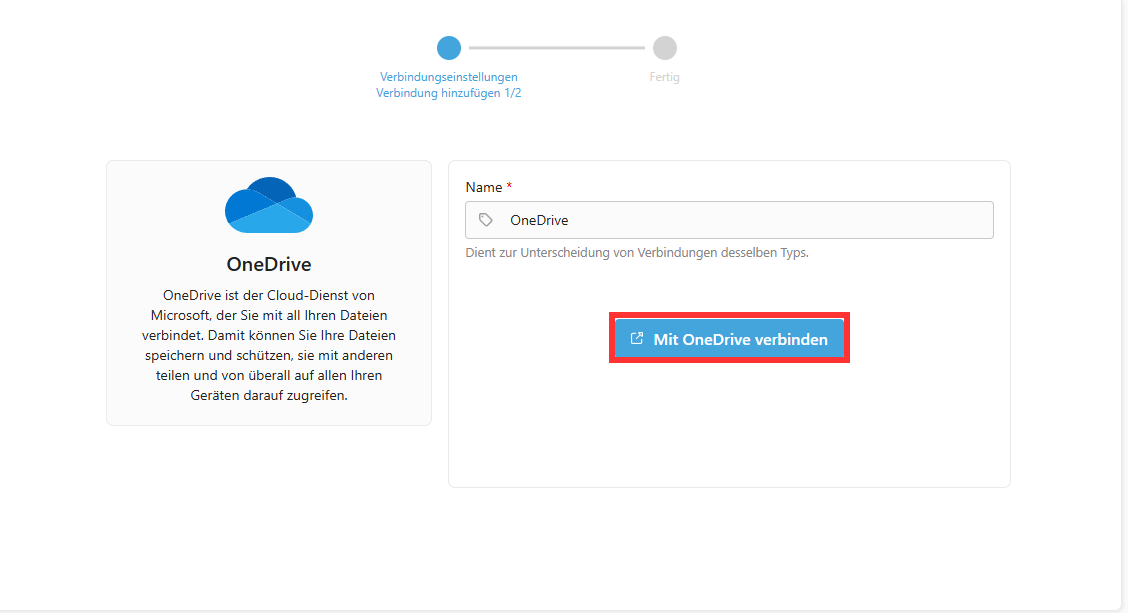
- Kies „Verbinden met OneDrive“
- Volg de stappen
- Geef toestemming voor toegang
 Stap 4:
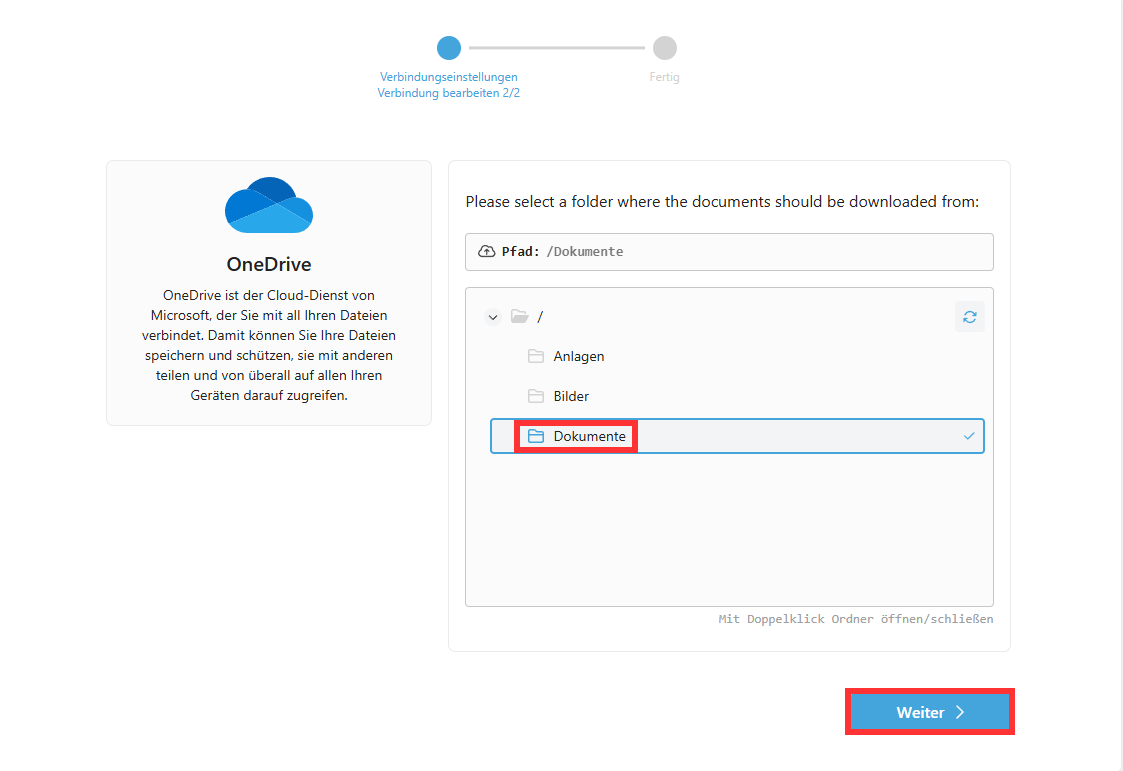
- Selecteer de map waarin de facturen moeten worden opgeslagen
- Klik op „Volgende“
 Stap 5:
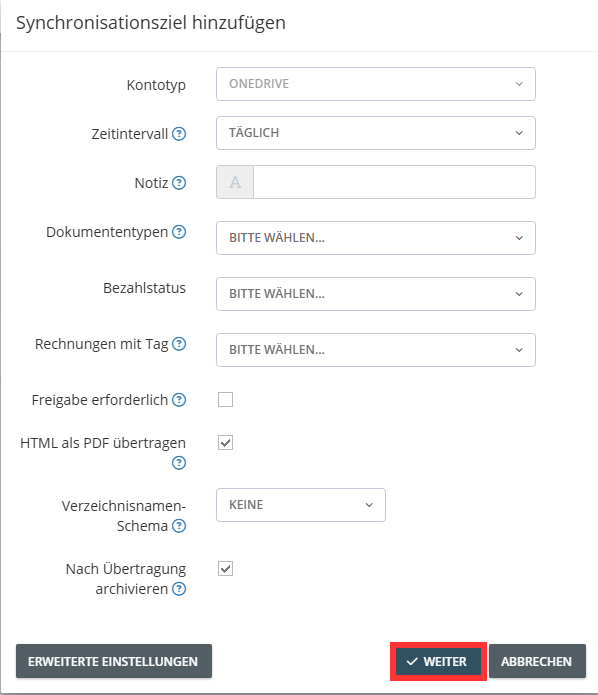
- Bepaal de instellingen voor het exporteren van de documenten.
- Stel via geavanceerde instellingen verdere criteria voor de export in.
- Klik op Volgende.
→ In dit voorbeeld laten we de facturen na een succesvolle export archiveren in OneDrive.
 Stap 6:
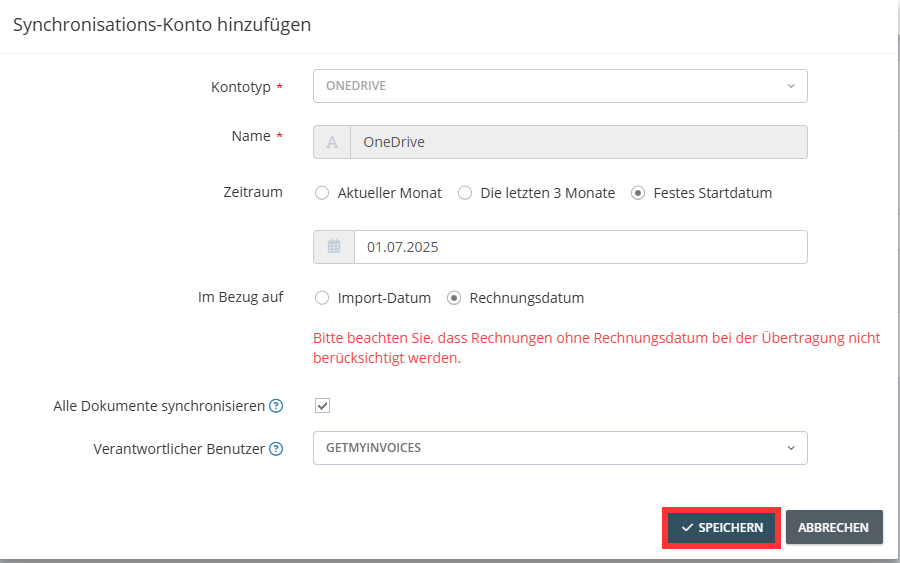
- Optioneel: Beperk de exportperiode op basis van de factuur- of importdatum.
- Klik op ‘Opslaan’ om de export te starten.
→ GetMyInvoices zet nu automatisch alle relevante facturen over naar OneDrive op basis van uw instellingen.