Deutsch
 English
 Français
 Nederlands
 Italiano




Con GetMyInvoices , puedes transferir automáticamente tus documentos a través de la interfaz de sevdesk , de modo que, a continuación, todas tus facturas queden en sevdesk.
Paso 1.
- Haz clic en “Perfil” en la esquina superior derecha.
- En el menú desplegable, selecciona “Sincronización”.
- Haz clic en el símbolo “+” en la esquina superior derecha.
- En la ventana emergente, haz clic en “Exportar”.
 Paso 2.
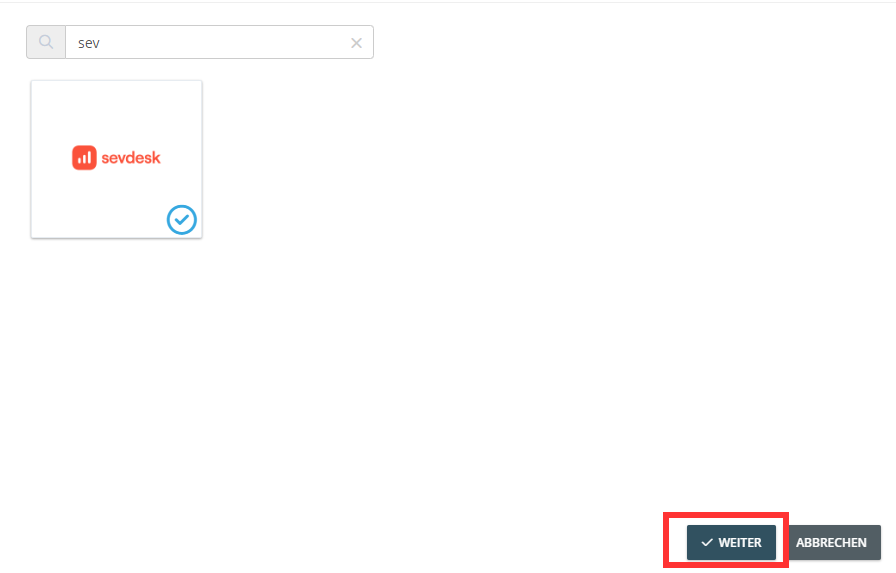
- En el campo de búsqueda, escribe “sevdesk”.
- Haz clic en el icono de sevdesk.
- Haz clic en “Continuar”.
 Paso 3.
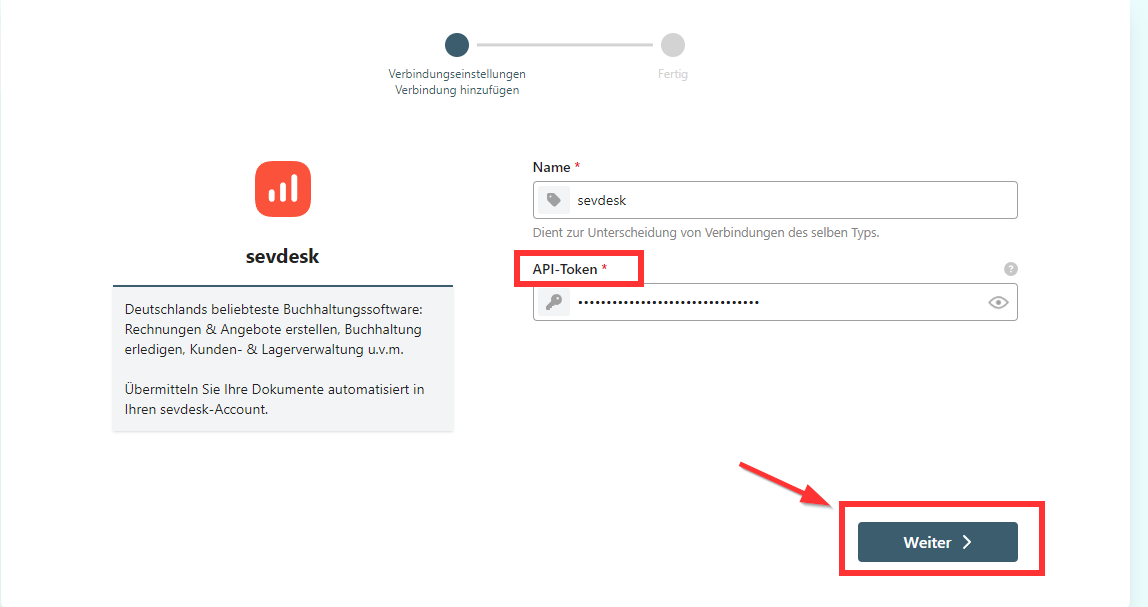
- Se te redirigirá a la interfaz de Pushdocs.
- Introduce el token de la API de sevdesk (Instrucciones para obtener un token de la API ).
- Copia e inserta el token de la API.
- Haz clic en “Siguiente”.
 Paso 4.
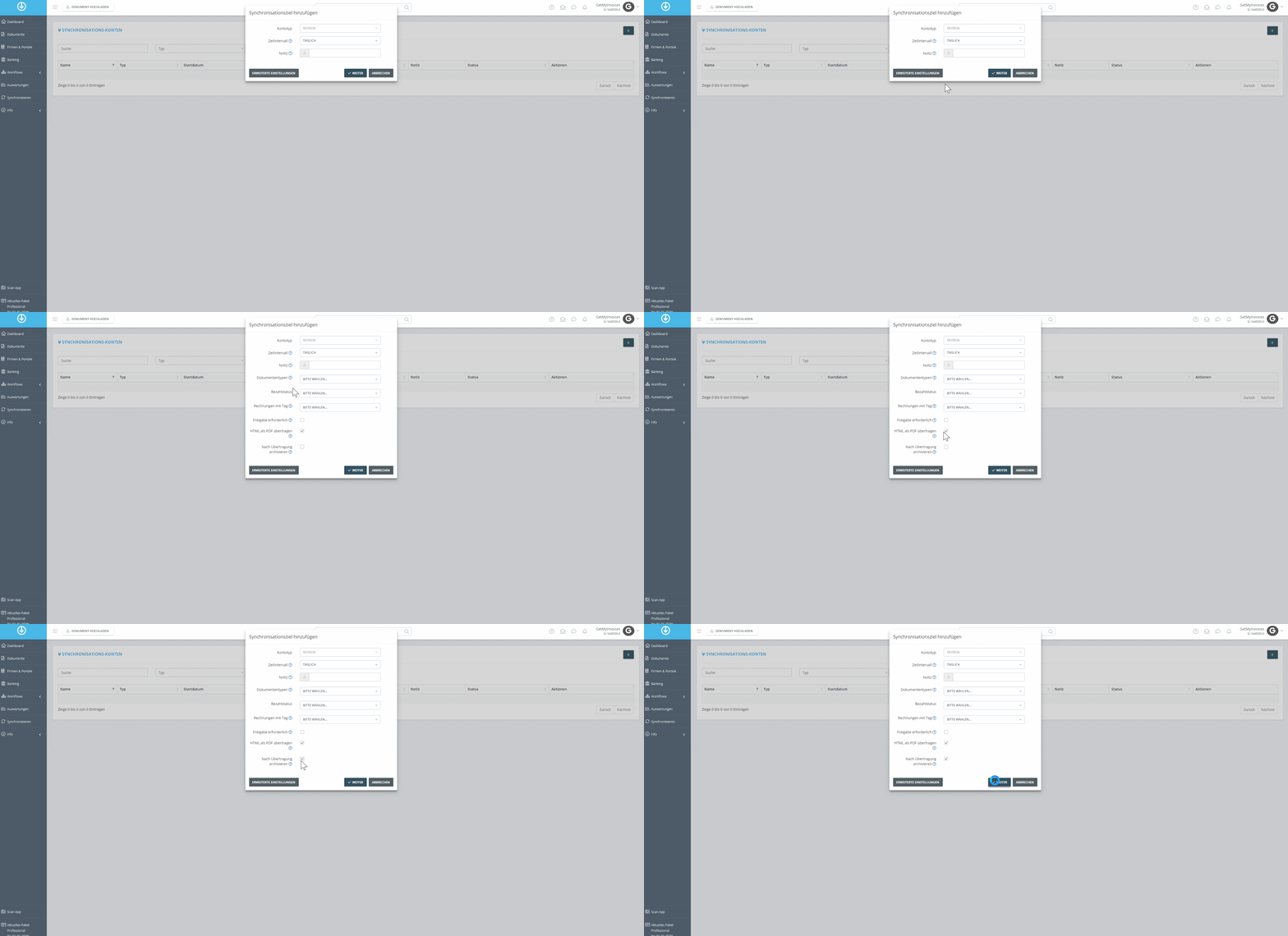
- Configura los ajustes avanzados en la interfaz.
- En este ejemplo: activación del archivado tras una transferencia correcta a sevdesk. El intervalo de tiempo para la exportación está configurado de forma predeterminada en diario.
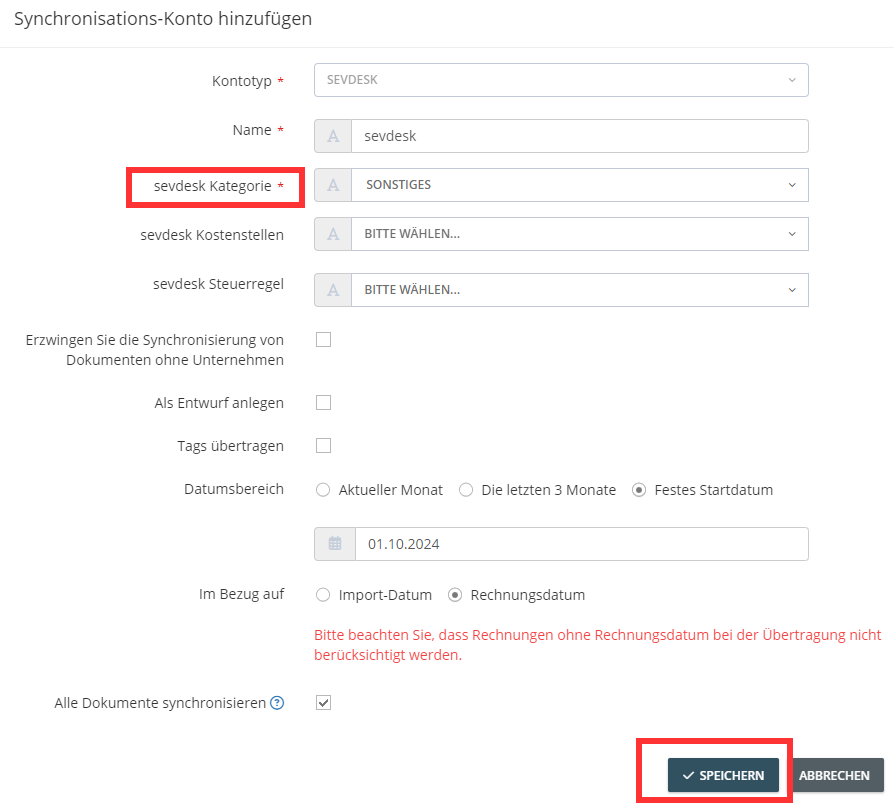
 Finaliza la exportación a sevdesk:
Establece valores por defecto
- Categoría de sevdesk
- Centros de coste de sevdesk
- Regla fiscal de sevdesk
De este modo, las facturas recibidas se transfieren a los campos definidos en sevdesk.
Configuración adicional
- Forzar la sincronización de documentos sin empresa: las facturas sin proveedor también se transfieren a sevdesk
- Crear como borrador: las facturas se crean en sevdesk como borrador
- Transferir etiquetas: si se utilizan etiquetas en GetMyInvoices, estas también se transfieren a sevdesk
Atención: la categoría de sevdesk es un campo obligatorio y debe rellenarse sin falta; las facturas se mostrarán en sevdesk según la configuración que hayas establecido.