English
 Français
 Español
 Nederlands
 Italiano




Mit GetMyInvoices übergeben Sie Ihre Belege automatisch an sevdesk , sodass alle Rechnungen dort zu finden sind.
Schritt 1 Synchronisation öffnen
- Klicken Sie oben rechts auf Ihr Profil.
- Wählen Sie im Dropdown-Menü Synchronisation.
- Klicken Sie oben rechts auf das Plus-Symbol.
- Klicken Sie im Pop-up-Fenster auf Export.

Schritt 2 sevdesk auswählen
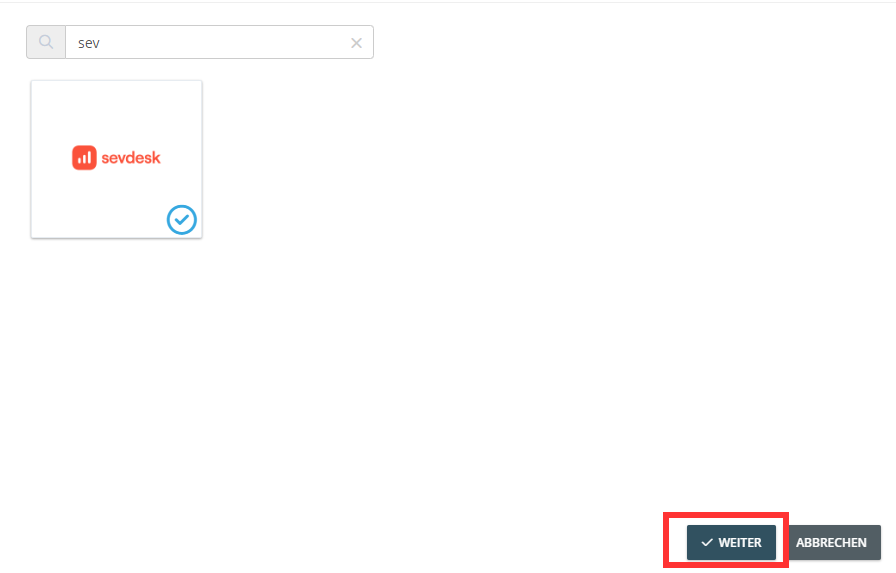
- Suchen Sie nach sevdesk.
- Klicken Sie auf die sevdesk-Kachel.
- Klicken Sie auf Weiter.
Schritt 3 API-Token eintragen
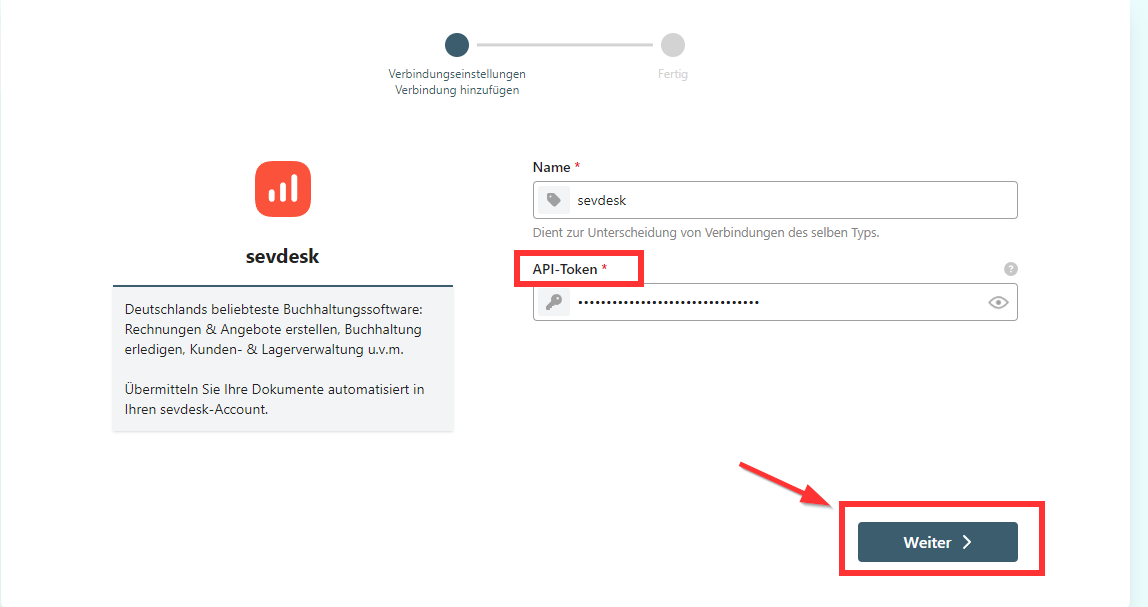
- Sie werden zur Oberfläche von pushdocs weitergeleitet.
- Tragen Sie Ihren sevdesk-API-Token ein. Wo Sie ihn finden, zeigt die Anleitung von sevdesk .
- Kopieren Sie den Token und fügen Sie ihn ein.
- Klicken Sie auf Weiter.
Schritt 4 Erweiterte Einstellungen festlegen
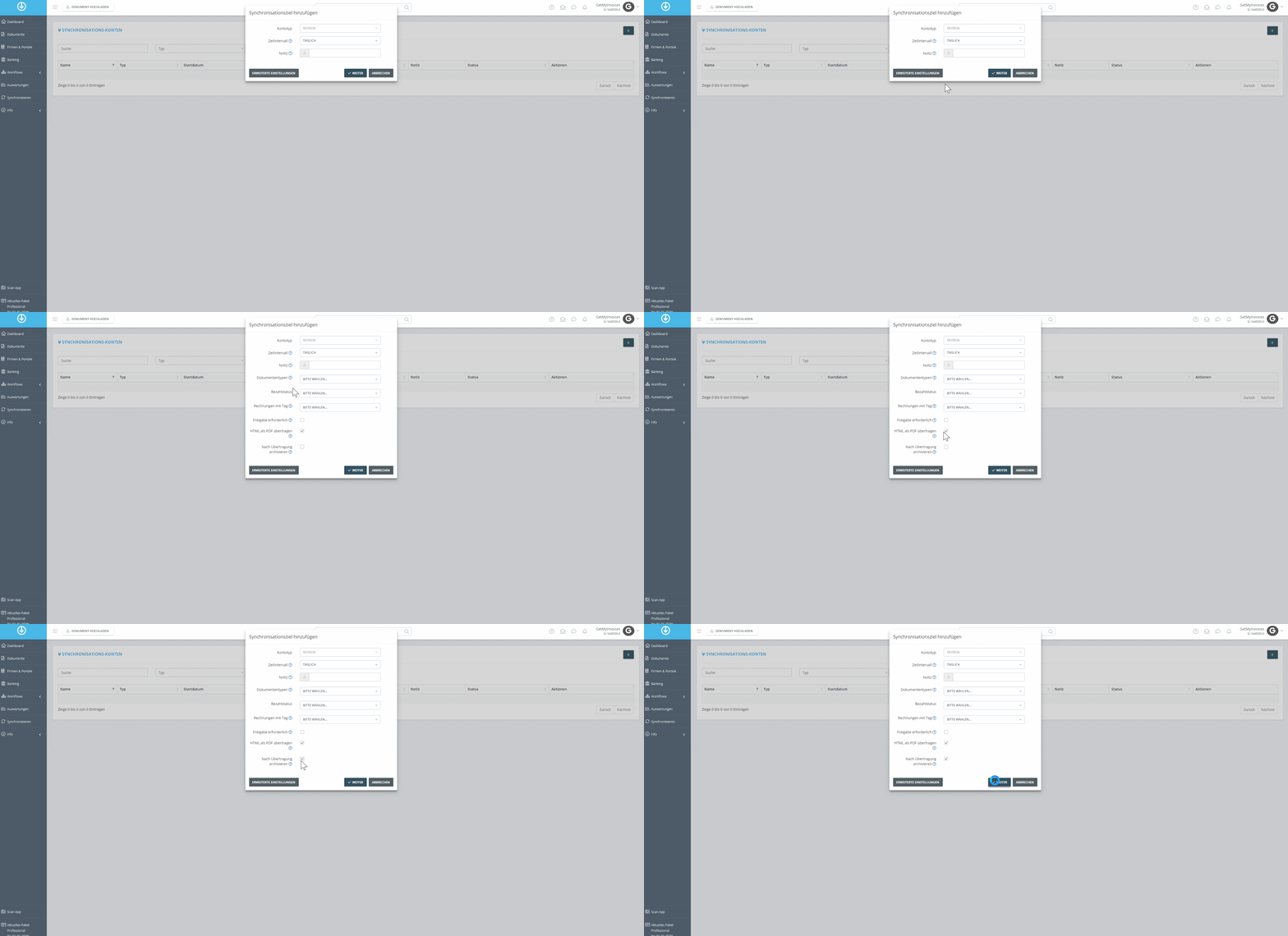
Pflegen Sie die erweiterten Einstellungen der Schnittstelle. In diesem Beispiel aktivieren wir die Archivierung nach erfolgreicher Übertragung; das Exportintervall ist standardmäßig auf täglich gesetzt.
Export zu sevdesk abschließen
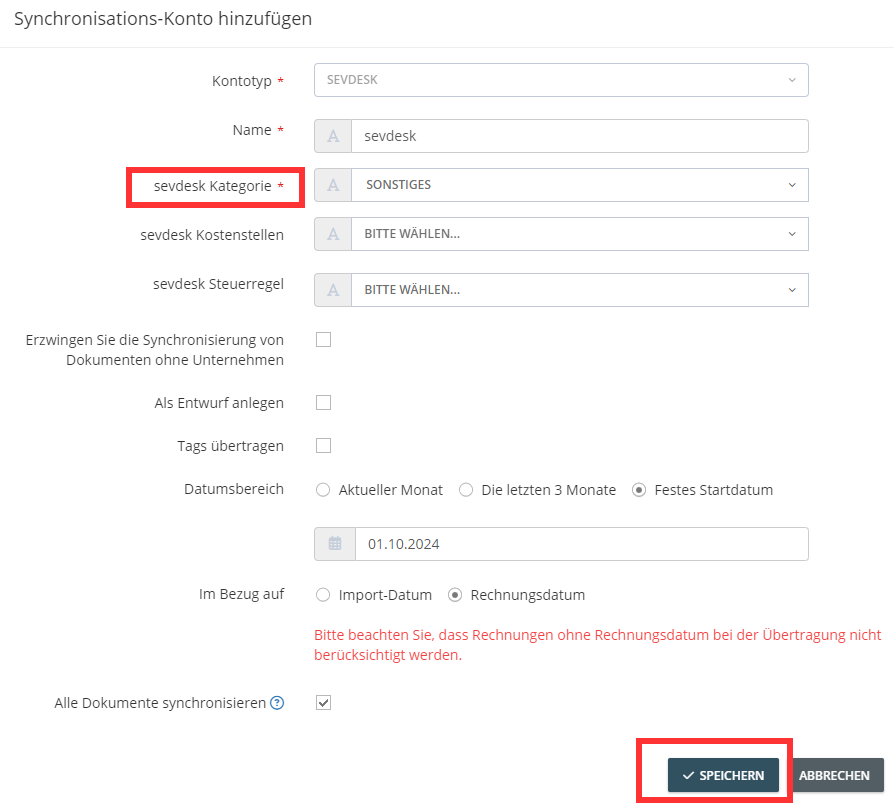
Standardwerte hinterlegen
- sevdesk-Kategorie
- sevdesk-Kostenstelle
- sevdesk-Steuerregel
Diese Werte übernimmt sevdesk für alle übergebenen Eingangsrechnungen.
Zusatzeinstellungen
- Synchronisierung ohne Unternehmen erzwingen: Rechnungen ohne Lieferanten werden ebenfalls an sevdesk übergeben.
- Als Entwurf anlegen: Rechnungen werden in sevdesk als Entwurf angelegt.
- Tags übertragen: Nutzen Sie Tags in GetMyInvoices, werden diese an sevdesk mit übergeben.
Bitte beachten Sie: Die sevdesk-Kategorie ist ein Pflichtfeld. Je nachdem, welche Einstellungen Sie hinterlegen, erscheinen die Rechnungen entsprechend in sevdesk.