Deutsch
 English
 Español
 Nederlands
 Italiano




Avec GetMyInvoices , vous avez la possibilité de transférer automatiquement vos justificatifs via l'interface de **sevdesk **, afin que toutes vos factures soient ensuite disponibles dans sevdesk.
Étape 1
- Cliquez sur Profil en haut à droite.
- Sélectionnez Synchronisation dans le menu déroulant.
- Cliquez sur l’icône « + » en haut à droite.
- Dans la fenêtre contextuelle, cliquez sur Exporter .

Étape 2
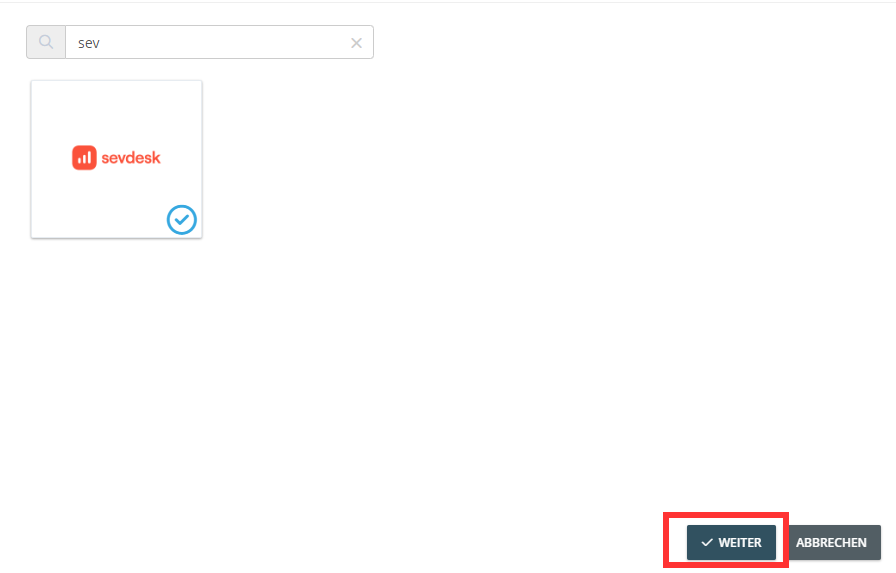
- Dans la barre de recherche, recherchez sevdesk.
- Cliquez sur la tuile sevdesk.
- Cliquez sur Suivant.
Étape 3
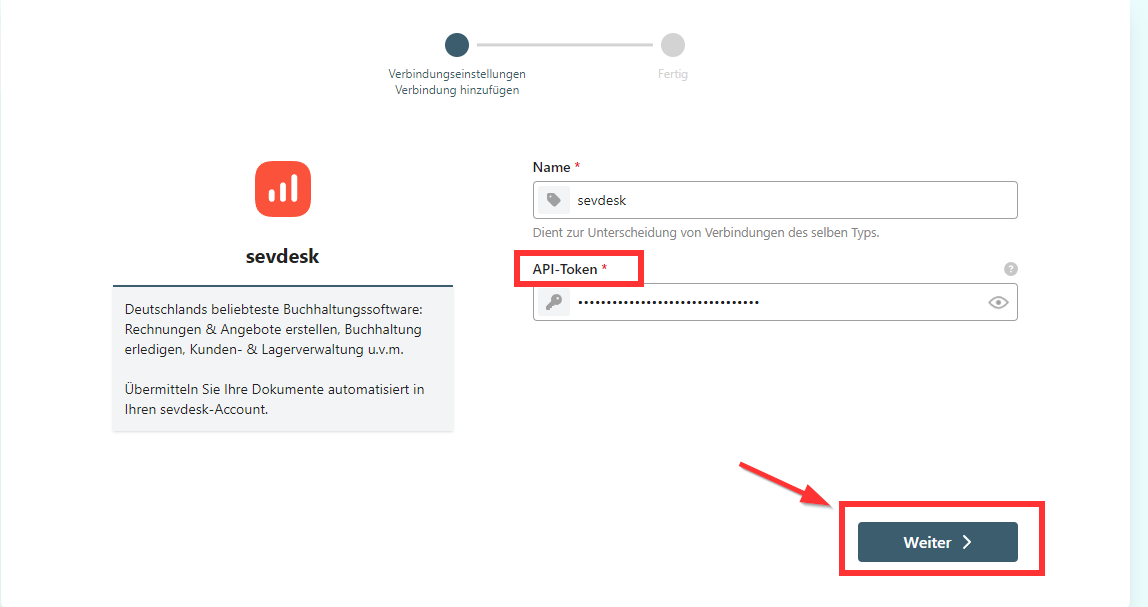
- Vous êtes redirigé vers l'interface de pushdocs.
- Saisissez le jeton API sevdesk (Instructions pour obtenir un jeton API ).
- Copier et coller le jeton API.
- Cliquer sur Suivant.
Étape 4
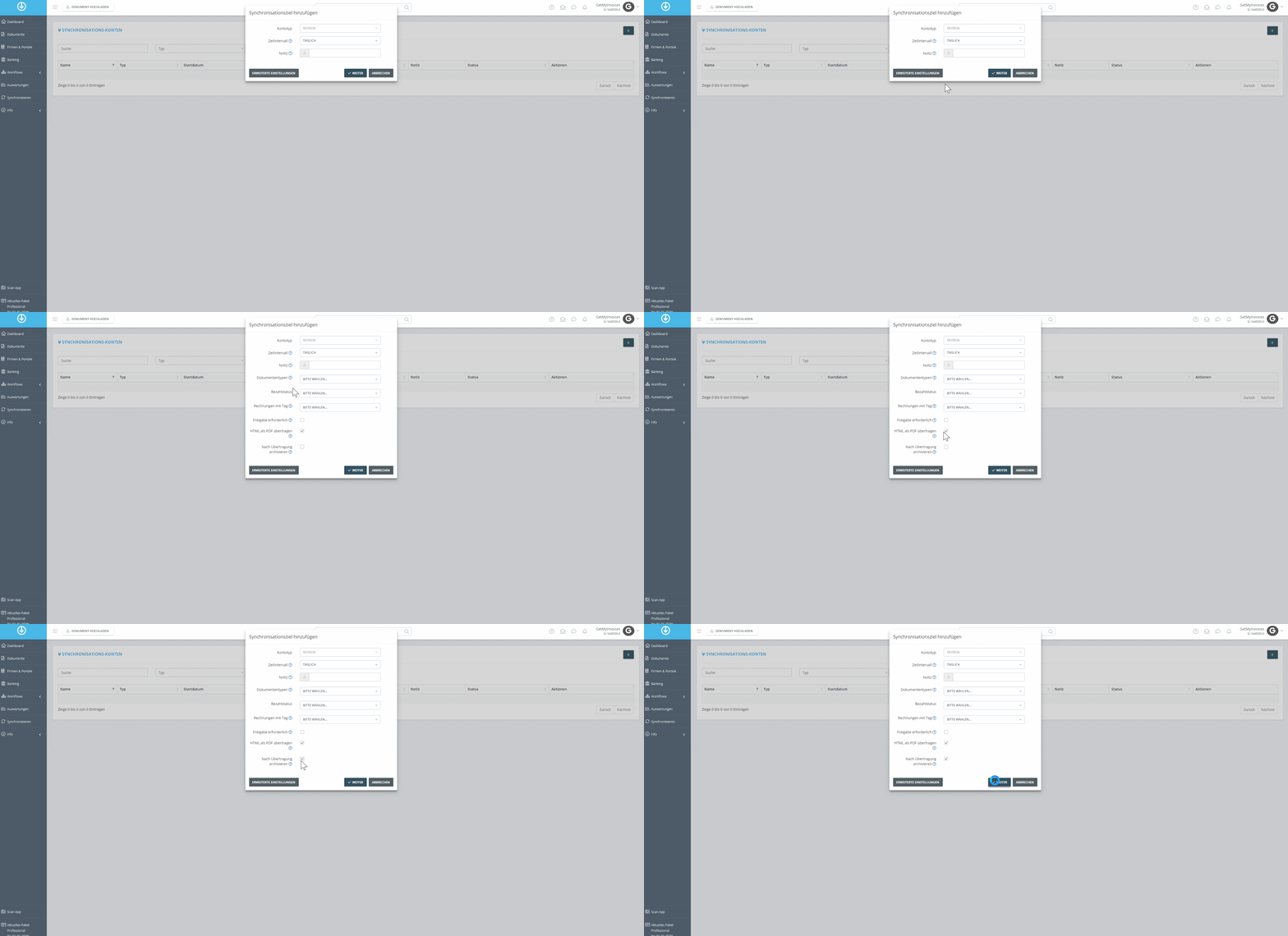
- Configurer les paramètres avancés dans l'interface.
- Dans cet exemple : activation de l'archivage après transfert réussi vers sevdesk. L'intervalle de temps pour l'exportation est réglé par défaut sur quotidien.
Finaliser l'exportation vers sevdesk
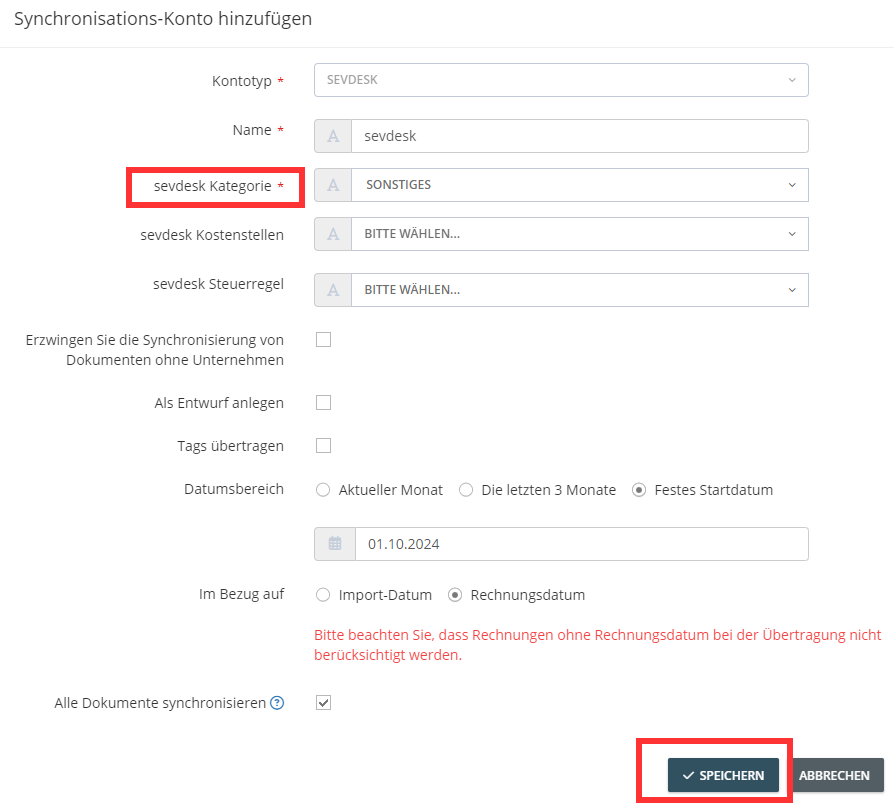
Définir les valeurs par défaut
- Catégorie sevdesk
- Centres de coûts sevdesk
- Règle fiscale sevdesk
Les factures entrantes sont ainsi transférées vers les champs définis dans sevdesk.
Paramètres supplémentaires
- Forcer la synchronisation des documents sans entreprise : les factures sans fournisseur sont également transférées vers sevdesk
- Créer en tant que brouillon : les factures sont créées en tant que brouillon dans sevdesk
- Transférer les balises : si des balises sont utilisées dans GetMyInvoices, celles-ci sont également transférées vers sevdesk
Remarque : la catégorie sevdesk est un champ obligatoire et doit impérativement être renseignée. Les factures seront visibles dans sevdesk en fonction des paramètres que vous avez définis.