Deutsch
 English
 Français
 Español
 Nederlands




Con GetMyInvoices è possibile trasferire automaticamente i propri documenti a sevDesk , in modo che tutte le fatture siano disponibili in tale piattaforma.
Fase 1 Aprire la sezione «Sincronizzazione»
- Clicchi sul Suo profilo in alto a destra.
- Selezioni «Sincronizzazione» dal menu a tendina.
- Clicchi sull’icona con il segno più in alto a destra.
- Nella finestra a comparsa, faccia clic su «Esporta».

Fase 2 selezionare sevDesk
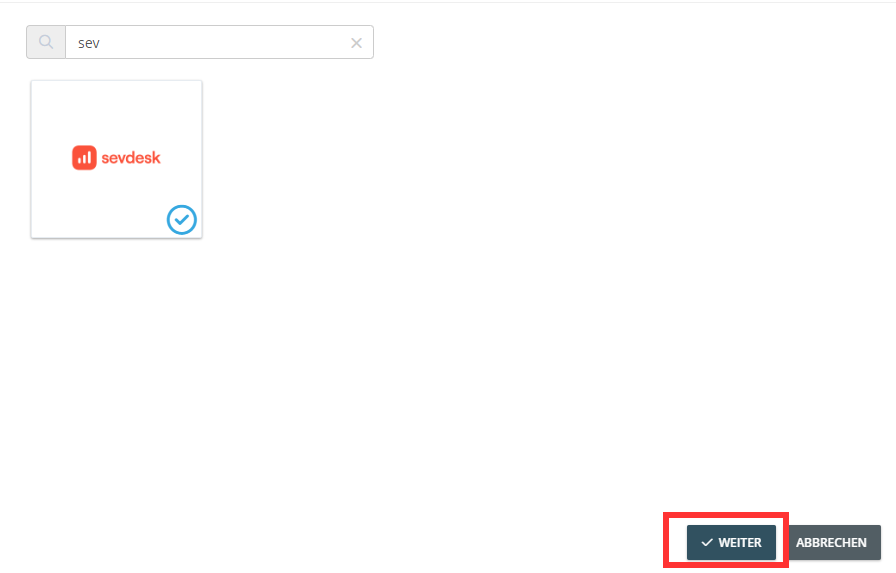
- Cercate «sevdesk».
- Clicchi sul riquadro sevDesk.
- Clicchi su Avanti.
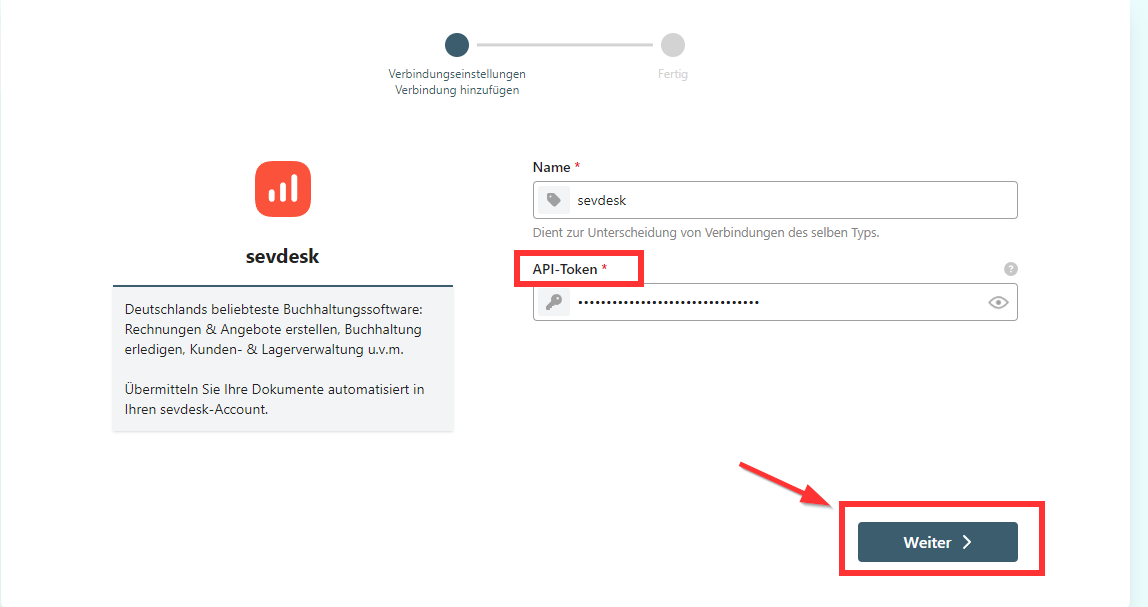
Fase 3 inserire il token API
- Verrà reindirizzato all’interfaccia di pushdocs.
- Inserisca il Suo token API di sevDesk. Per sapere dove trovarlo, consulti la guida di sevDesk .
- Copi il token e lo incolli.
- Clicchi su Avanti.
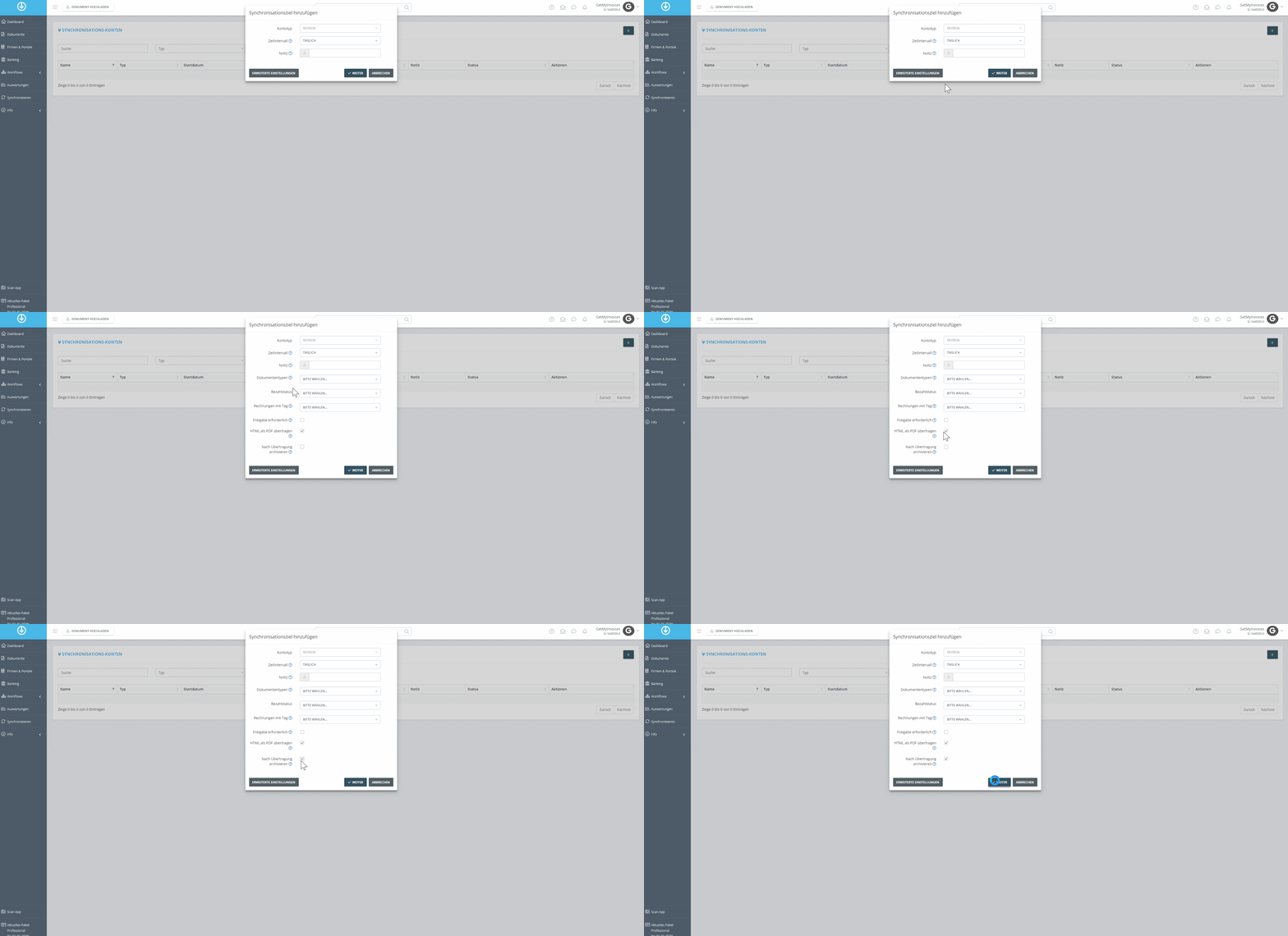
Fase 4 Definire le impostazioni avanzate
Configurare le impostazioni avanzate dell’interfaccia. In questo esempio si attiva l’archiviazione al termine del trasferimento; l’intervallo di esportazione è impostato di default su giornaliero.
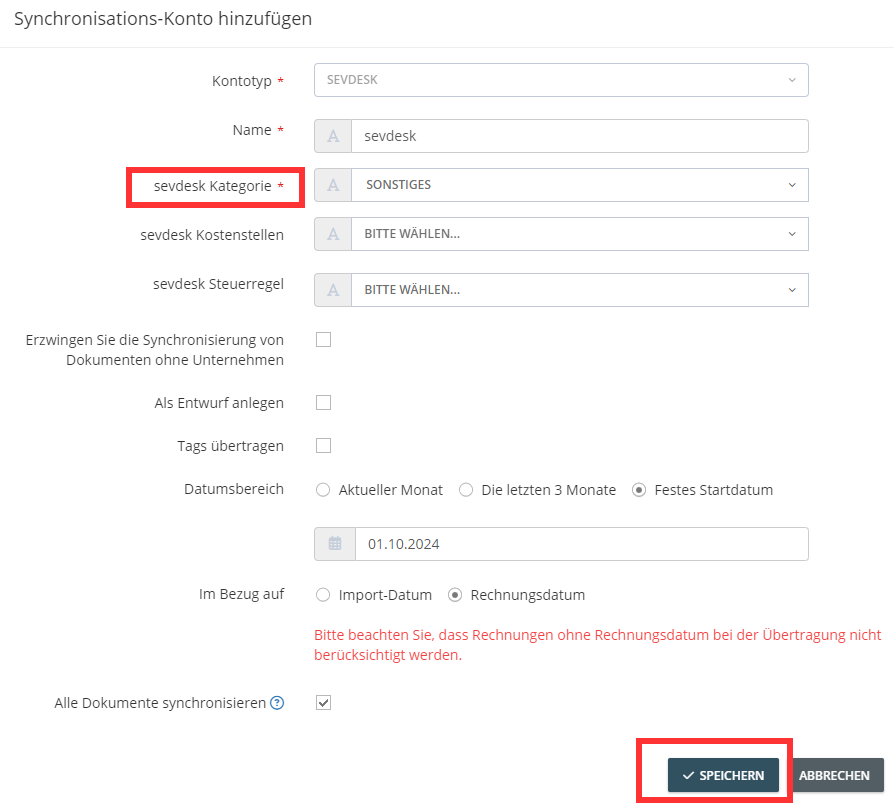
Completare l’esportazione verso sevDesk
Impostare i valori predefiniti
- Categoria sevdesk
- Centro di costo sevdesk
- Regola fiscale sevdesk
SevDesk applica questi valori a tutte le fatture in entrata trasmesse.
Impostazioni aggiuntive
- Forzare la sincronizzazione senza specificare l’azienda: anche le fatture prive di fornitore vengono trasferite a sevDesk.
- Creare come bozza: le fatture vengono create in sevDesk come bozze.
- Trasferimento dei tag: se utilizza i tag in GetMyInvoices, questi vengono trasferiti a sevDesk.
Nota bene: la categoria sevDesk è un campo obbligatorio. A seconda delle impostazioni da Lei configurate, le fatture appariranno di conseguenza in sevDesk.