Deutsch
 English
 Español
 Nederlands
 Italiano




Si vous voulez vérifier n’importe quel changement qui a été effectué sur vos factures et documents importés sur votre compte GetMyInvoices, veuillez suivre les étapes ci-dessous.
Voir les changements effectués sur seul document
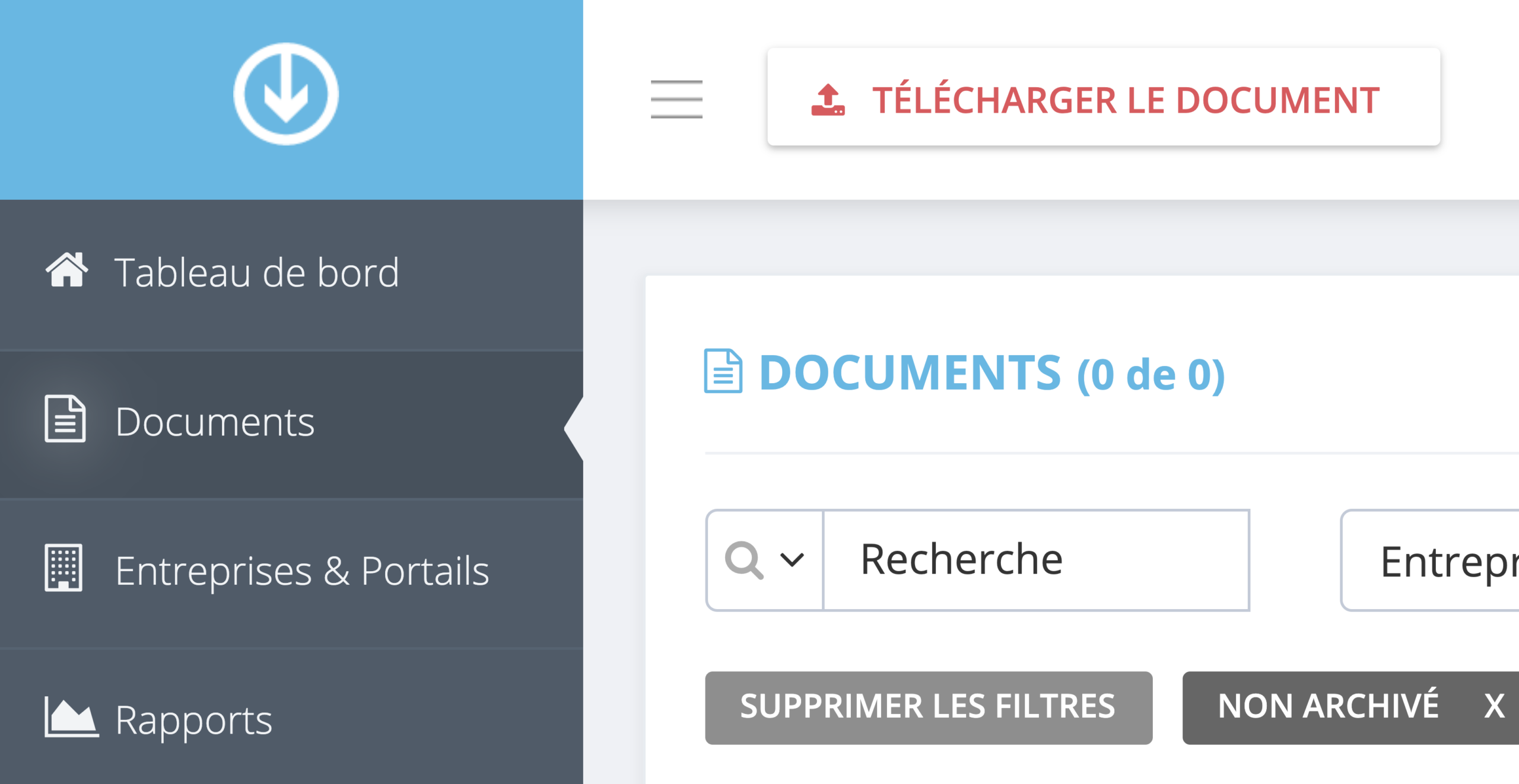
Etape 1. A partir du tableau de bord de GetMyInvoices, cliquez sur Documents dans le menu à gauche.
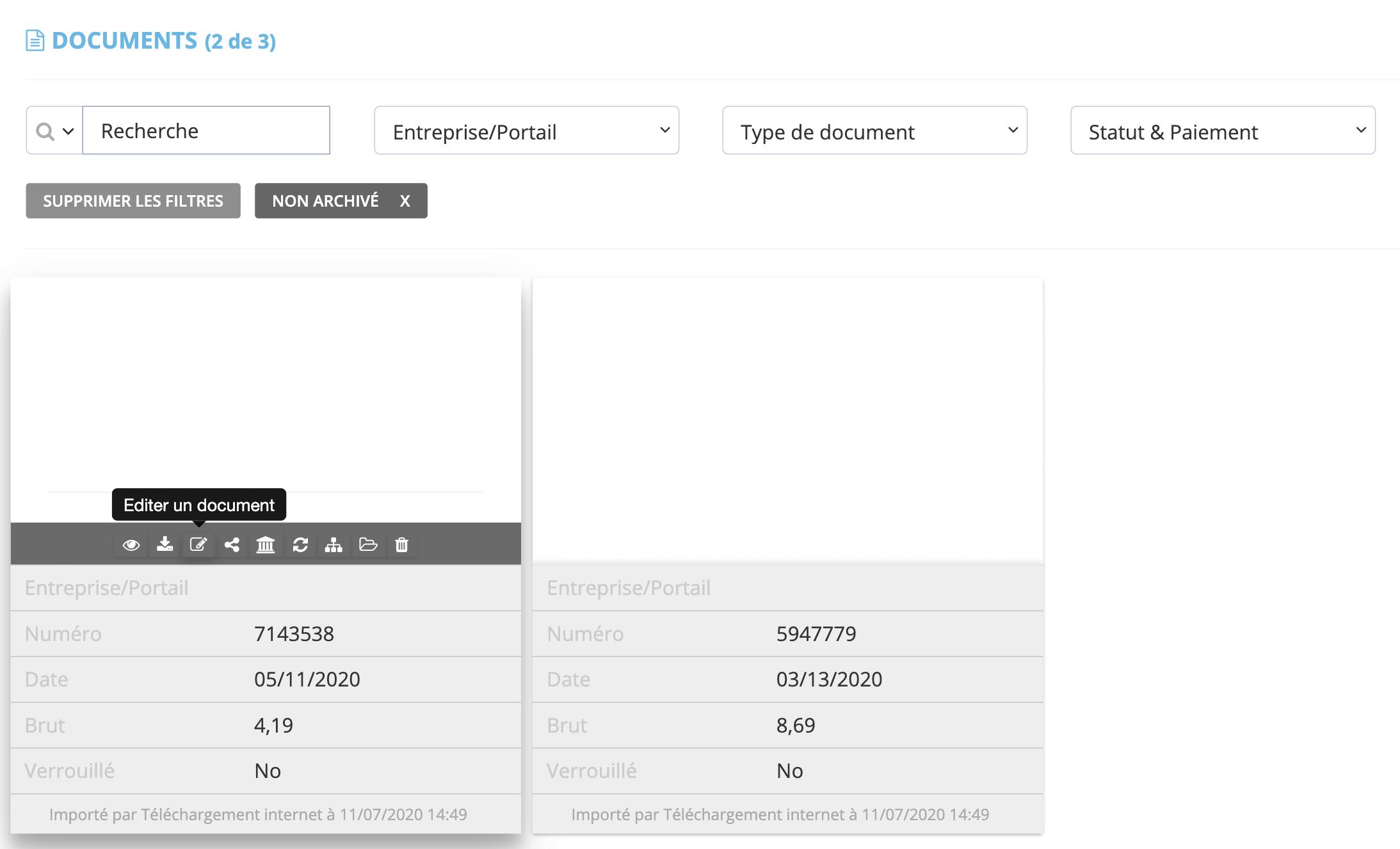
Etape 2. Allez sur le document que vous voulez vérifier, puis cliquez sur Editer un document.
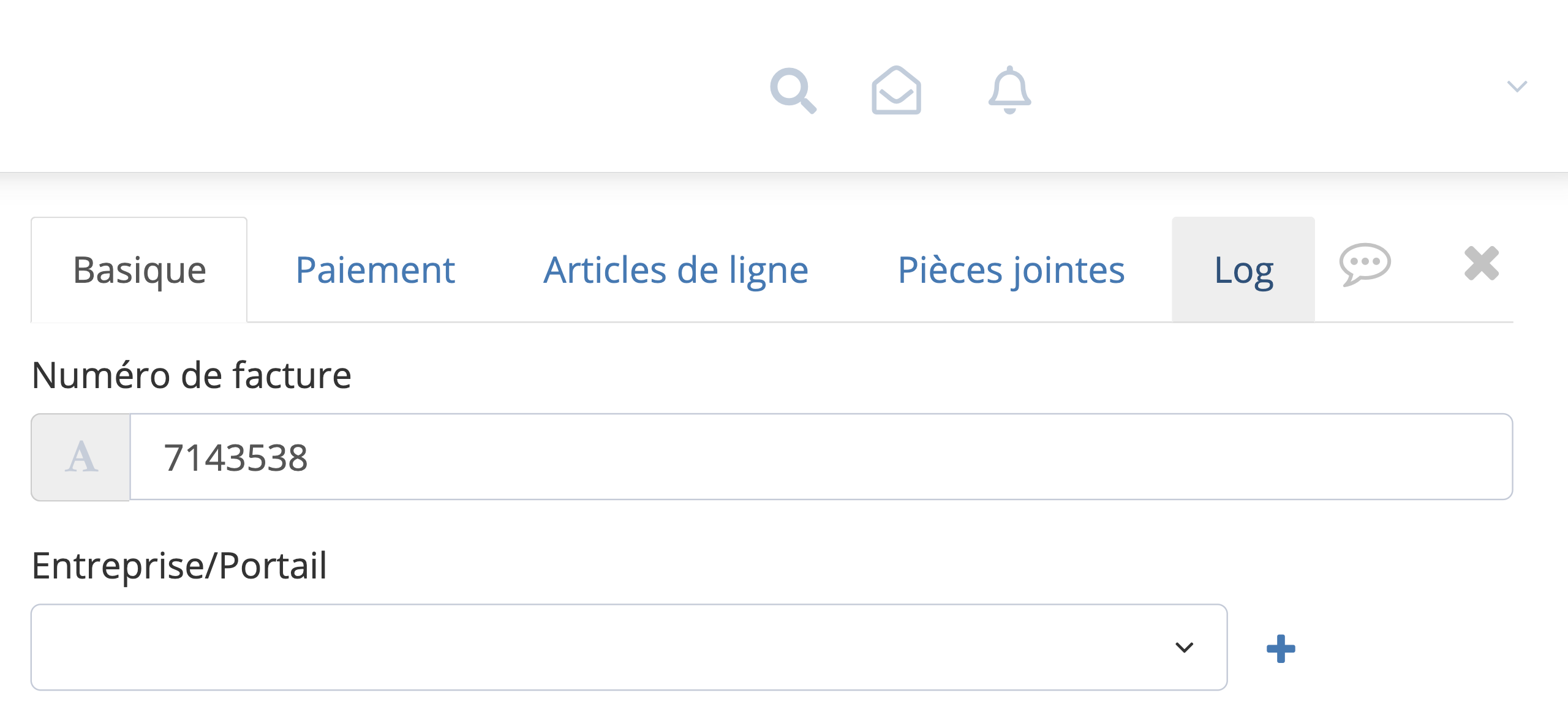
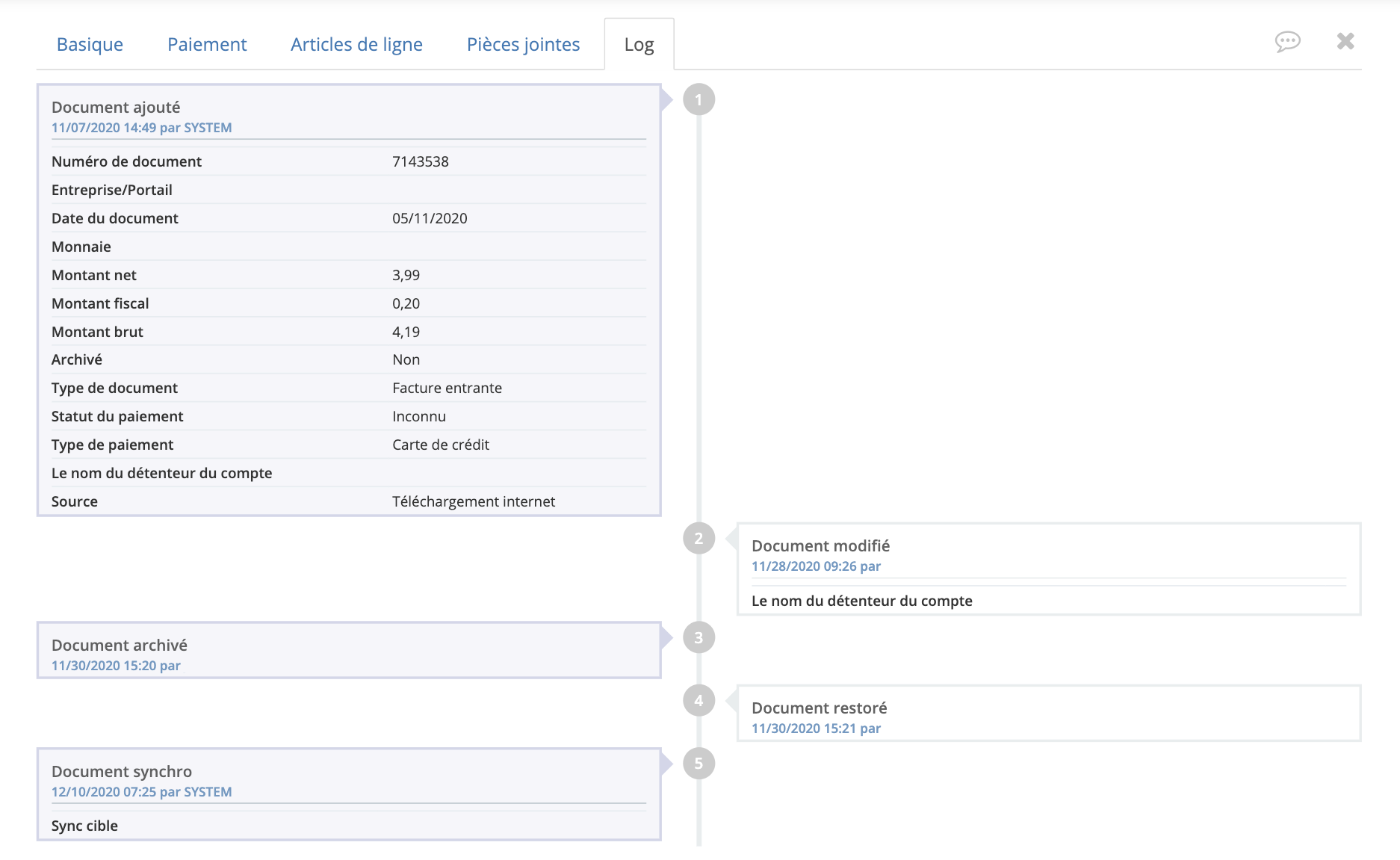
Etape 3. Une fois que vous pouvez voir le document, la barre d’outils apparait à droite. Cliquez sur Log.
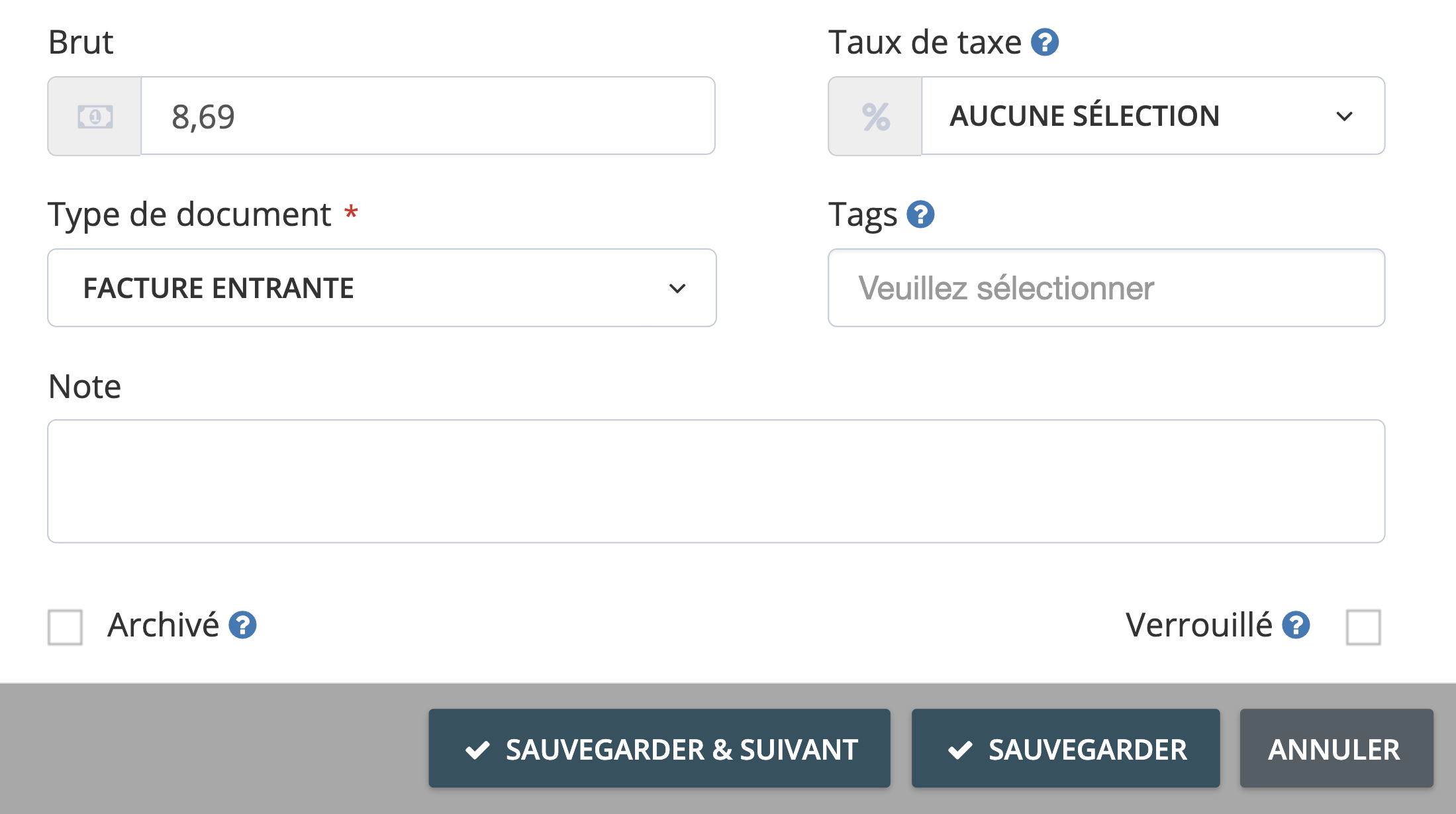
Etape 4. Une liste chronologique des événements va apparaitre sous cet onglet, montrant tous les changements effectués sur le document. Déroulez vers le haut ou le bas pour voir le reste des événements.
Voir les changements effectués sur plusieurs documents
Etape 1. A partir du tableau de bord de GetMyInvoices, cliquez sur Documents dans le menu à gauche.
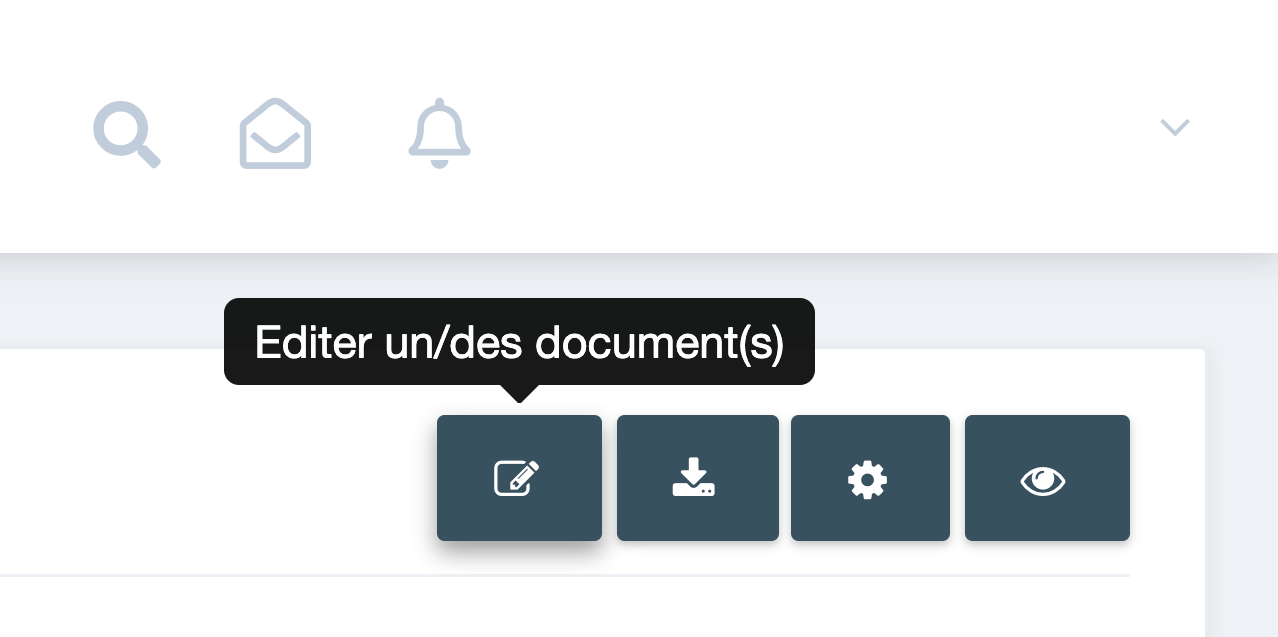
Etape 2. Cliquez sur le bouton Editer un/des document(s) en haut à droite de la page des documents.
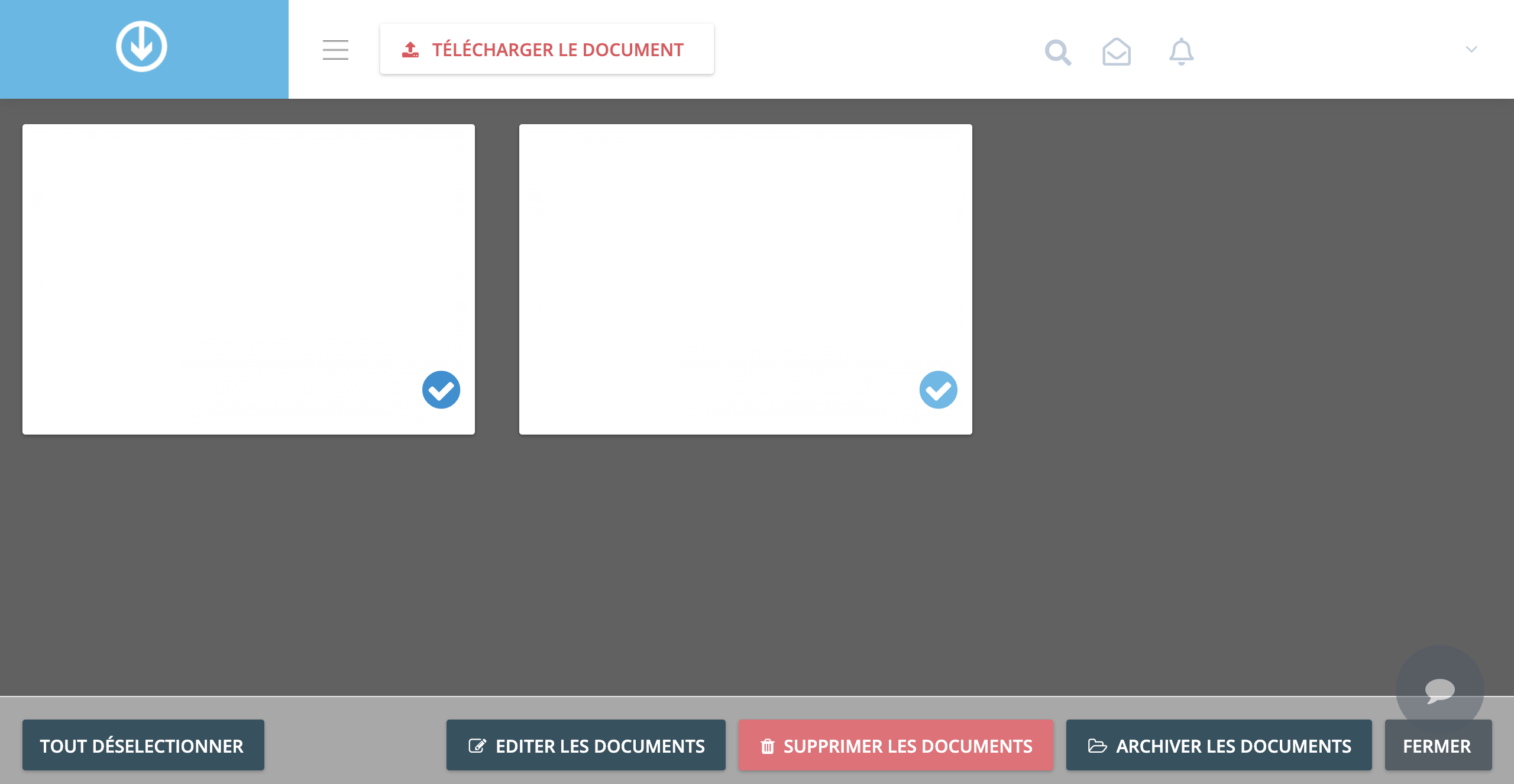
Etape 3. Tous vos documents importés vont apparaitre en grille. Cliquez sur le pouce de chaque document que vous voulez vérifier, puis cliquer sur Editer les documents.
Etape 4. Une fois que le document est visible, la barre d’outils va apparaitre à droite. Cliquez sur l’onglet Log.
Etape 5. Une liste chronologique verticale va apparaitre avec l’onglet historique, montrant tous les changements effectués sur le document. Déroulez vers le haut ou le bas pour voir l’historique entier pour les changements.
Etape 6. Pour voir les changements effectués sur le document suivant, cliquez sur Sauvegarder & Suivant. Répétez les étapes 4 et 5 pour les autres documents que vous voulez vérifier.