Deutsch
 English
 Français
 Español
 Italiano




Als u wijzigingen wilt controleren die zijn aangebracht in uw geïmporteerde facturen en documenten in uw GetMyInvoices-account, volgt u de onderstaande stappen.
Zie de wijzigingen die gemaakt zijn in één document
Stap 1. Vanuit het dashboard van GetMyInvoices klikt u op ‘Documenten’ in het menu aan de linkerzijde.
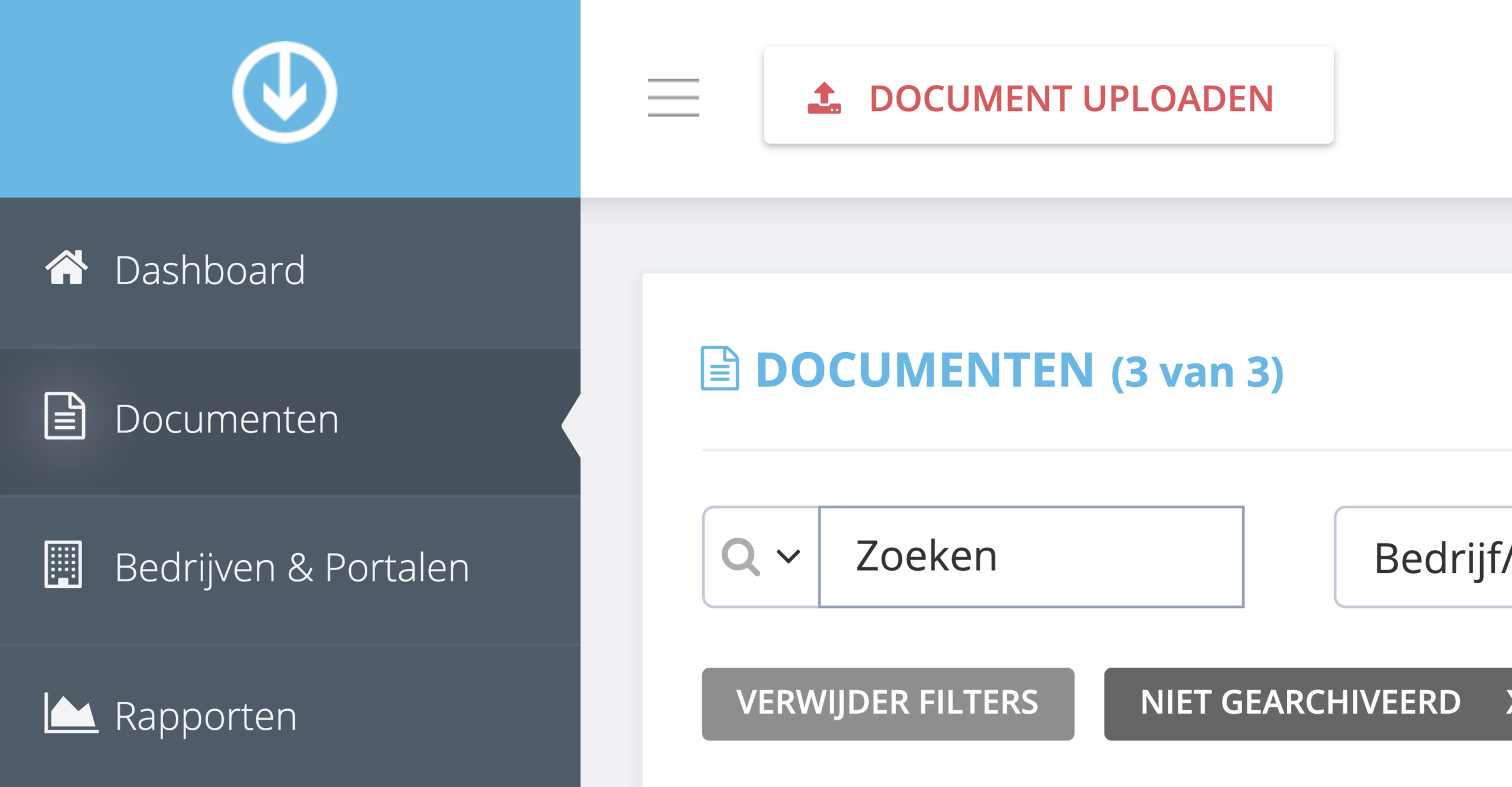
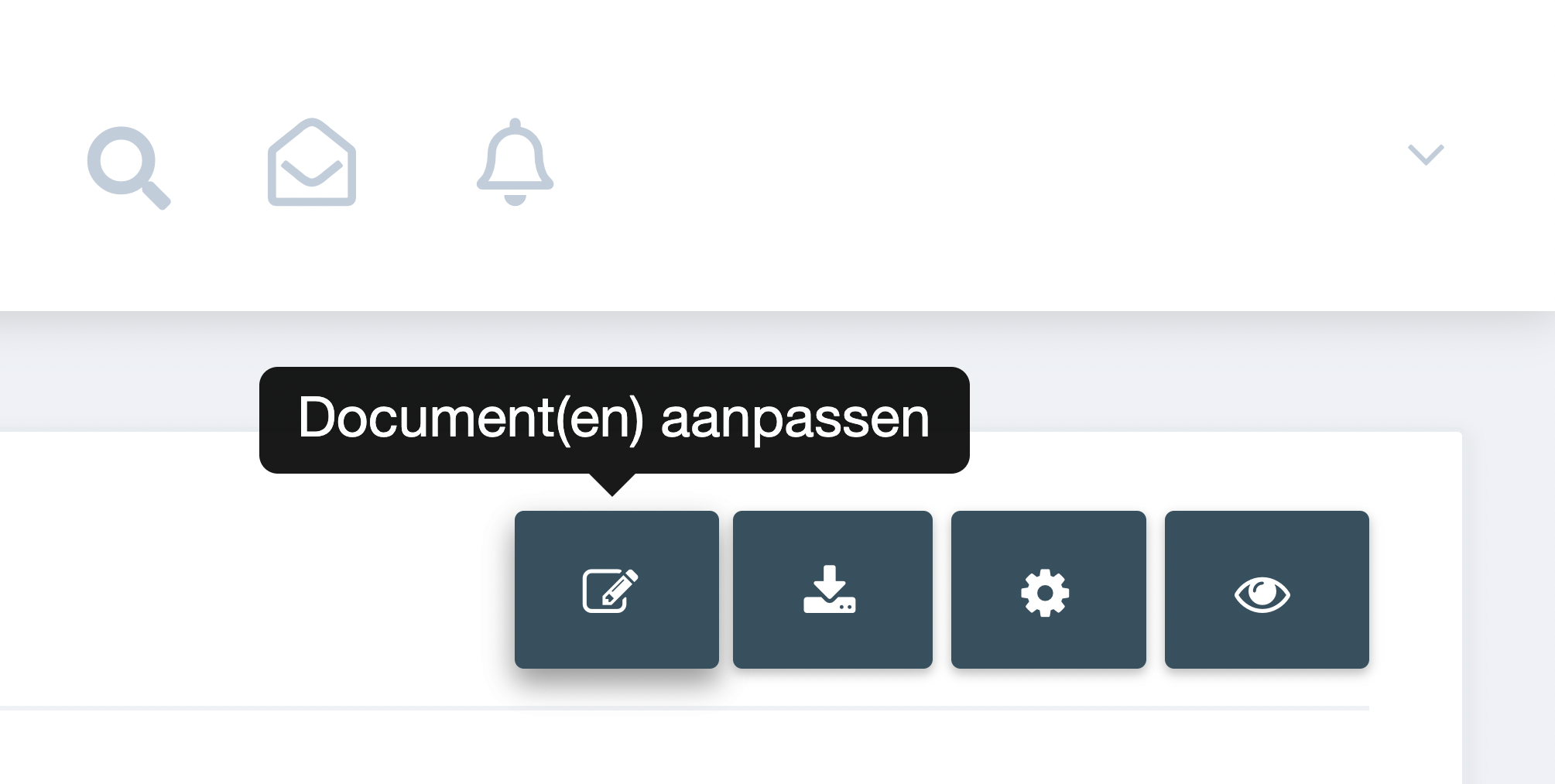
Stap 2. Navigeer naar het document dat u wilt controleren en klik vervolgens op ‘Document aanpassen’.
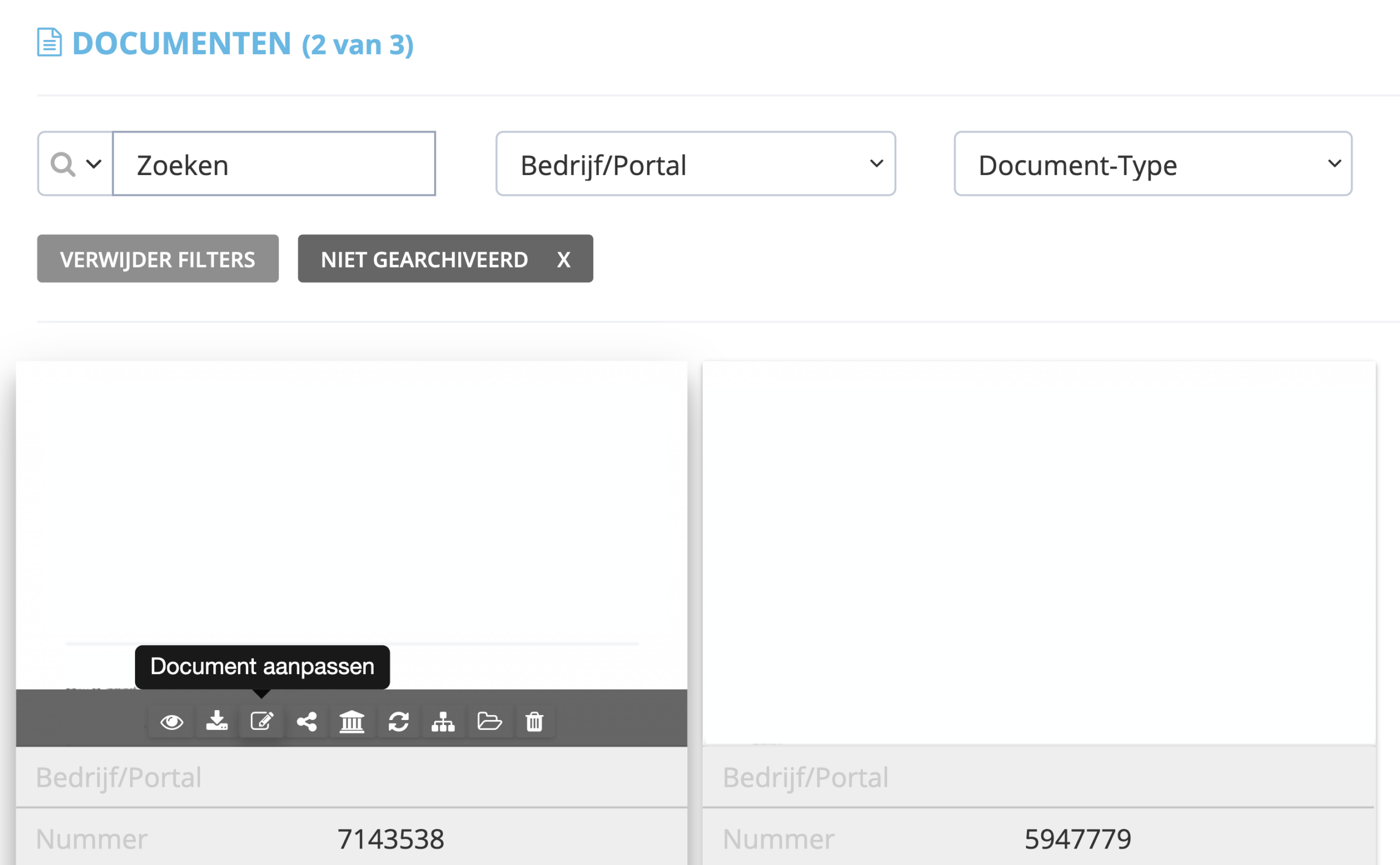
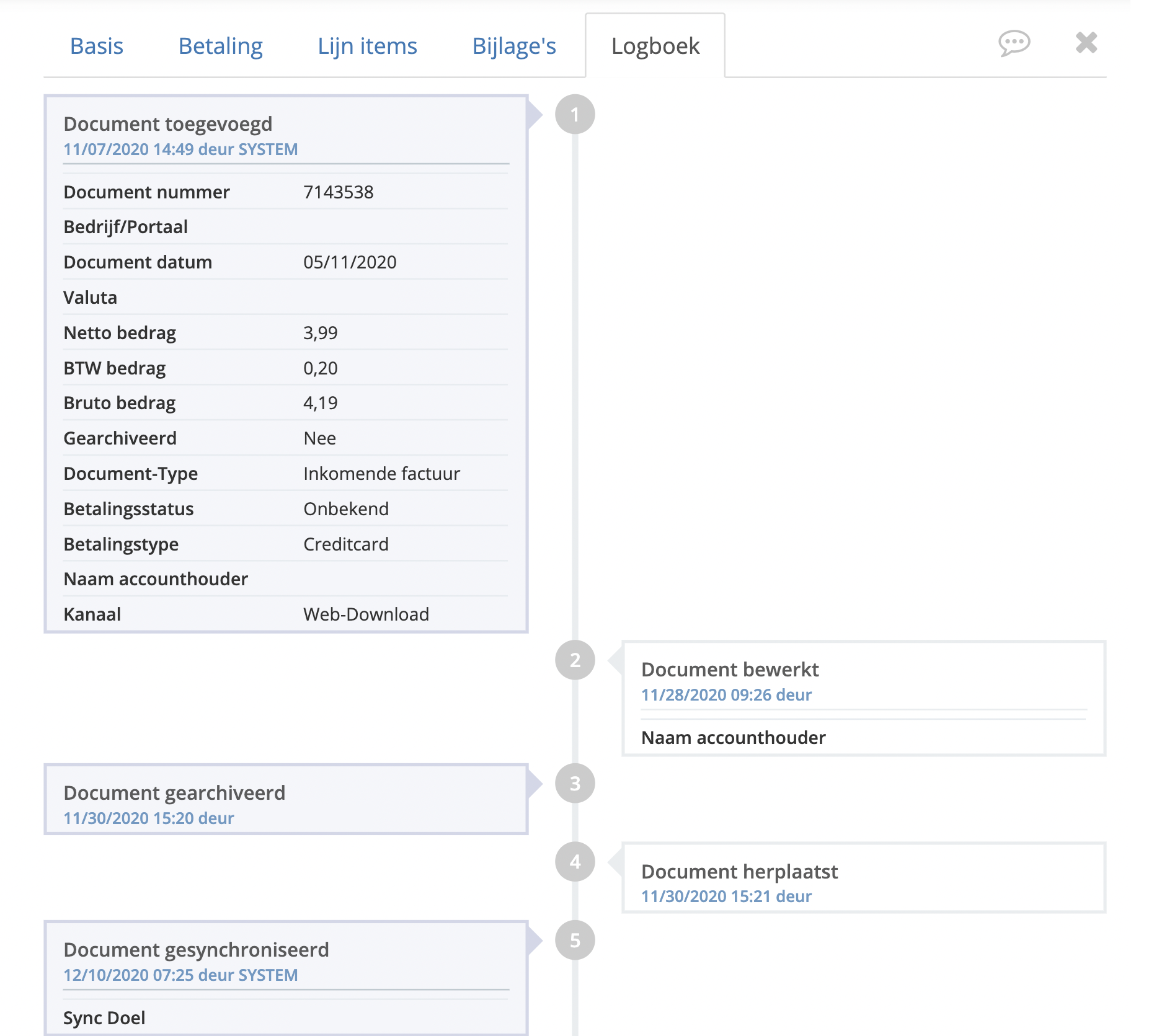
Stap 3. Zodra het document te zien is, verschijnt het documentbewerkingspaneel aan de rechterkant. Klik op het tabblad ‘Logboek’.
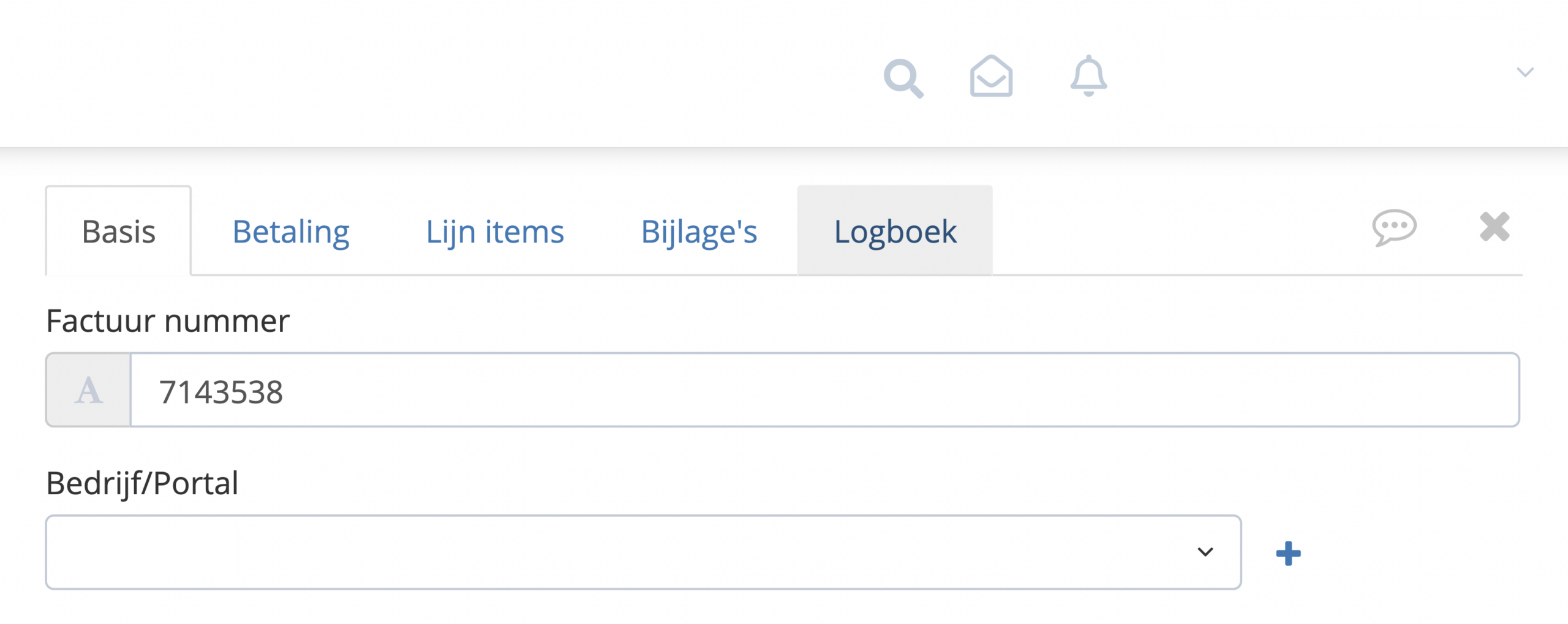
Stap 4. Een verticale chronologische tijdlijn met gebeurtenissen wordt weergegeven onder het tabblad ‘Logboek’, met daarin alle wijzigingen die in het document zijn aangebracht. Scroll omhoog of omlaag om de rest van de tijdlijn met wijzigingen te zien.
Zie de veranderingen in meerdere documenten
Stap 1. Vanuit het dashboard van GetMyInvoices klikt u op ‘Documenten’ in het menu aan de linkerzijde.
Stap 2. Klik op ‘Document aanpassen’ knop in de rechter bovenhoek van de ‘Documenten’ pagina.
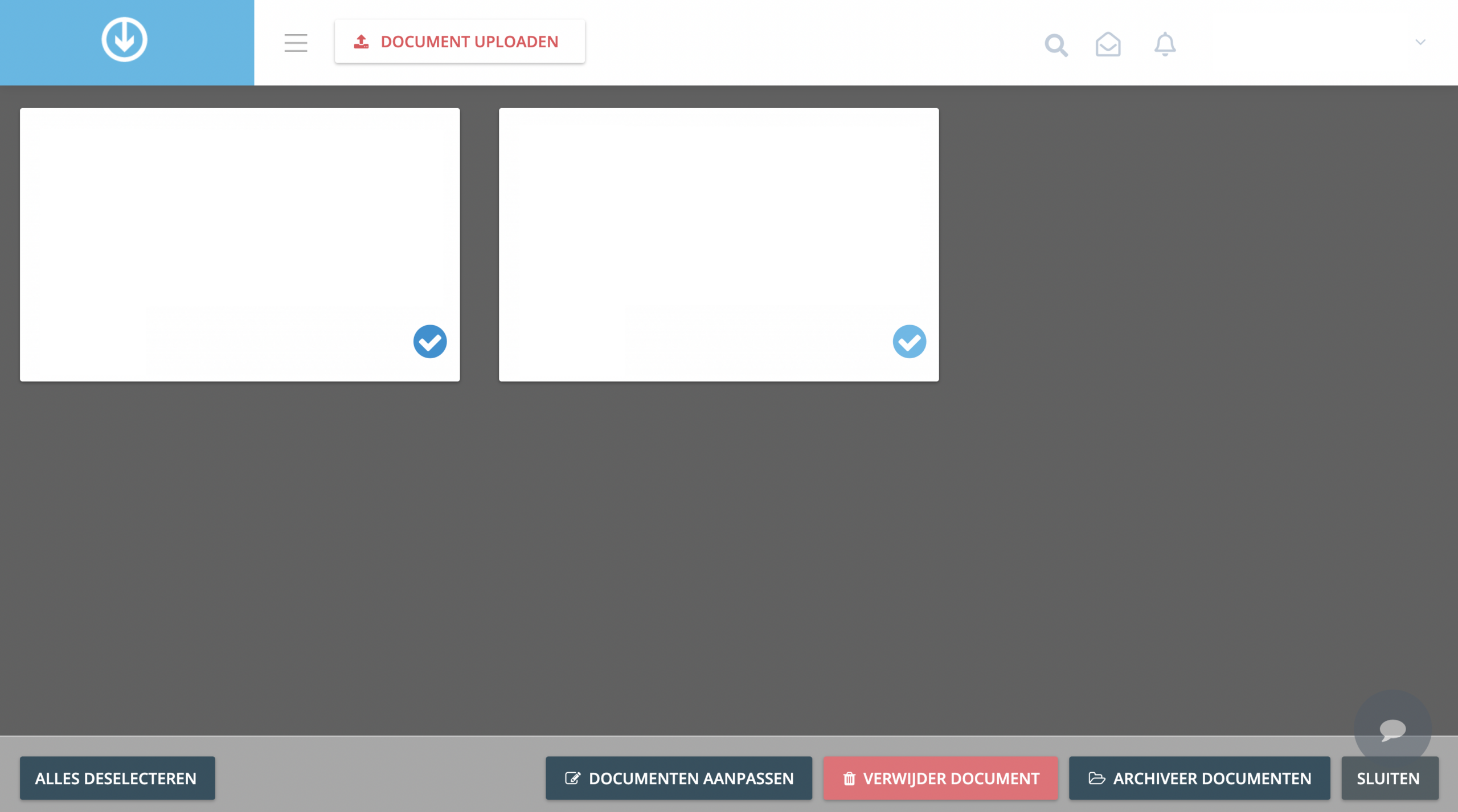
Stap 3. Alle geïmporteerde documenten zullen worden weergegeven in rasterweergace. Klik op de miniatuur van elk document die u wilt controleren. Klik daarna op ‘Document bewerken’.
Stap 4. Wanneer het eerste document verschijnt, het docuemtnbewerkingspaneel zal worden weergegeven aan de rechterhand-zijde. Klik op het tabblad ‘Logboek’.
Stap 5. Een verticale chronologische tijdlijn met gebeurtenissen wordt weergegeven onder het tabblad ‘Logboek’, met alle wijzigingen die in het document zijn aangebracht. Blader omhoog of omlaag om de volledige tijdlijn met wijzigingen te zien.
Stap 6. Om de gemaakte wijzigingen te zien in het volgende document, klik op ‘Opslaan & Volgende’. Herhaal stap 4 en 5 voor de andere documenten die u wilt controleren.