English
 Français
 Español
 Nederlands
 Italiano




In GetMyInvoices können Sie nachvollziehen, welche Änderungen an Ihren importierten Rechnungen und Dokumenten vorgenommen wurden. Das geht für ein einzelnes Dokument und für mehrere Dokumente nacheinander.
Änderungen an einem einzelnen Dokument
Schritt 1 Dokument öffnen
- Klicken Sie im Dashboard links auf Dokumente.
- Wählen Sie das gewünschte Dokument aus.
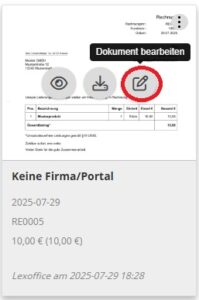
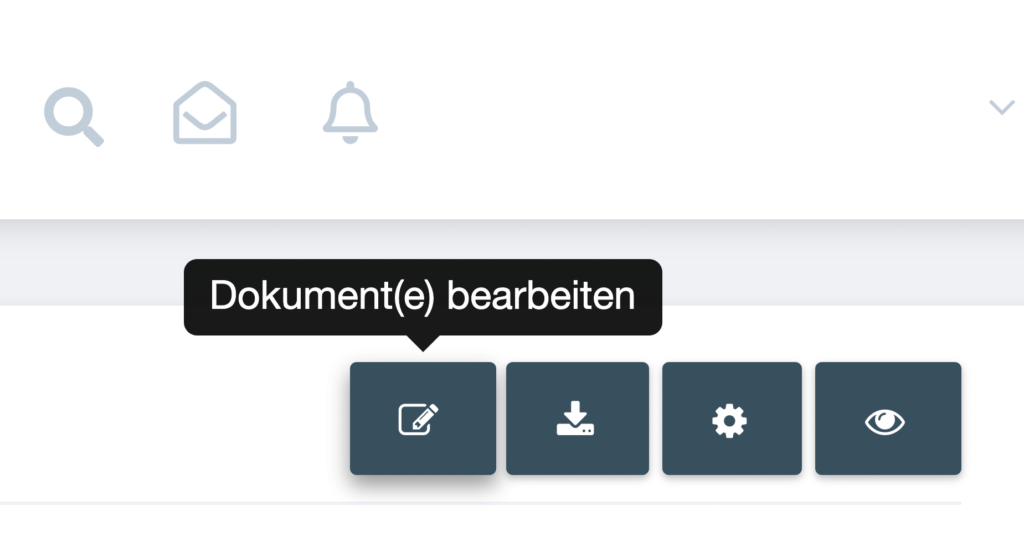
- Klicken Sie auf Dokument bearbeiten.
Rechts erscheint die Dokumentenbearbeitungsleiste.
Schritt 2 Protokoll aufrufen
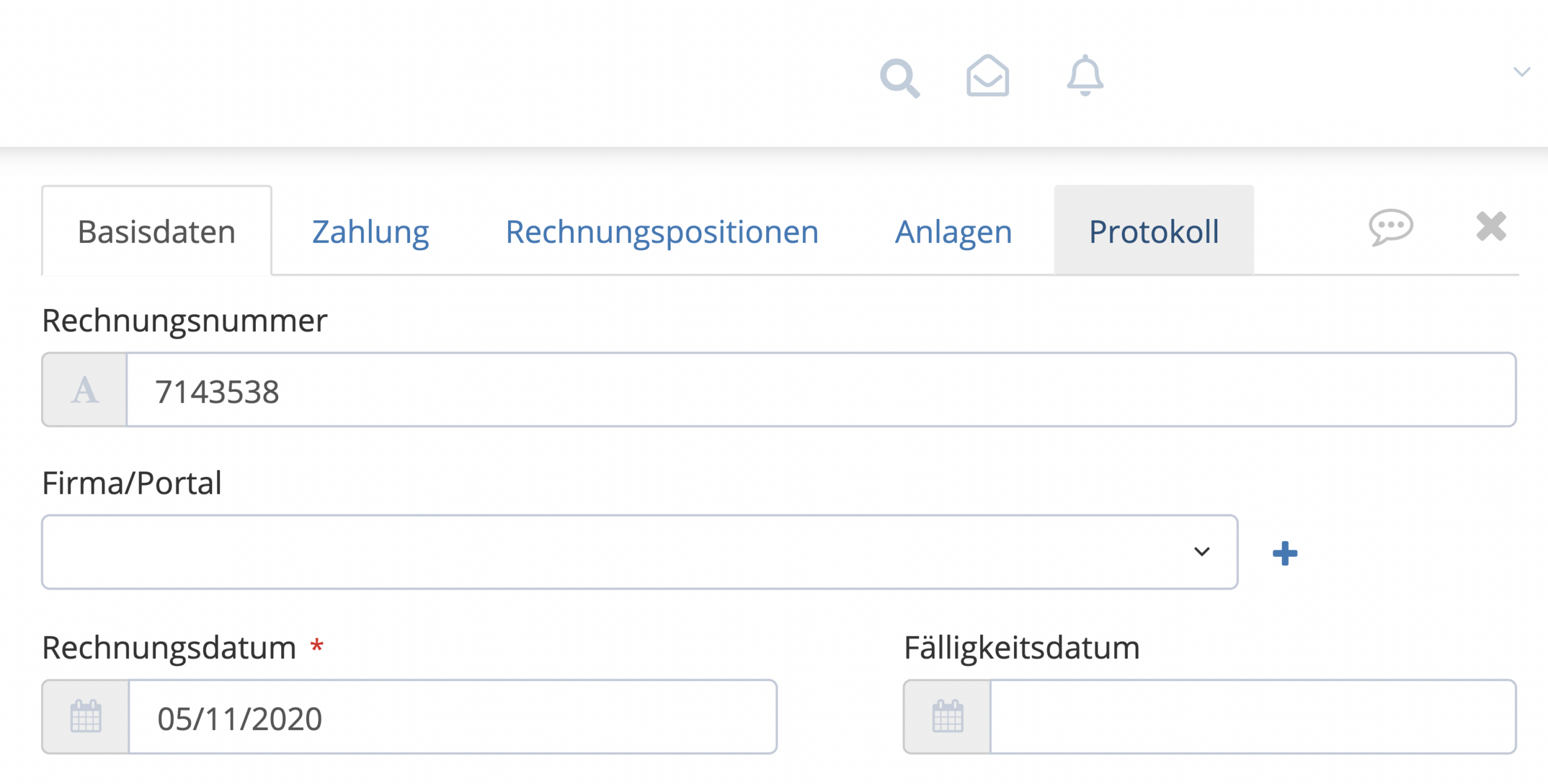
- Öffnen Sie die Registerkarte Protokoll.
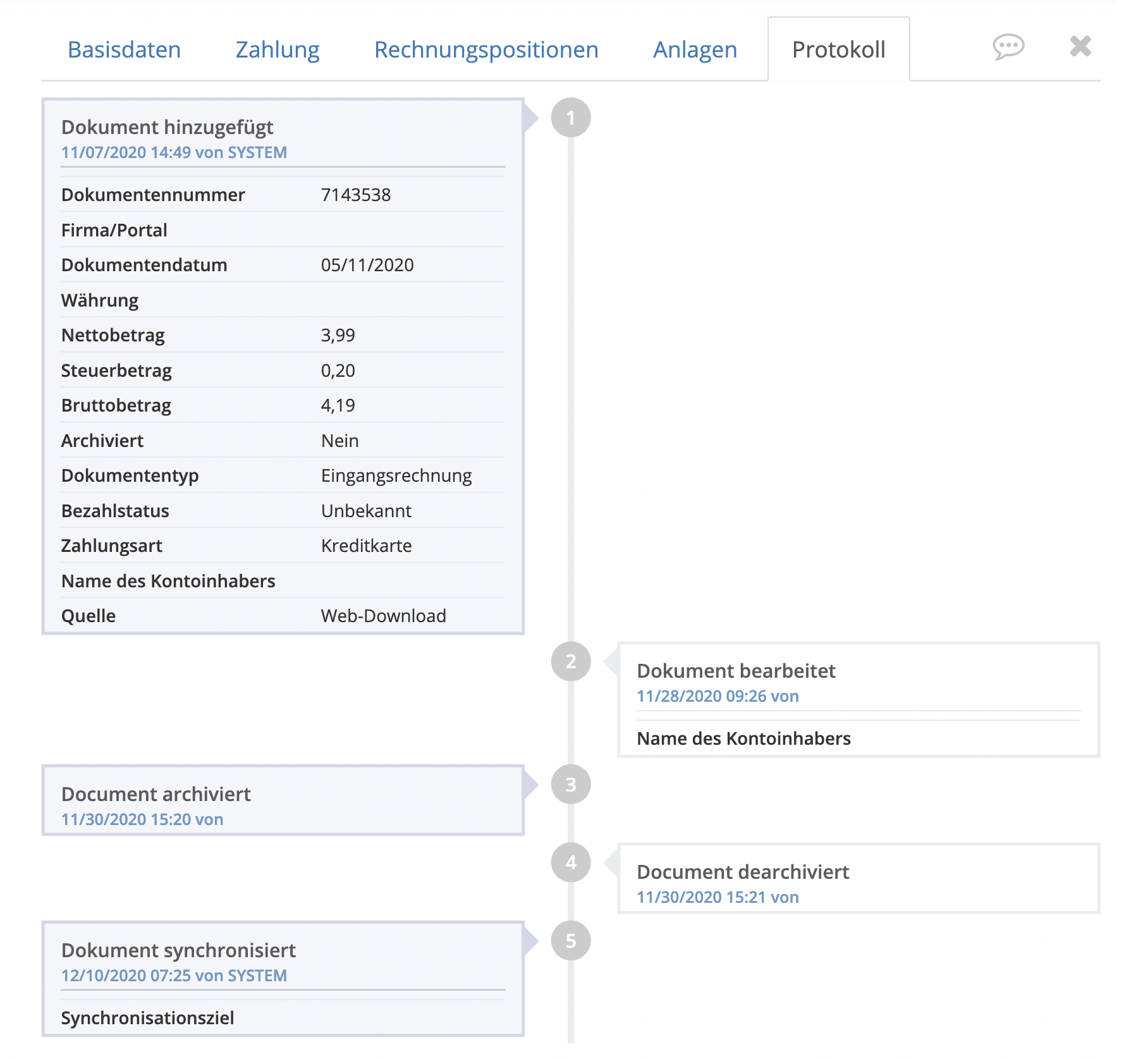
Sie sehen nun eine chronologische Zeitleiste mit allen Änderungen. Scrollen Sie, um die gesamte Historie zu sehen.
Änderungen an mehreren Dokumenten
Schritt 1 Gitteransicht öffnen
- Klicken Sie im Dashboard links auf Dokumente.
- Klicken Sie oben rechts auf Dokumente bearbeiten.
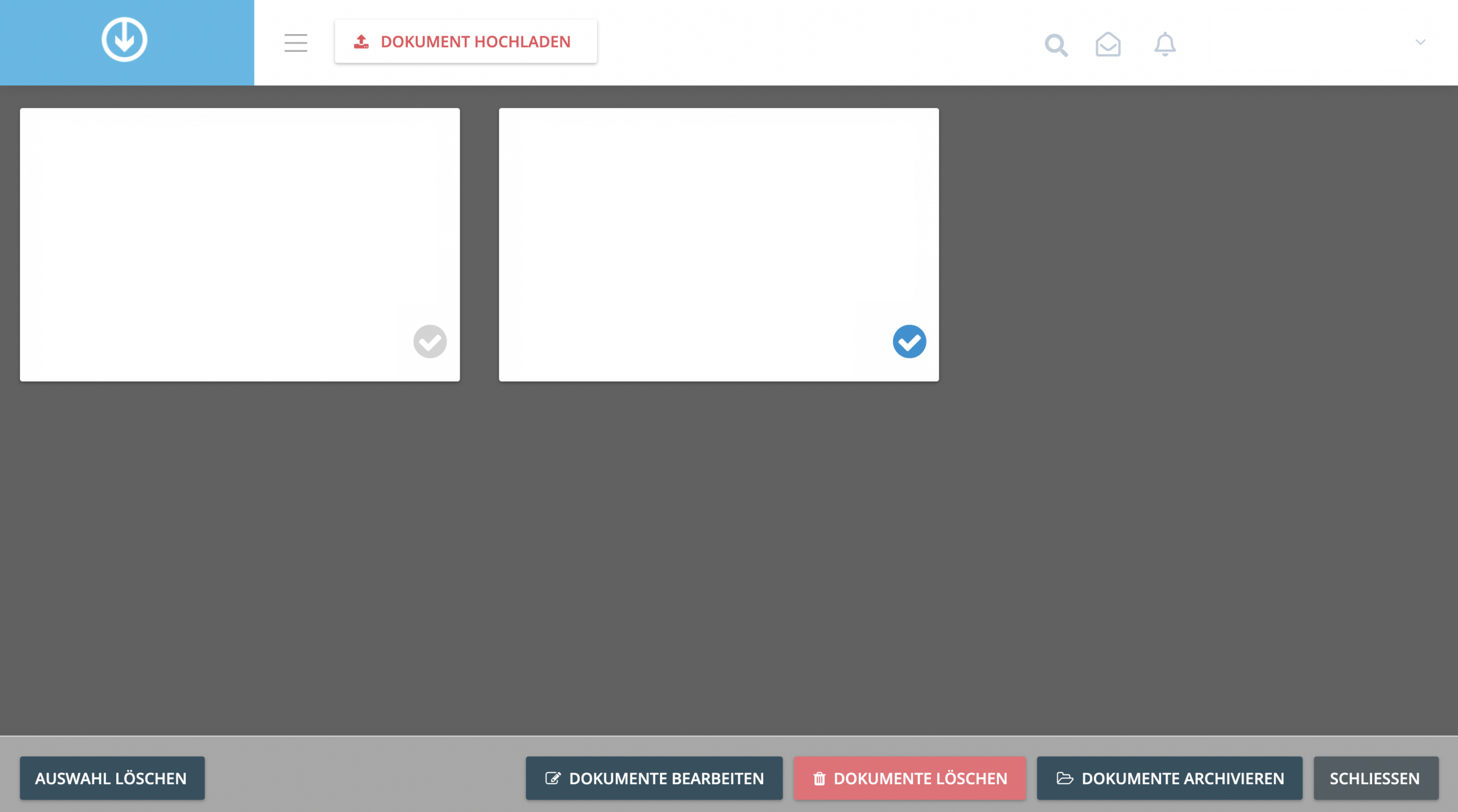
Alle importierten Dokumente erscheinen in der Gitteransicht.
Schritt 2 Dokumente auswählen
- Klicken Sie die gewünschten Miniaturen an.
- Wählen Sie Dokumente bearbeiten.
Schritt 3 Protokoll aufrufen
Sobald das erste Dokument angezeigt wird, erscheint rechts das Bearbeitungsfenster. Klicken Sie dort auf die Registerkarte Protokoll.
Auch hier sehen Sie die chronologische Zeitleiste mit allen Änderungen.
Schritt 4 Zum nächsten Dokument wechseln
Klicken Sie auf Speichern & Weiter und wiederholen Sie die Schritte für jedes weitere Dokument.