Deutsch
 English
 Français
 Nederlands
 Italiano




Si deseas verificar los cambios efectuados en cualquiera de tus facturas o documentos importados en tu cuenta de GetMyInvoices, sigue los pasos a continuación.
Ver los cambios realizados en un solo documento
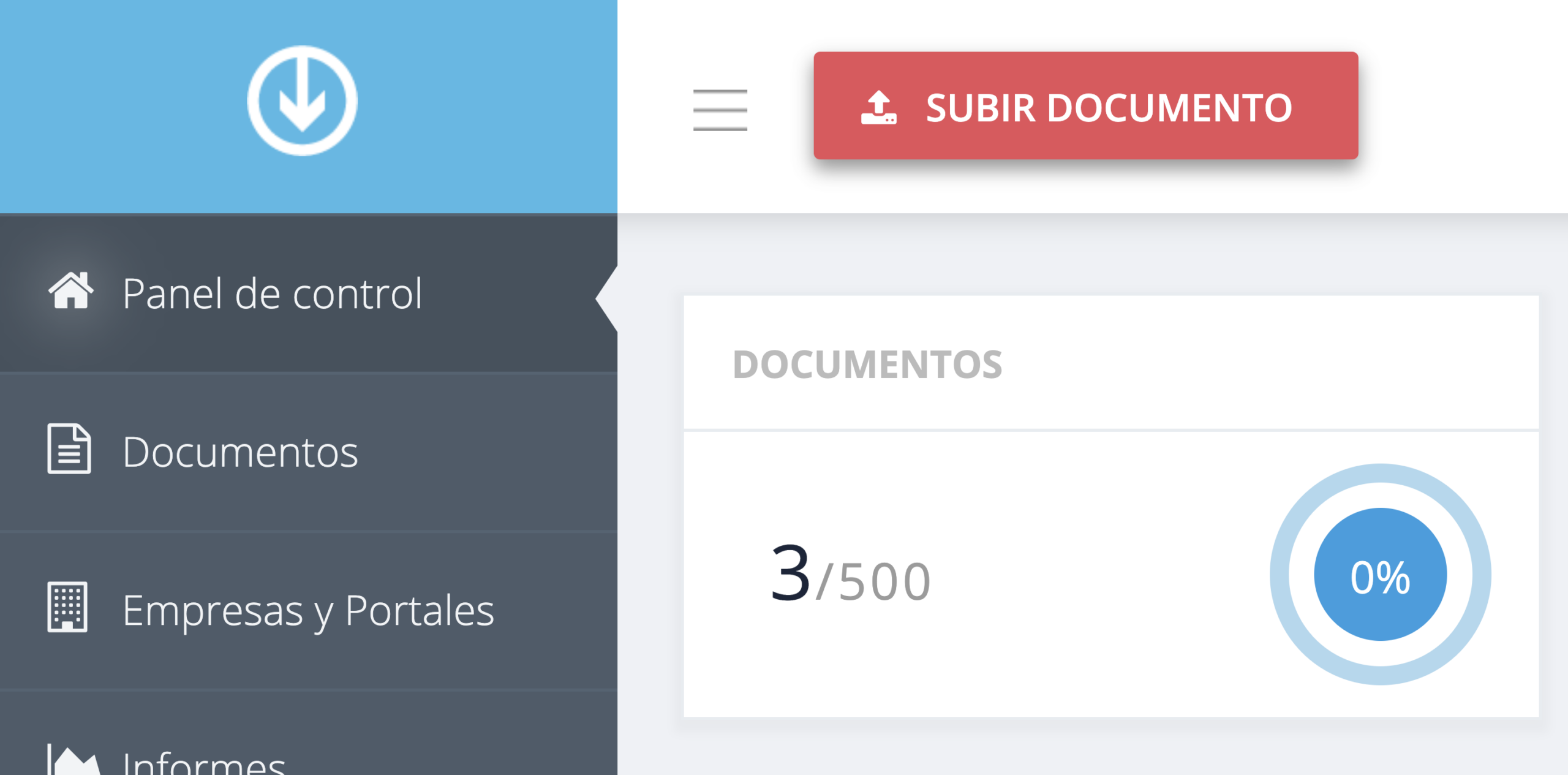
Paso 1. En el panel de control de GetMyInvoices, haz clic en “Documentos” en el menú de la izquierda.
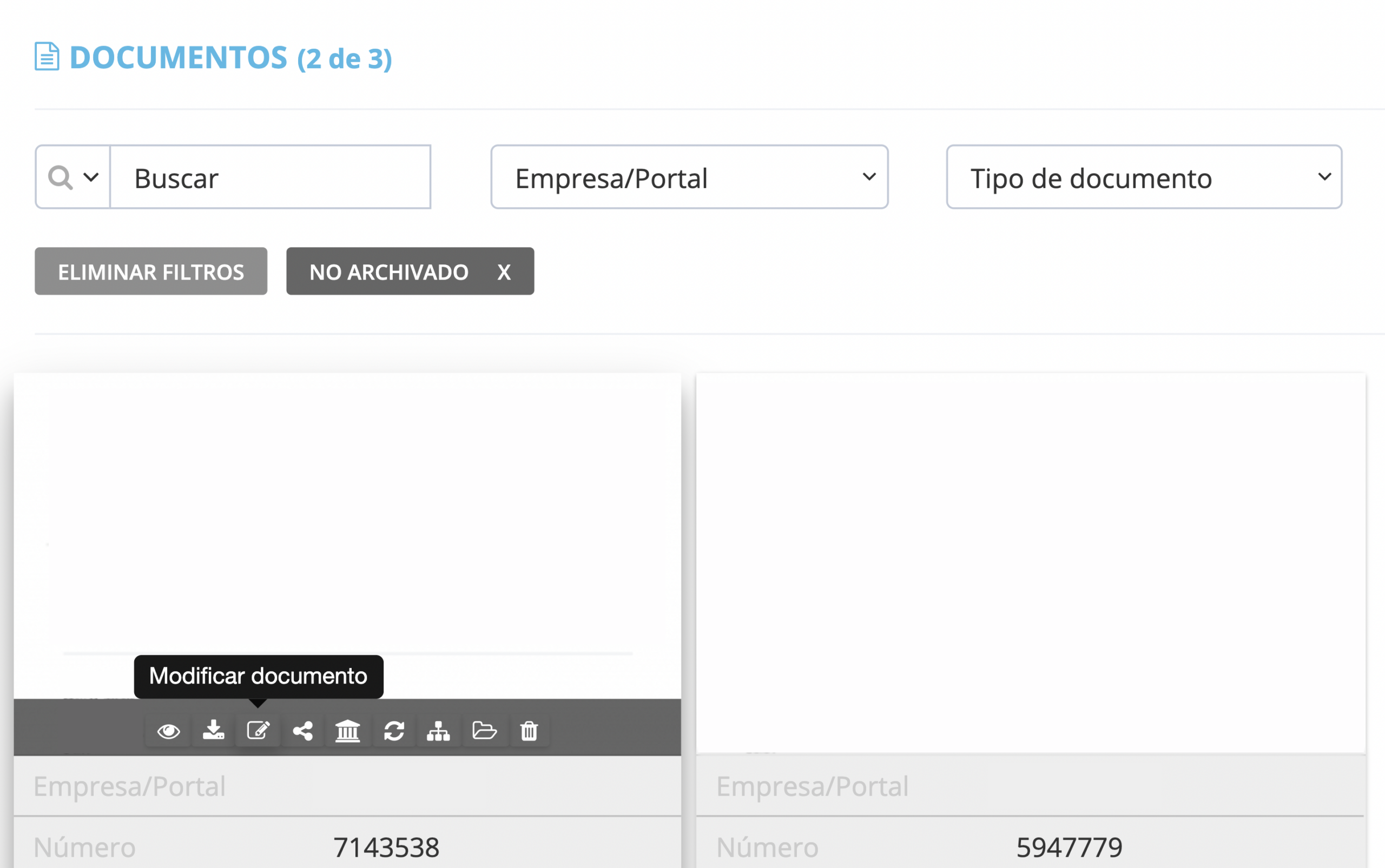
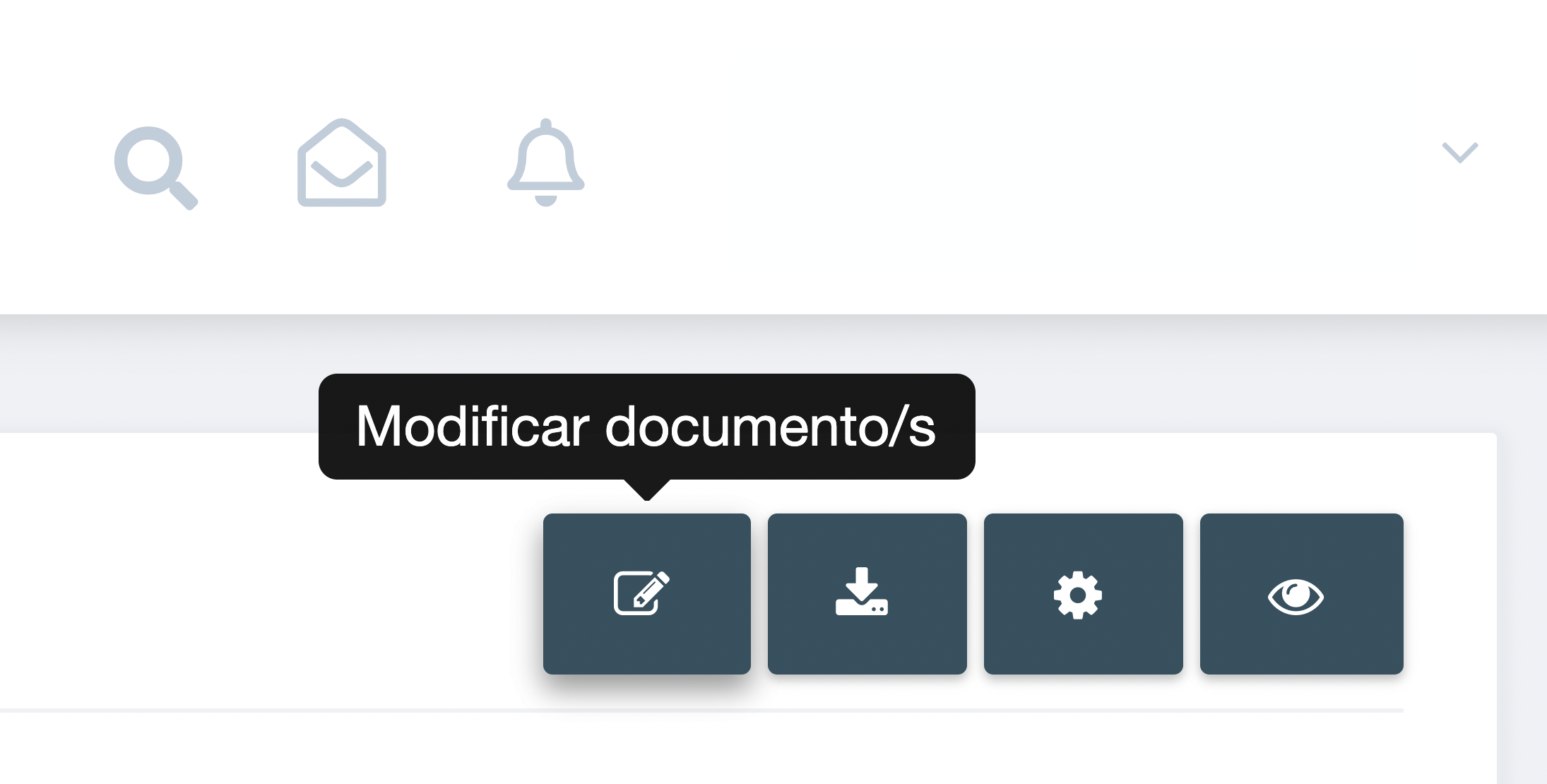
Paso 2. Dirígete hasta el documento que deseas comprobar y haz clic en “Modificar documento”.
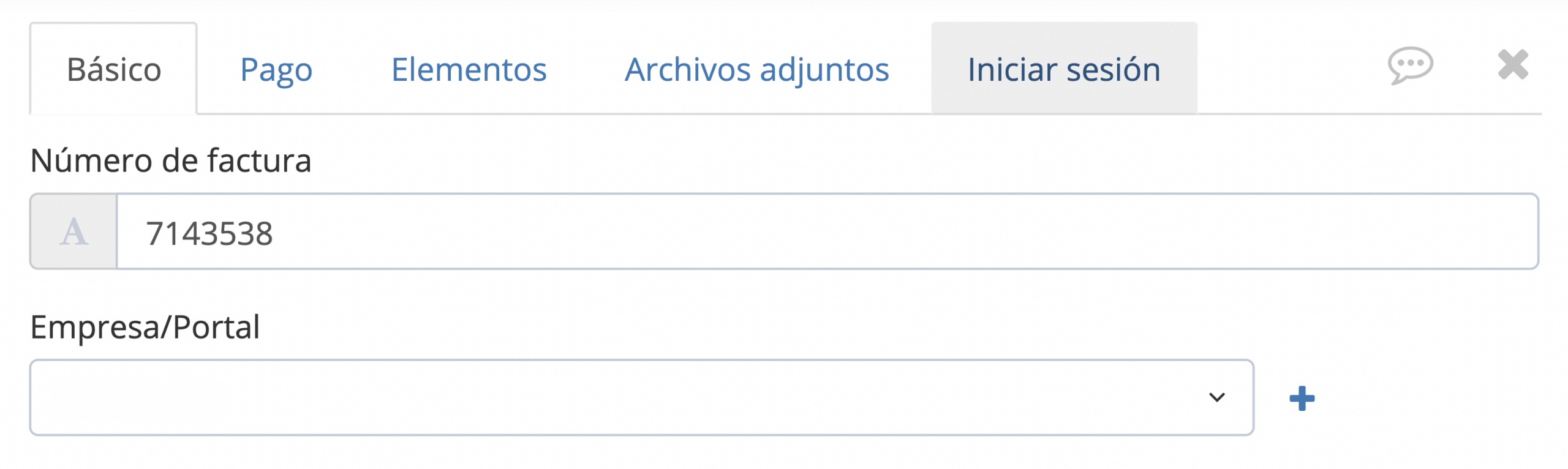
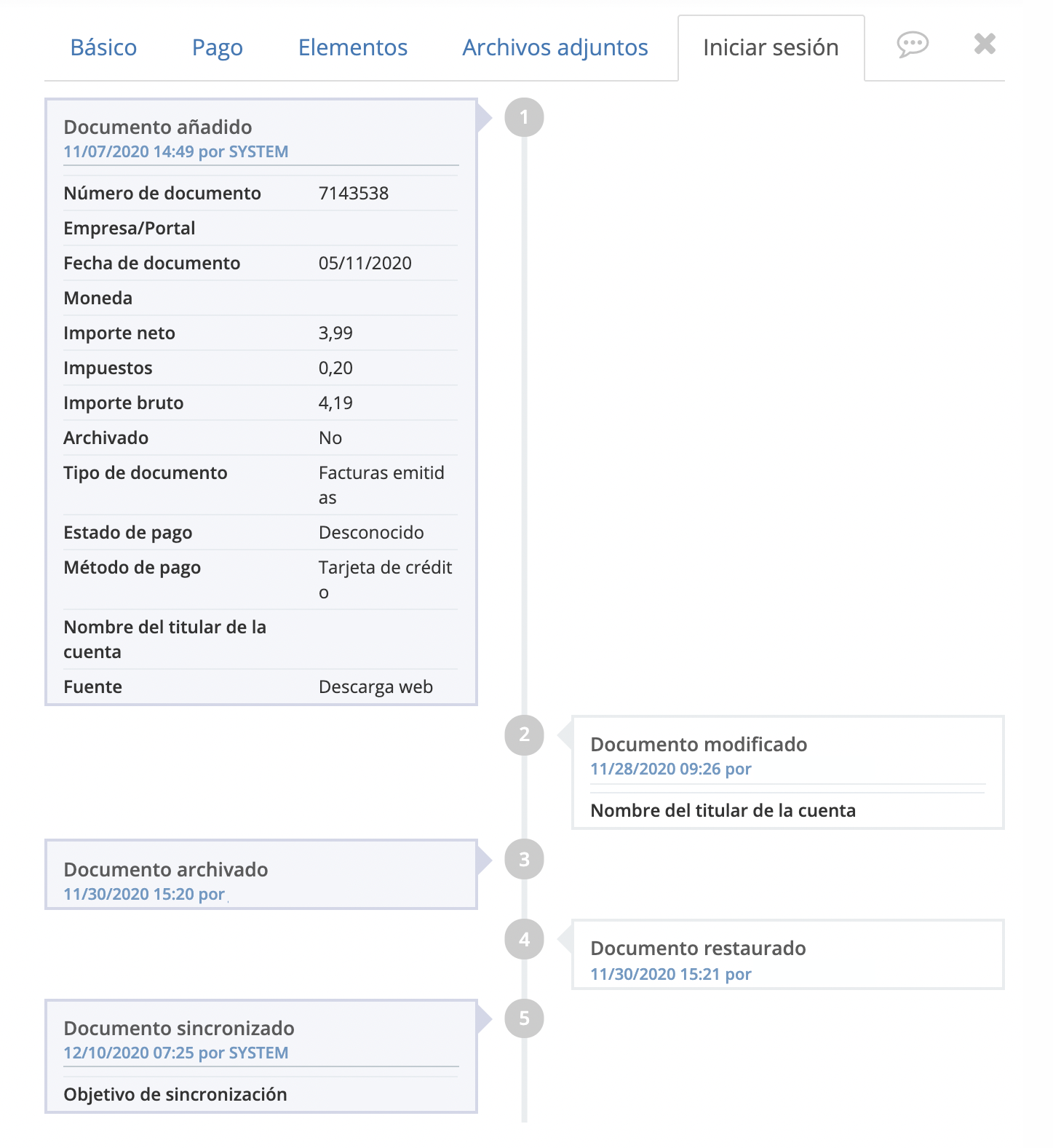
Paso 3. Una vez que el documento esté listo para visualizarse, aparecerá el panel de edición del documento a la derecha. Haz clic en la pestaña Iniciar sesión.
Paso 4. En la pestaña “Iniciar sesión”, aparecerá una línea cronológica vertical de eventos que mostrará todos los cambios realizados al documento. Desplázate hacia arriba o hacia abajo para visualizar el resto de la línea de tiempo.
Ver los cambios realizados en varios documentos
Paso 1. En el panel de control de GetMyInvoices, haz clic en “Documentos” en el menú de la izquierda.
Paso 2. Dirígete hasta el documento que deseas comprobar y haz clic en “Modificar documento/s”.
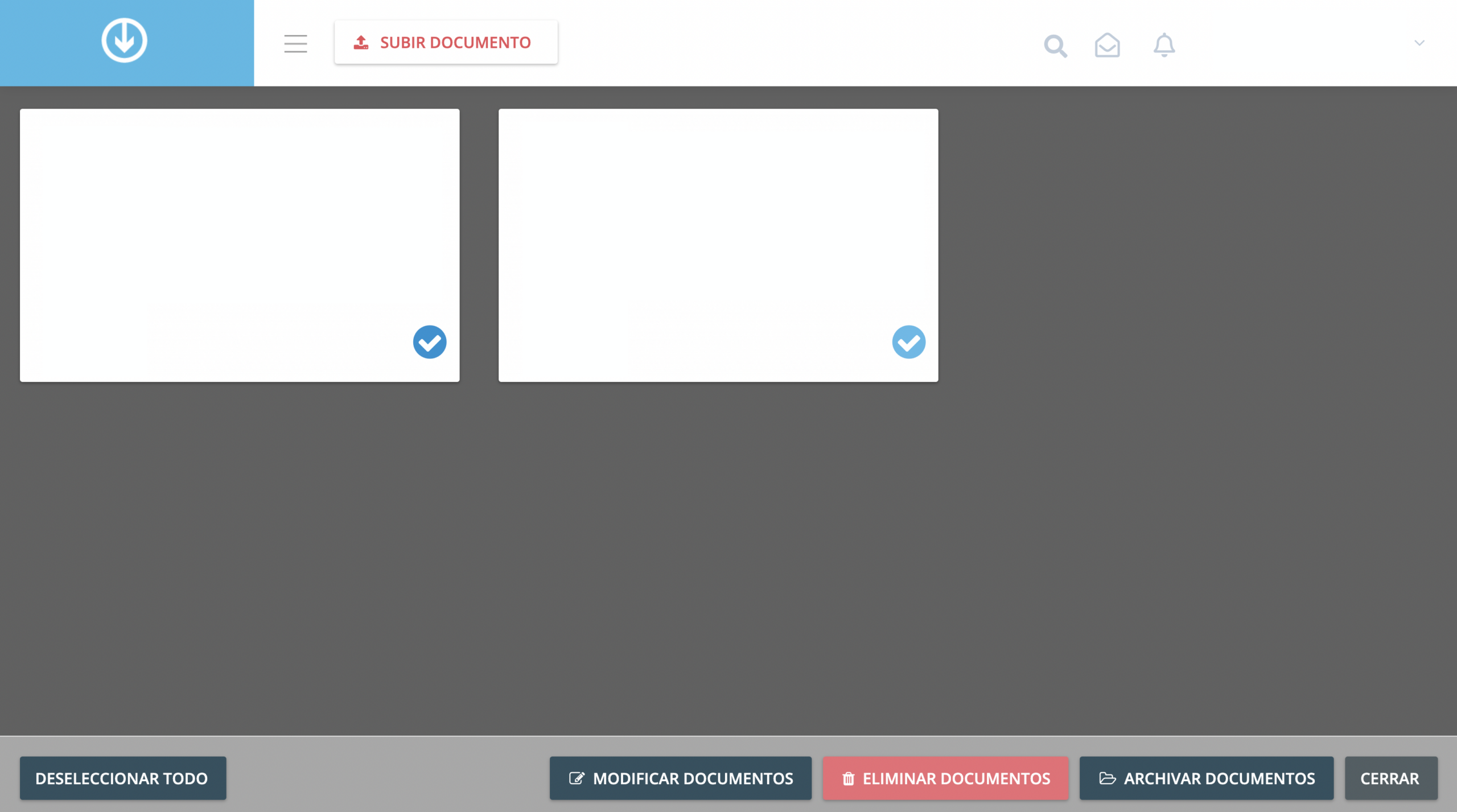
Paso 3. Se mostrarán todos tus documentos importados en vista de cuadrícula. Haz clic en la miniatura de cada documento que deseas verificar, luego haz clic en Modificar documentos.
Paso 4. Una vez que el documento esté listo para ser visualizado, aparecerá el panel de edición del documento en el área de la derecha. Haz clic en la pestaña Iniciar sesión.
Paso 5. En la pestaña “Iniciar sesión”, aparecerá una línea cronológica vertical de eventos que mostrará todos los cambios realizados en el documento. Desplázate hacia arriba o hacia abajo para visualizar el resto de la línea de tiempo.
Paso 6. Para ver los cambios realizados en el siguiente documento, haz clic en “Guardar y Siguiente”. Repite los pasos anteriores para cualquier otro documento que desees comprobar.