

 Deutsch
 English
 Español
 Nederlands
 Italiano




La fonctionnalité archivage des documents de GetMyInvoices vous permet de mieux vous organiser en montrant seulement les documents les plus pertinents et récents tout en conservant les plus anciens. C’est une très bonne façon de vous concentrer sur vos dossiers en cours en étant tranquille et en sachant que vous avez des copies sûres de vos anciens documents.
Vous pouvez soit archiver des documents seuls ou archiver plusieurs documents à la fois. Commencez en suivant les étapes suivantes :
Archivez les documents un à un
Étape 1. À partir du tableau de bord de GetMyInvoices, cliquez sur Documents dans le menu à gauche.
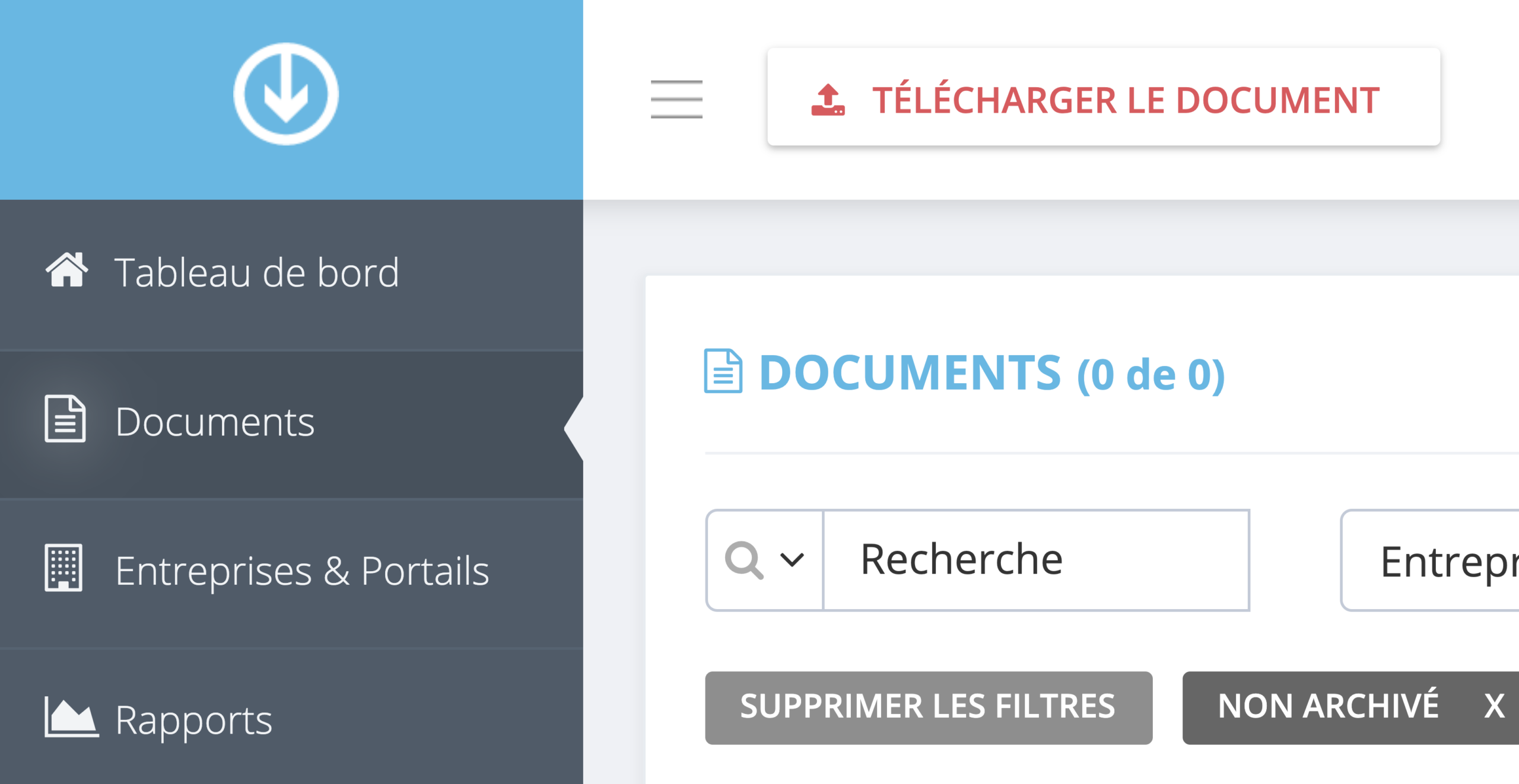
Étape 2. Trouvez les documents que vous voulez archiver :
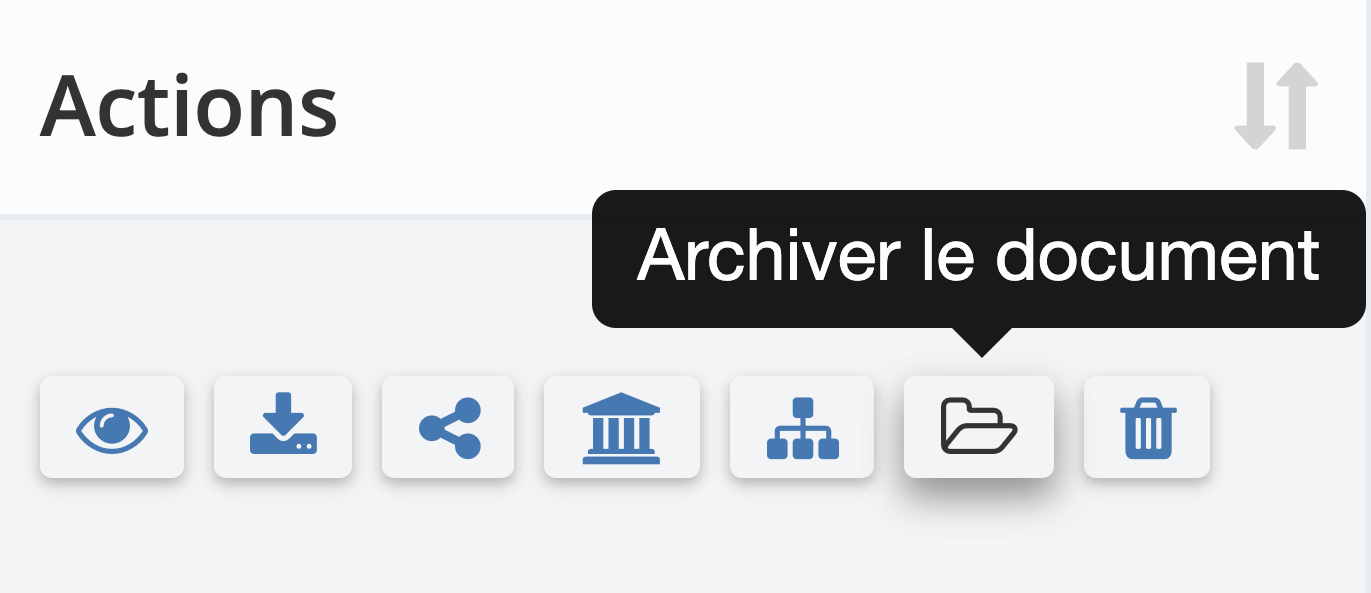
- Pour la vue en liste : Dans actions, cliquez sur Archiver les documents (l’icône dossier ouvert).
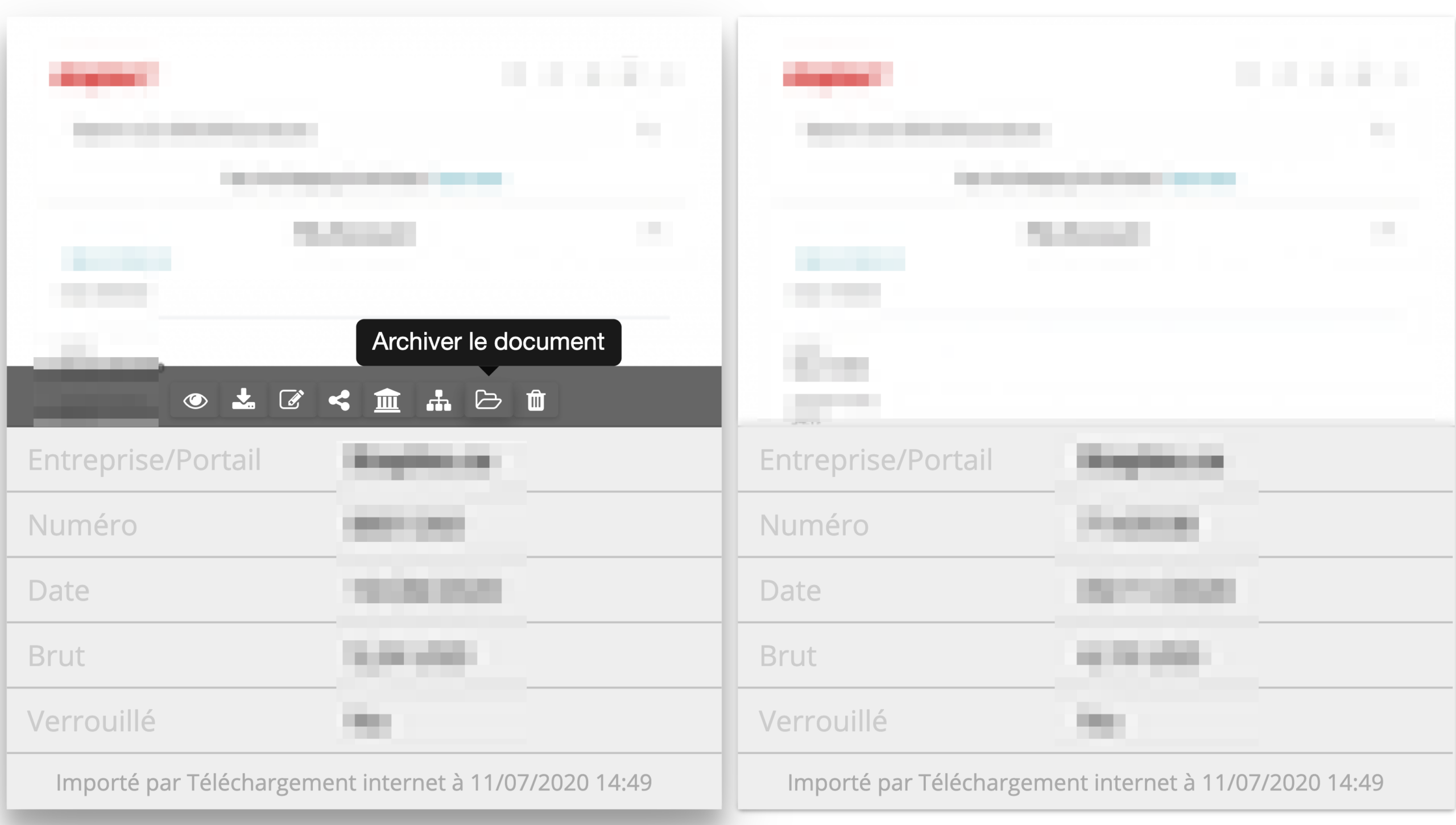
- Pour la vue en titre : Allez sur les documents que vous voulez archiver, puis cliquez sur archiver les documents (l’icône dossier ouvert).
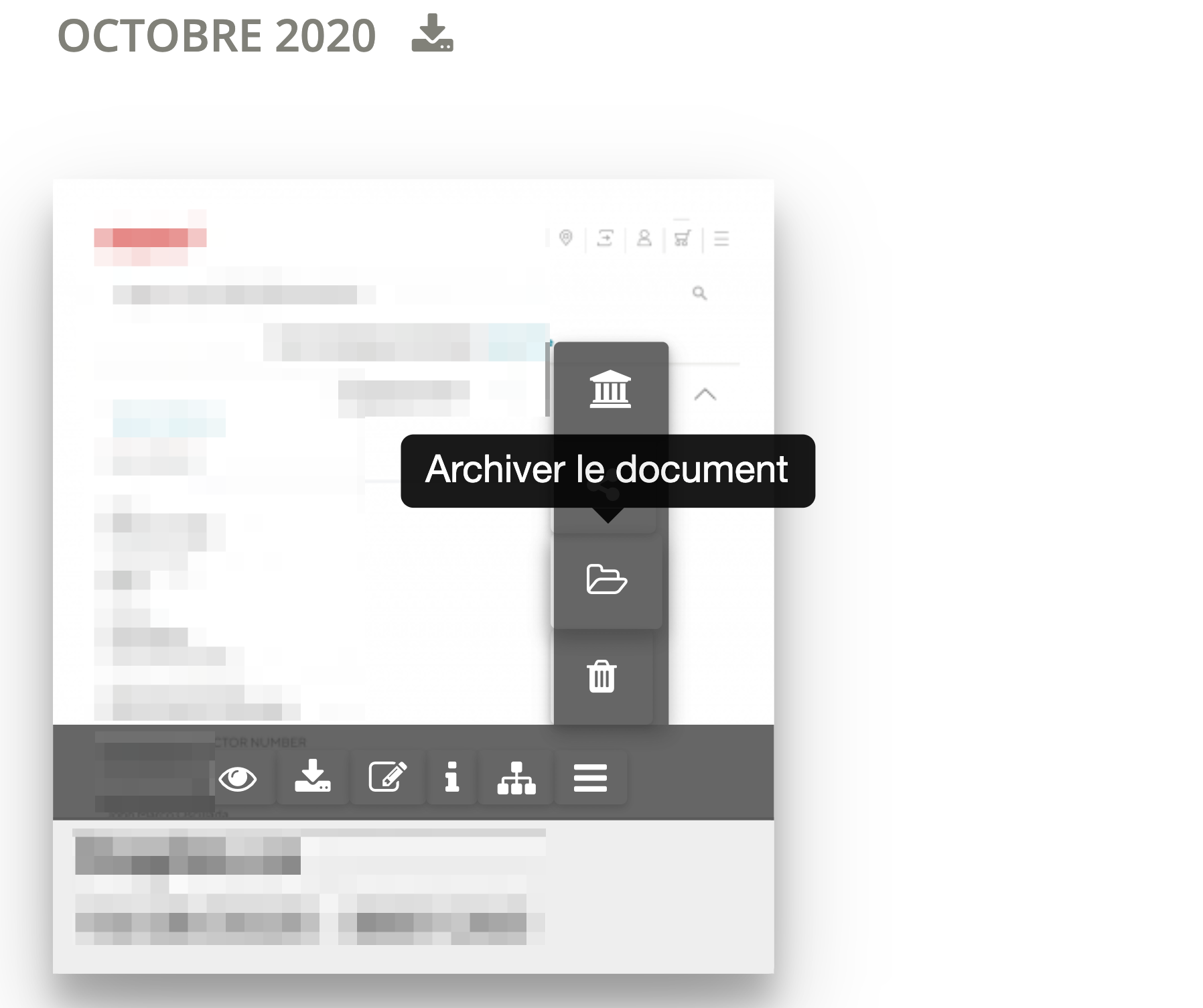
- Pour la vue par calendrier/mois : Allez sur le document que vous voulez archiver. Cliquez sur le bouton Options (icône avec trois lignes horizontales), puis cliquez sur Archiver le document (l’icône dossier ouvert).
Étape 3. Dans la fenêtre pop-up de dialogue qui apparait, cliquez sur Oui pour continuer.

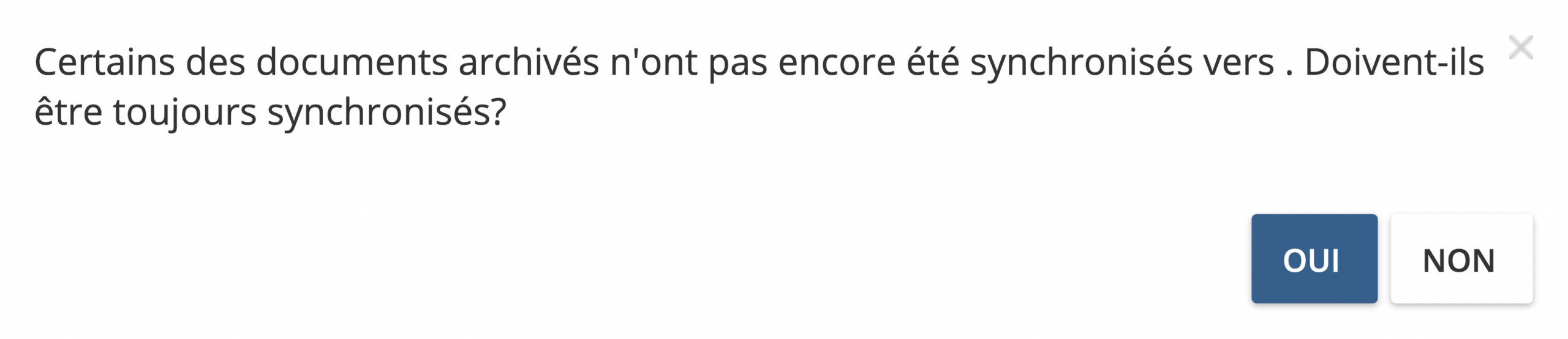
Important ! Une autre fenêtre de dialogue pop-up va apparaître si le document que vous essayez d’archiver n’a pas fini sa synchronisation vers vos comptes connectés. Pour confirmer que vous voulez archiver le document après la sync, cliquez sur Oui. Cliquez sur Non signifie que le document sera archivé mais ne sera pas synchronisé.
Archivez plusieurs documents (vue en liste)
Vous êtes pressé et vous devez gagner du temps et des clics ? Archivez plusieurs documents en une fois en suivant ces étapes.
Étape 1. À partir du tableau de bord de GetMyInvoices, cliquez sur Documents dans le menu à gauche.
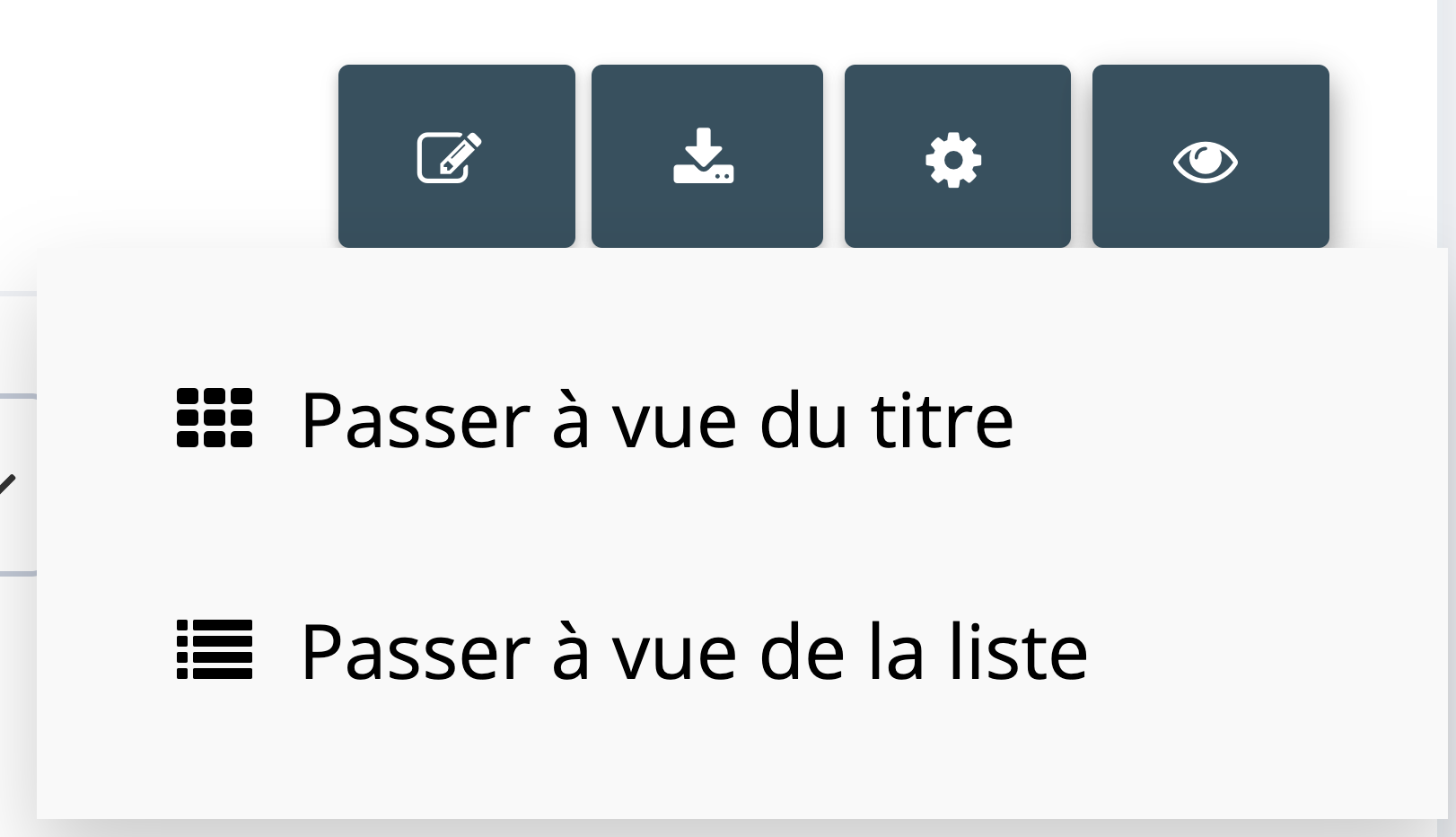
Étape 2. Assurez-vous d’utiliser la vue en liste comme mode de vue. Si vous n’utilisez pas la vue en liste, allez sur le bouton Changer la vue (l’icône œil) en haut à droite de la page Documents, puis cliquez sur Passer à la vue de la liste.
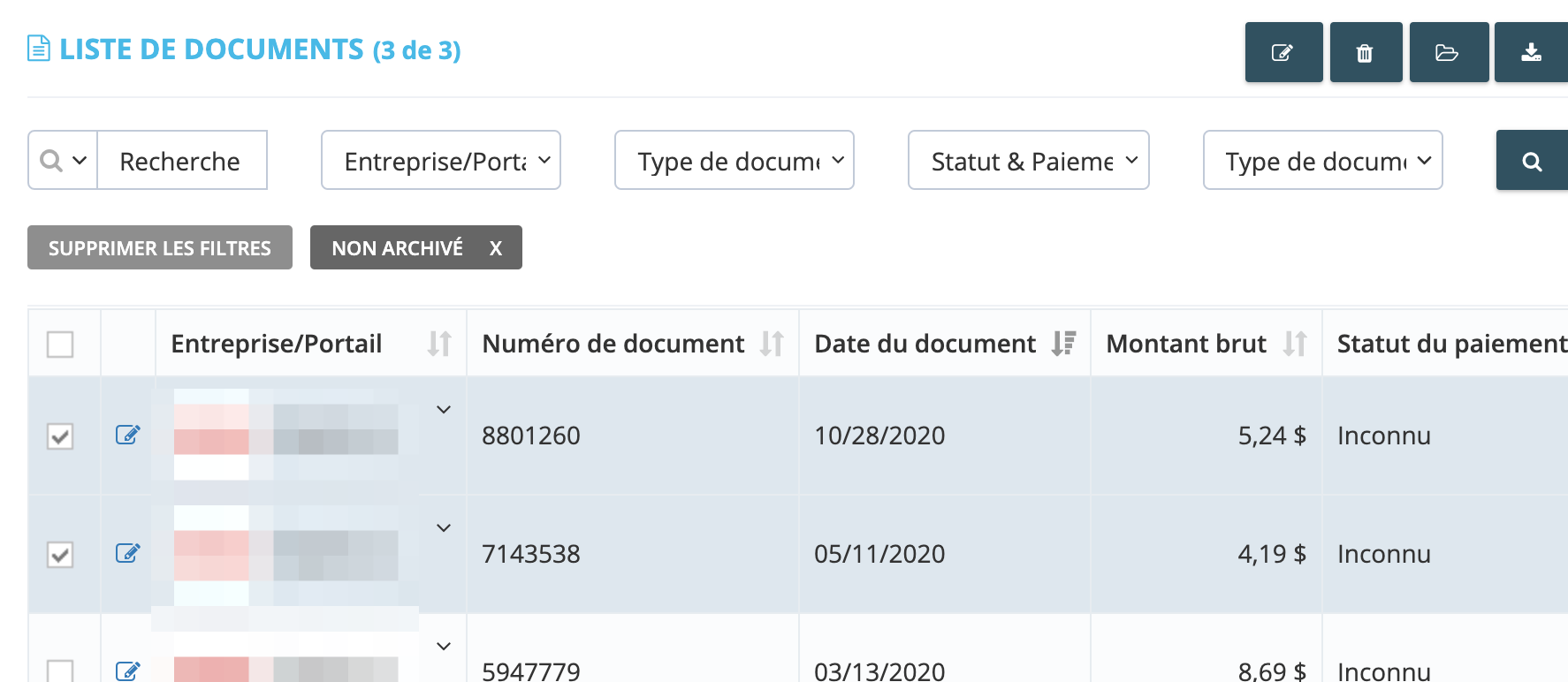
Étape 3. Sélectionnez les documents que vous voulez archiver en cliquant sur la case près des documents. Pour sélectionner tous les documents, cochez Sélectionnez toutes les cases en haut à gauche de la liste de documents (sous la barre de recherche).
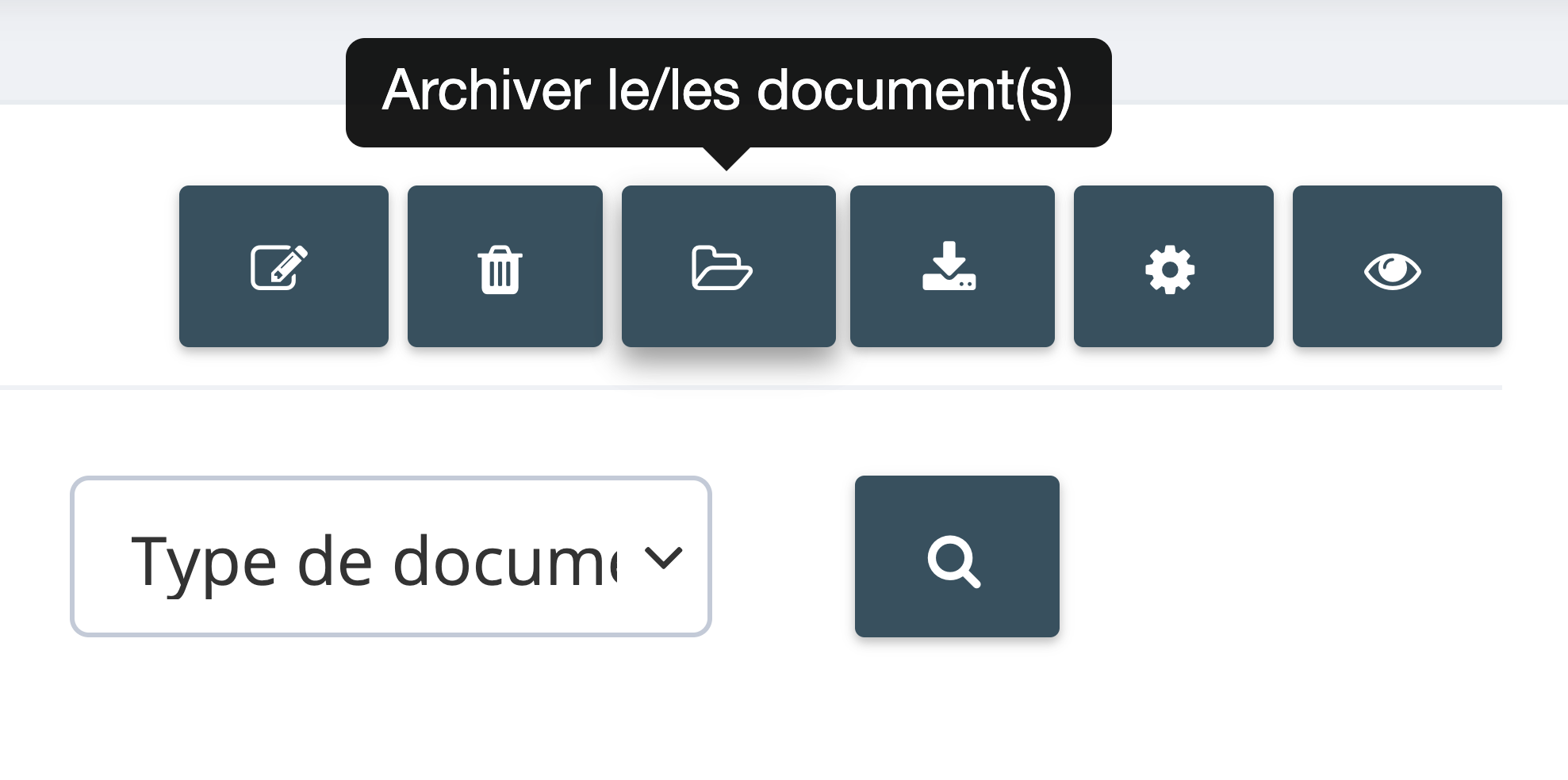
Étape 4. Cliquez sur le bouton Archiver le(s) document(s) en haut à droite de la page Documents.
Étape 5. Dans la fenêtre pop-up de dialogue qui apparaît, cliquez sur Oui pour continuer.

Important ! Une autre fenêtre de dialogue pop-up va apparaître si les documents que vous essayez d’archiver n’ont pas fini leur synchronisation. Pour confirmer que vous voulez archiver les documents après la synchro, cliquez sur Oui. Inutile de dire que les documents seront archivés mais ne seront pas synchronisés.