Deutsch
 English
 Français
 Español
 Nederlands




È possibile archiviare le fatture in entrata in GetMyInvoices in due modi: automaticamente dopo l’esportazione verso un’interfaccia oppure manualmente nella sezione Documenti. Per sapere come funziona l’archiviazione automatica dopo l’esportazione, consulti la sezione Impostazioni avanzate relative alle interfacce di esportazione .
Si prega di notare che le fatture archiviate non verranno più trasferite al Suo sistema di terze parti.
Archiviare manualmente le fatture
- Clicchi a sinistra sulla sezione Documenti.
- Passi alla visualizzazione a elenco in alto a destra.
- Se necessario, applichi i filtri per selezionare in modo mirato determinate fatture.
- Regoli il numero di documenti visualizzati sotto la tabella.
- Selezioni tutti i documenti utilizzando la casella di selezione situata sopra la tabella.
- Clicchi sull’icona «Archiviare».
Nota: a seconda del numero di fatture selezionate, l’archiviazione potrebbe richiedere qualche istante.
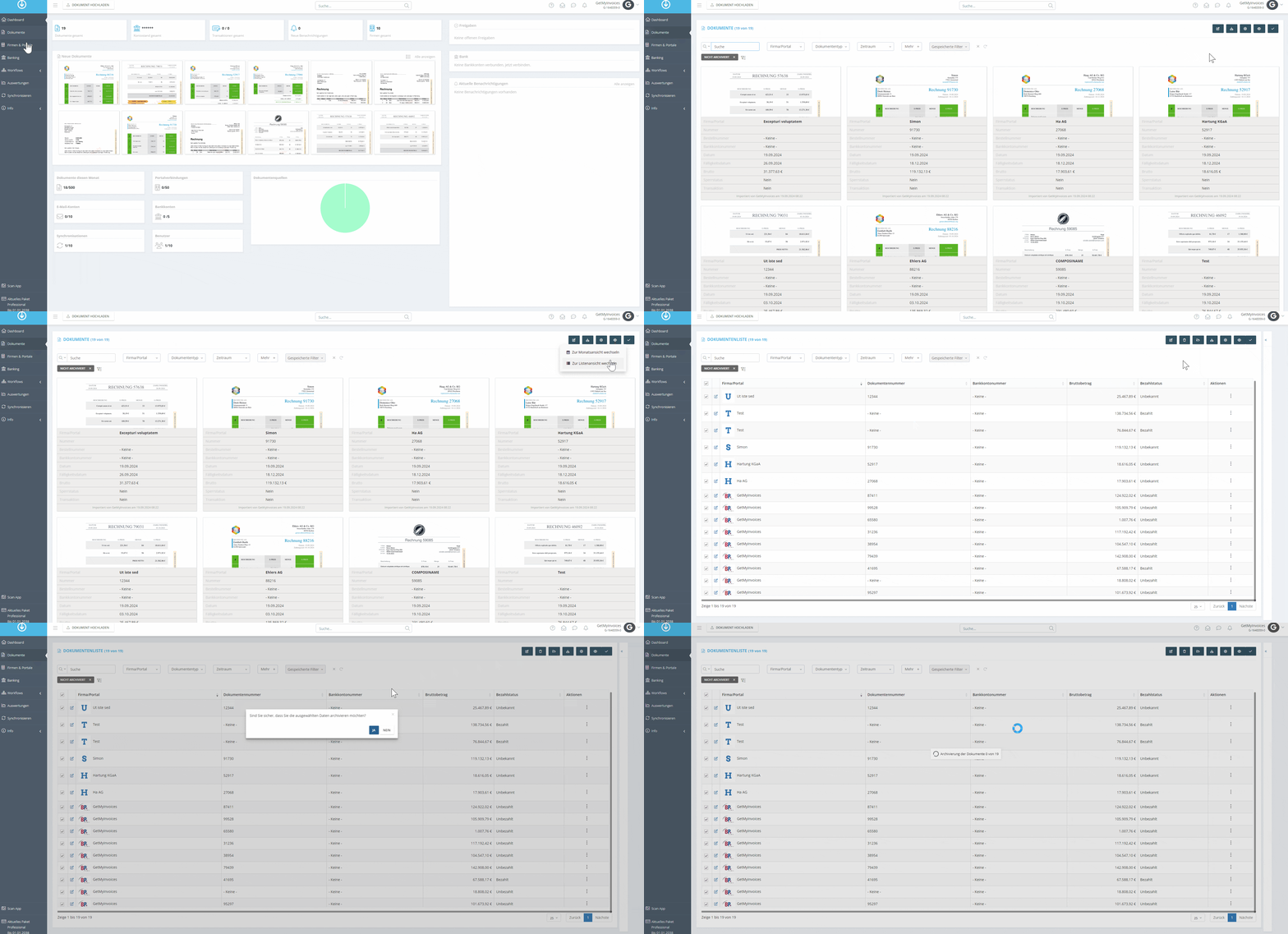
Le fatture archiviate saranno poi reperibili nell’archivio dell’area documenti.
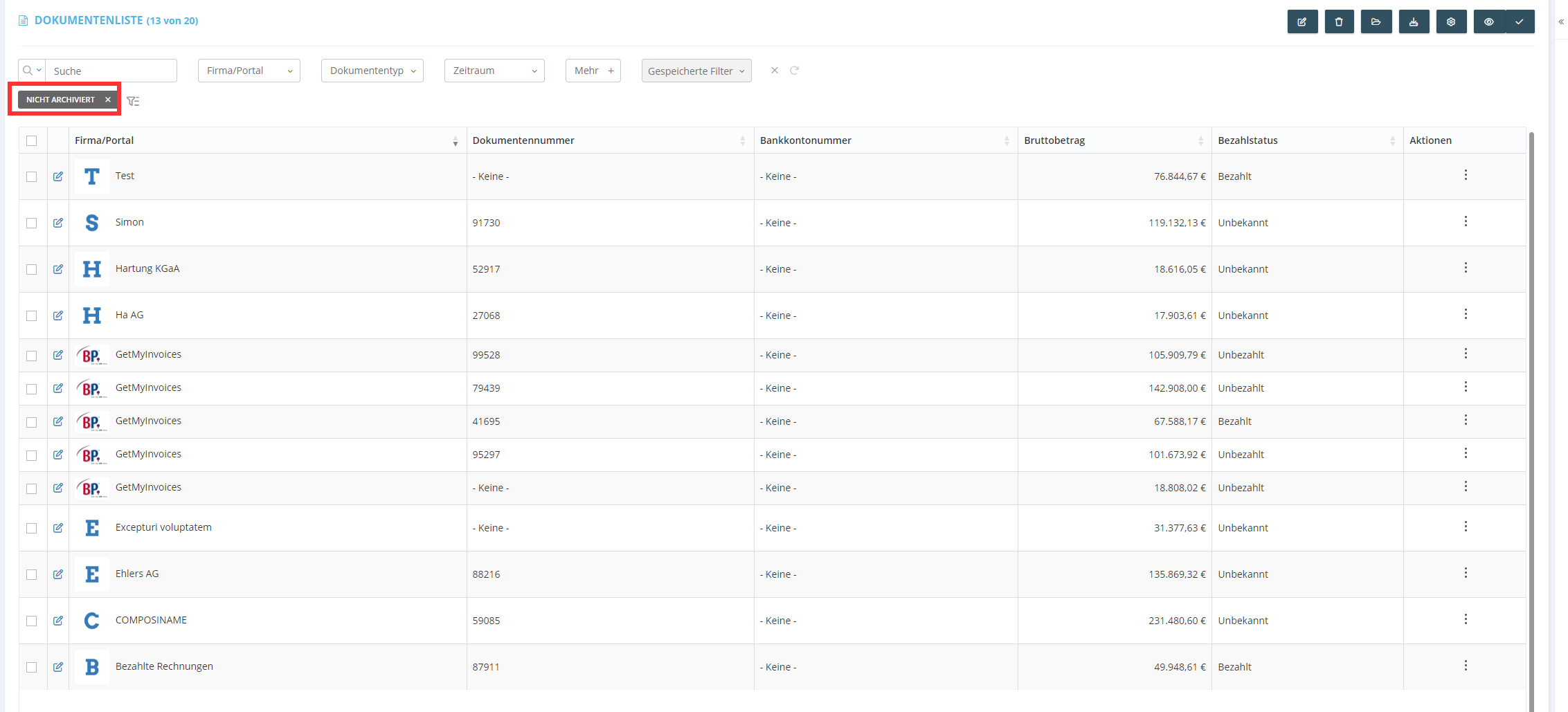
Per impostazione predefinita, GetMyInvoices mostra solo le fatture non archiviate. Per visualizzare le fatture archiviate, rimuova il filtro corrispondente nell’area dei documenti.