

 Deutsch
 English
 Español
 Nederlands
 Italiano




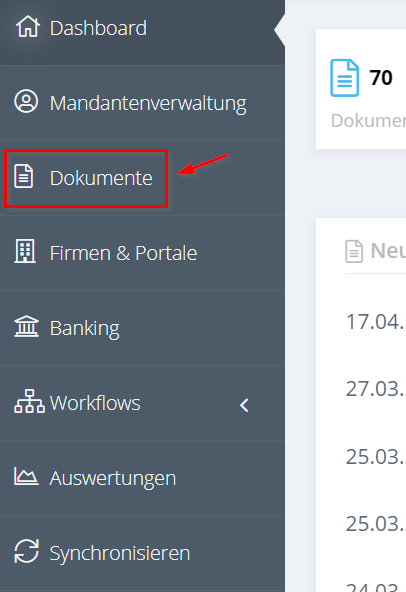
- cliquez sur « Documents » dans le menu de gauche
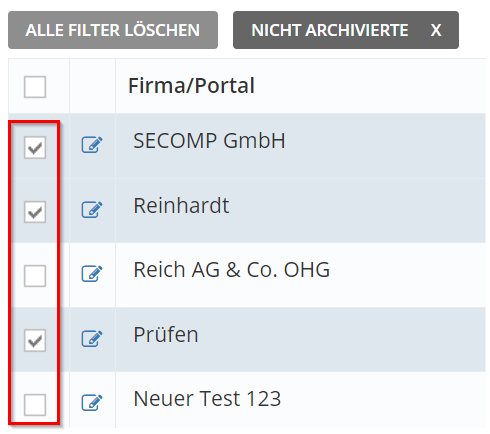
- sélectionnez les factures que vous souhaitez télécharger en cliquant sur la case à cocher.
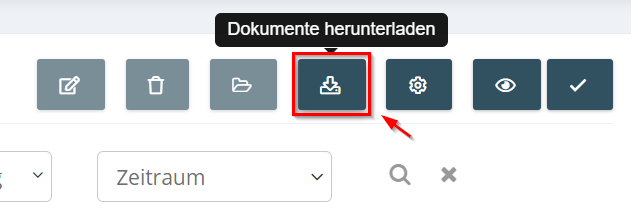
- cliquez ensuite en haut à droite sur l’icône de téléchargement « Télécharger les documents ».
-
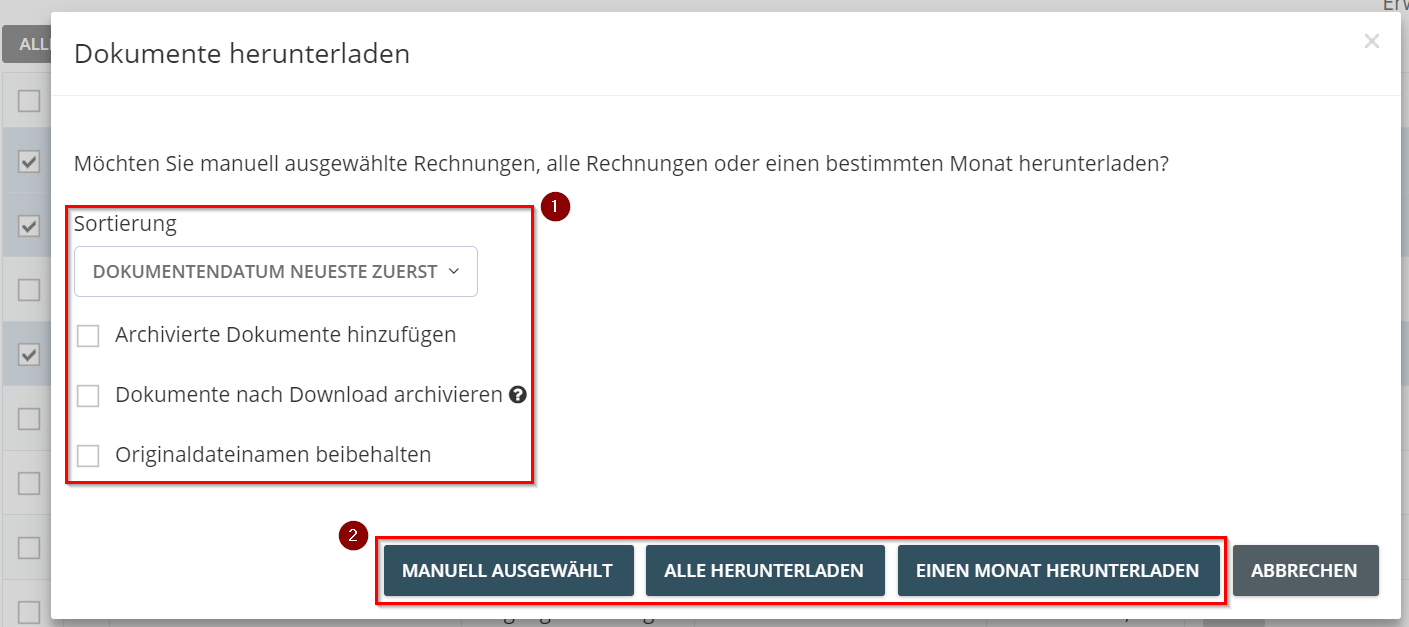
avant de choisir quelles factures vous souhaitez télécharger
 , que ce soit uniquement les « Sélectionnées manuellement »,
« Télécharger tout » ou uniquement « Télécharger un mois », vous avez la
possibilité de définir d’autres critères
, que ce soit uniquement les « Sélectionnées manuellement »,
« Télécharger tout » ou uniquement « Télécharger un mois », vous avez la
possibilité de définir d’autres critères
 pour le téléchargement de documents.
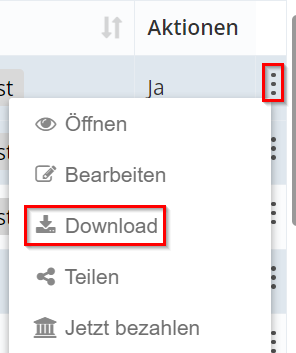
⇨ Par ailleurs, vous avez également la possibilité de télécharger des factures individuelles au fond à droite sous « Actions » et via « Téléchargement ».
N’hésitez pas à regarder notre vidéo d’exemple :