English
 Français
 Español
 Nederlands
 Italiano




So laden Sie Rechnungen aus GetMyInvoices herunter.
Schritt 1 Dokumente öffnen
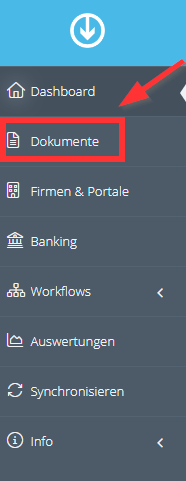
Klicken Sie links im Menü auf Dokumente.
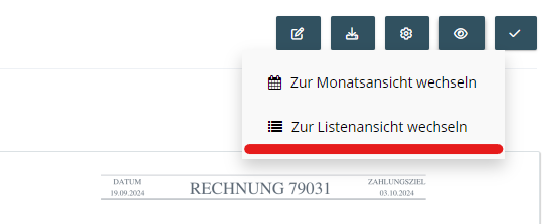
Wechseln Sie zur Listenansicht. Der Download funktioniert zwar auch in der Kachel- oder Monatsansicht, über die Listenansicht ist er aber am zuverlässigsten.
Schritt 2 Dokumente auswählen und herunterladen
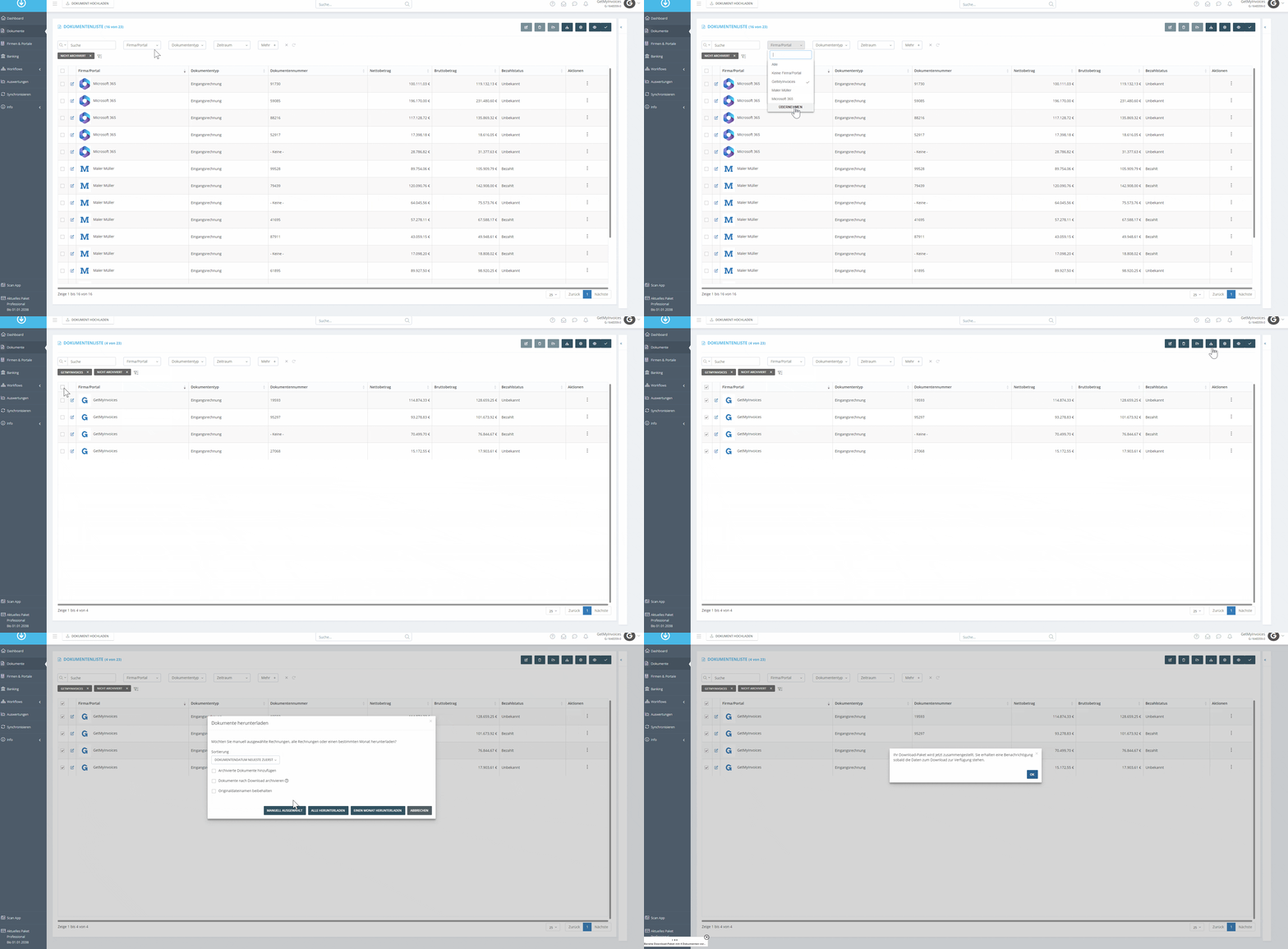
- Setzen Sie Filter, um die gewünschten Rechnungen einzugrenzen.
- Markieren Sie alle Rechnungen über das Kästchen oberhalb der Liste.
- Klicken Sie auf das Download-Symbol und wählen Sie Manuell ausgewählt.
Schritt 3 Download abschließen
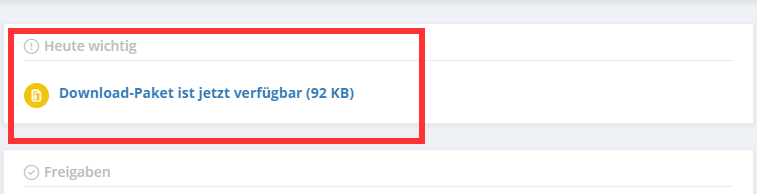
Nach kurzer Zeit erscheint im Dashboard eine Benachrichtigung, über die Sie den Download der Dokumente starten.