

 Deutsch
 English
 Français
 Español
 Italiano




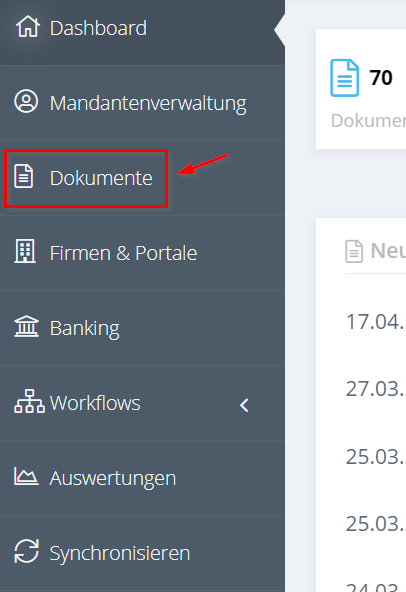
- Klik op “Documenten” in het menu aan de linkerkant.
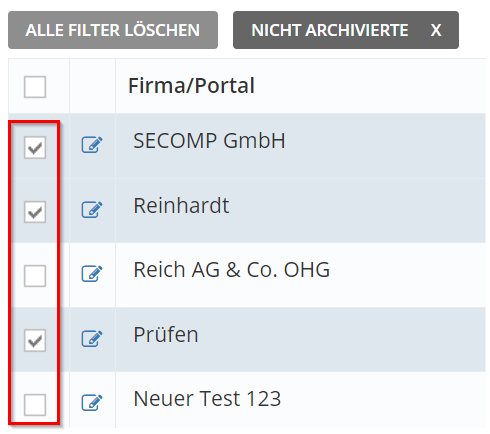
- Selecteer de facturen die je wilt downloaden door op het selectievakje te klikken.
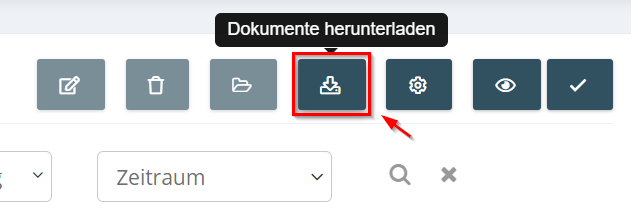
- Klik dan rechtsboven op het downloadsymbool “Download documenten”.
-
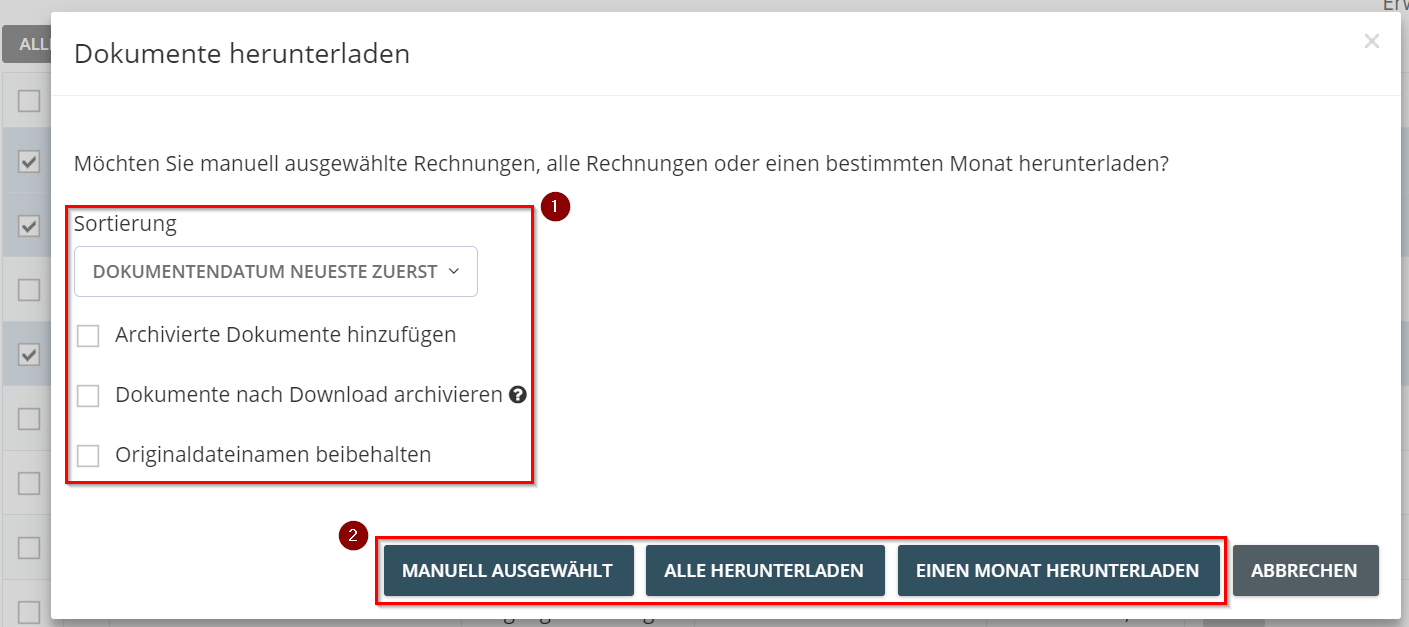
Voordat je selecteert welke facturen je wilt downloaden
 , of dit nu alleen de “Handmatig selecteren”, “Alles downloaden ” of alleen
“Eén maand downloaden” is, heb je de mogelijkheid om verdere criteria
, of dit nu alleen de “Handmatig selecteren”, “Alles downloaden ” of alleen
“Eén maand downloaden” is, heb je de mogelijkheid om verdere criteria
 op te geven voor het downloaden van het document.
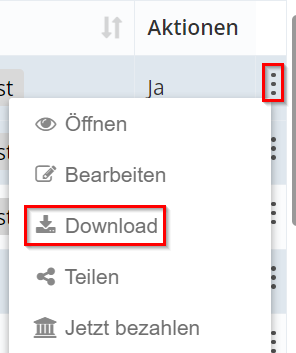
⇨ Bovendien heb je ook de mogelijkheid om afzonderlijke facturen te downloaden rechts achteraan onder “Acties” en via “Downloaden”.
Bekijk ook onze voorbeeldvideo: