Deutsch
 English
 Español
 Nederlands
 Italiano




Avec GetMyInvoices , vous avez la possibilité d’utiliser des « balises » pour classer vos documents et gérer leur exportation vers différentes interfaces. Les balises vous aident à organiser vos justificatifs rapidement et efficacement, et à les transférer de manière ciblée. Vous pouvez définir des balises directement au niveau des sources d’importation , de sorte que les factures se voient automatiquement attribuer les balises que vous avez sélectionnées lors de l’importation, ou vous pouvez les ajouter manuellement aux documents.
Pourquoi les « balises » sont-elles utiles ?
L’utilisation de balises facilite le tri des documents selon des critères spécifiques, tels que les
projets, les services ou les périodes. Vous gardez ainsi une vue d’ensemble et pouvez retrouver
rapidement vos justificatifs. De plus, les balises permettent un contrôle plus précis lors de
l’exportation des documents, de sorte que seuls les justificatifs pertinents soient transmis vers
les interfaces souhaitées.
Étape 1
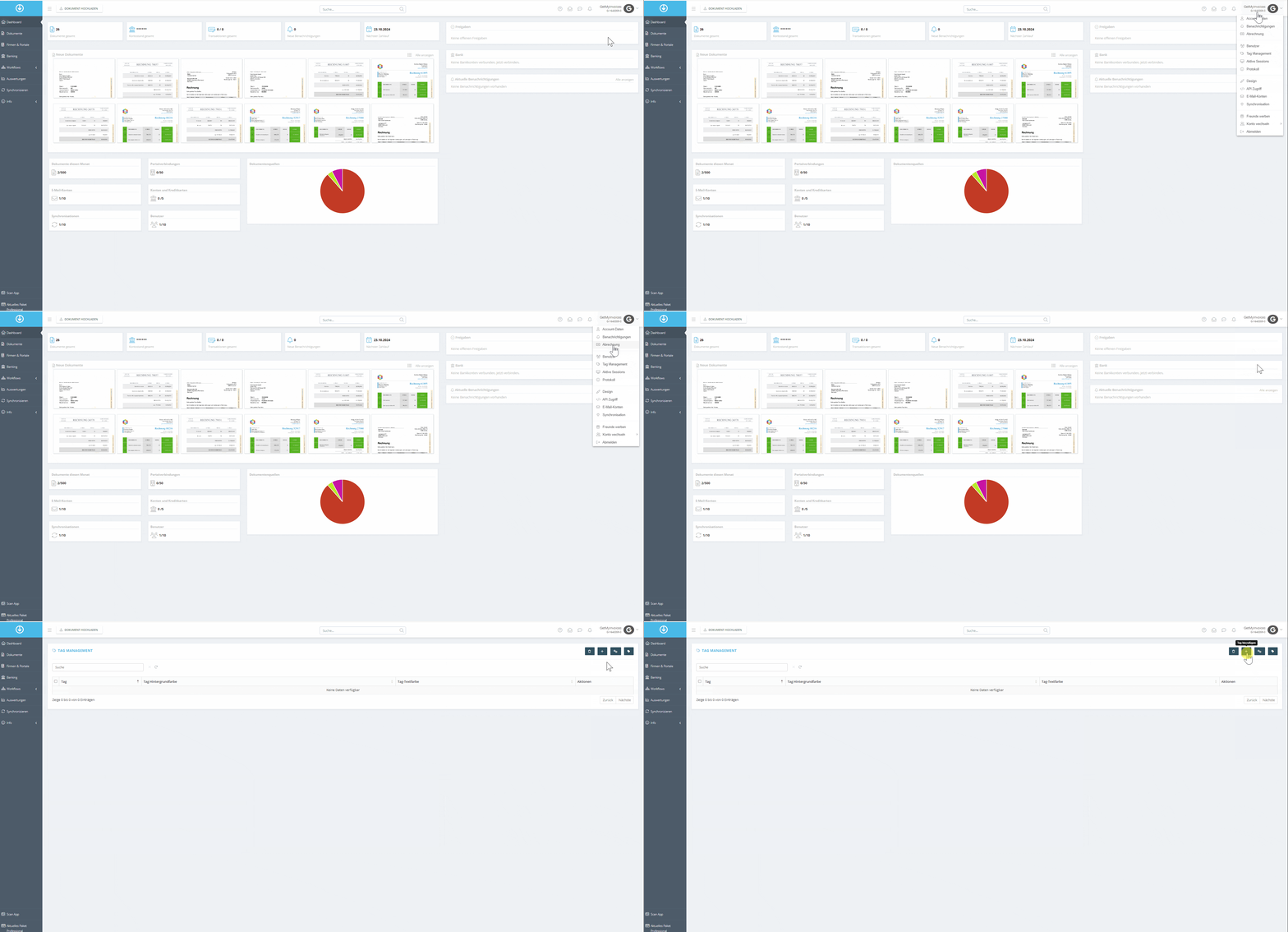
- Cliquez sur « Profil » en haut à droite.
- Dans le menu déroulant, cliquez sur « Gestion des balises ».
- Cliquez sur l’icône « + » pour ajouter une nouvelle balise.
Étape 2
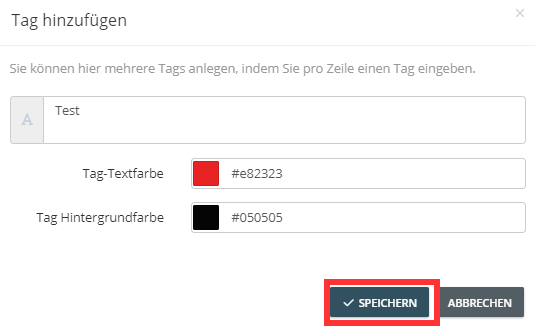
- Saisissez le nom souhaité pour le tag.
- Personnalisez la couleur d’arrière-plan dans la zone des documents ainsi que la couleur du tag affiché.
- Cliquez sur « Enregistrer » pour créer le tag.