Deutsch
 English
 Español
 Nederlands
 Italiano




Dans GetMyInvoices , vous pouvez non seulement attribuer manuellement des balises à des factures individuelles, mais aussi les ajouter directement à vos sources d'importation. Les sources d'importation sont par exemple des portails en ligne comme Amazon ou Vodafone, des boîtes e-mail ou encore des boîtes aux lettres centralisées à partir desquelles les factures sont importées. L’ajout de balises à ces sources permet d’optimiser l’organisation des documents et de faciliter le classement des factures.
Attribuer des balises à un portail en ligne nouvellement ajouté :
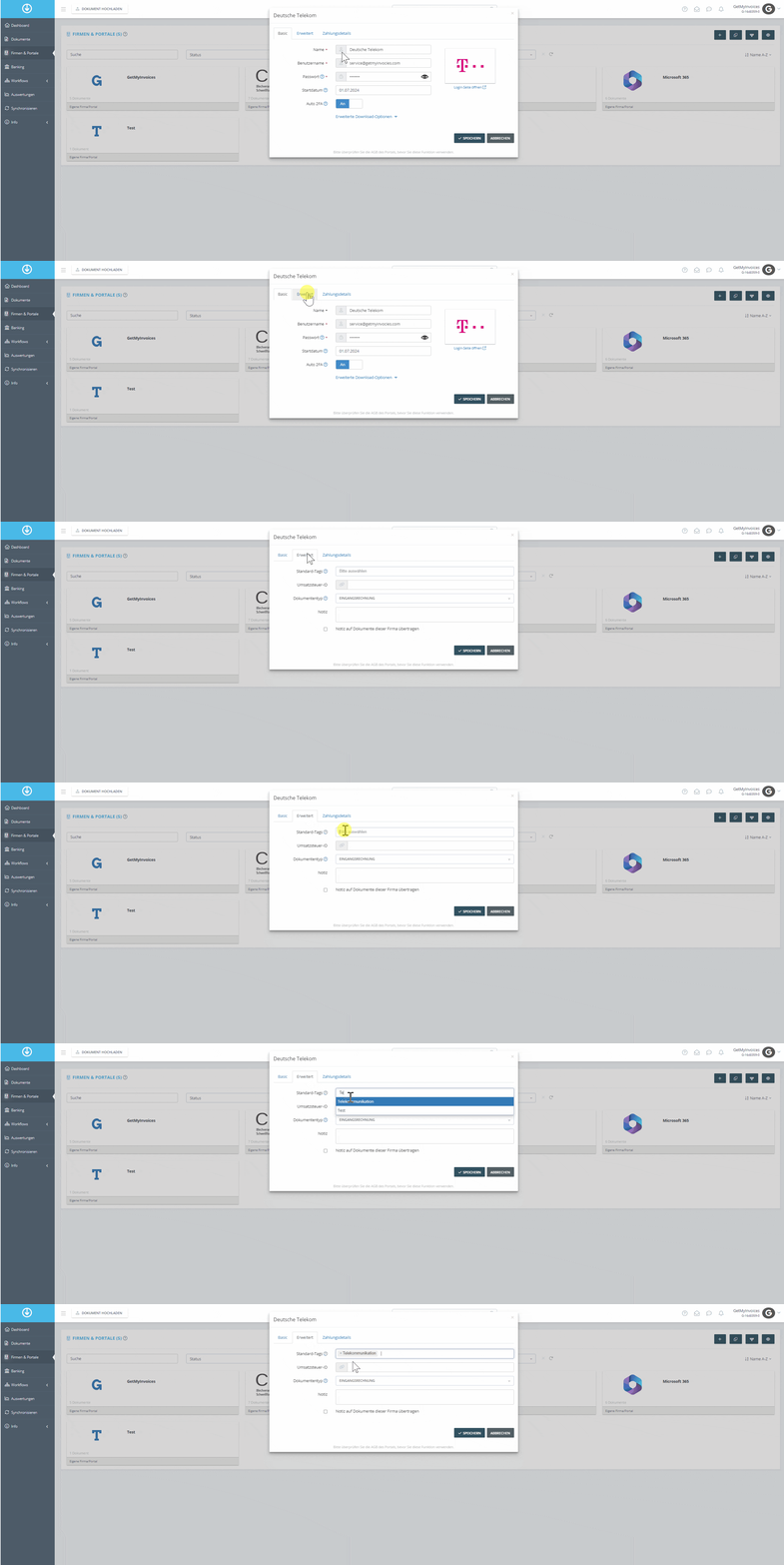
Lors de la première connexion d’un portail en ligne à GetMyInvoices, vous pouvez ajouter une balise directement lors de la configuration du portail. Toutes les factures importées via ce portail se verront automatiquement attribuer le tag que vous avez sélectionné.
Procédure
- Pour ce faire, accédez aux paramètres du portail souhaité, sous Avancé.
- Ajoutez le tag souhaité.
Ajouter une balise à une connexion de portail existante :
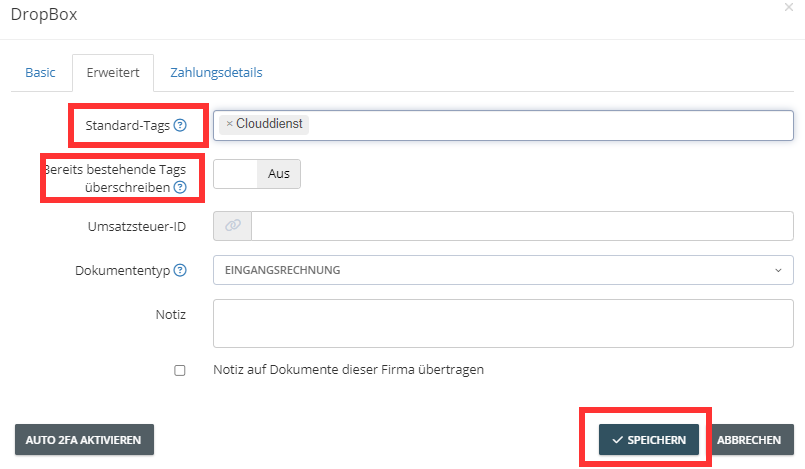
Si vous souhaitez ajouter une balise a posteriori à un portail en ligne déjà connecté, modifiez le portail concerné dans la section Entreprises & Portails.
Procédure
- Pour ce faire, accédez aux paramètres du portail souhaité, sous Avancé.
- Ajoutez la nouvelle balise.
- Si des balises sont déjà présentes sur les documents, vous pouvez remplacer la balise existante afin que seule la nouvelle balise soit utilisée.
- Après avoir cliqué sur Enregistrer, vous pouvez attribuer le tag soit à toutes les factures déjà importées, soit uniquement aux futures importations.
Boîte mail centrale - Définition automatique du tag :
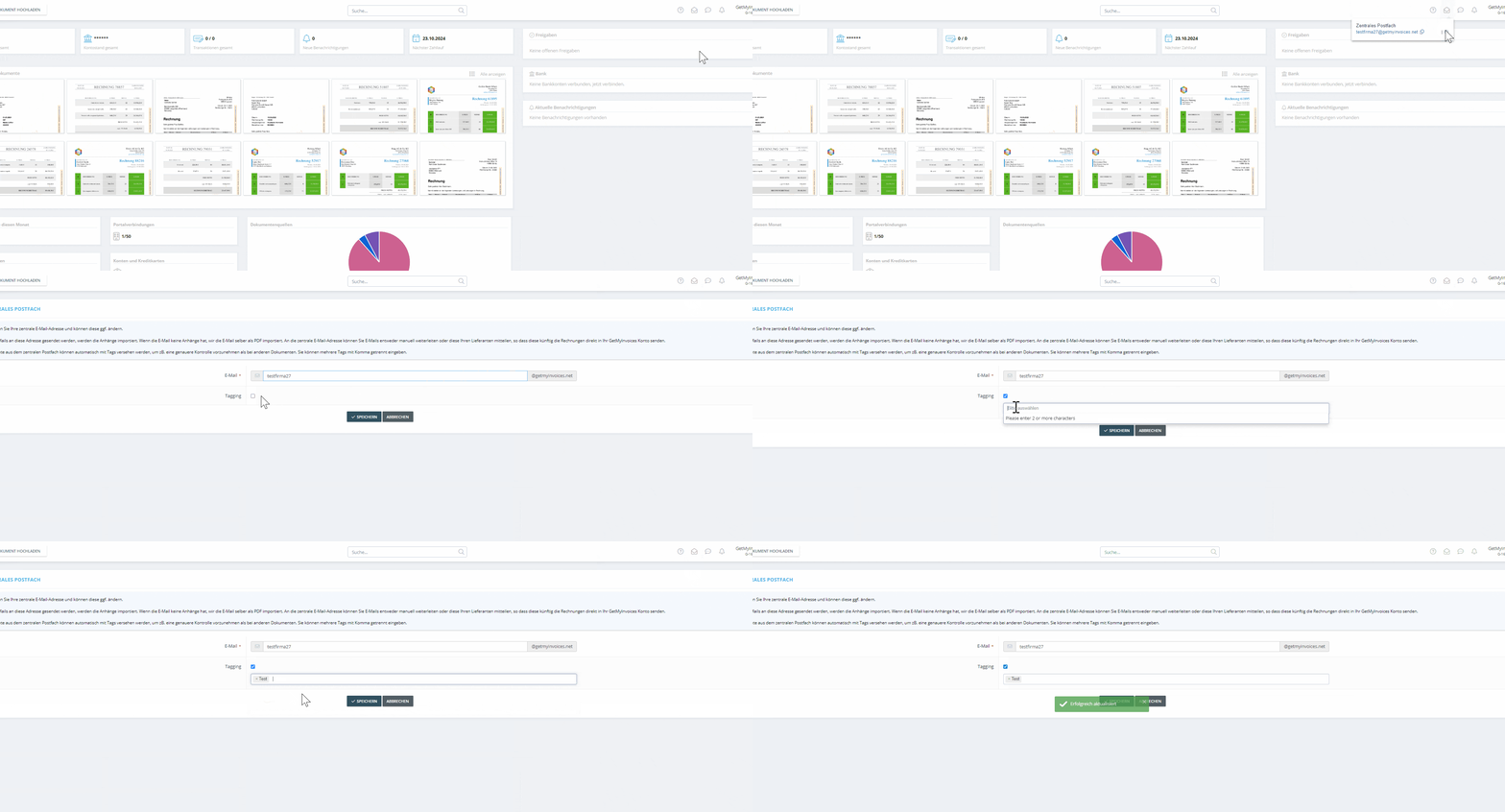
Si vous utilisez la boîte mail centrale de GetMyInvoices, vous pouvez faire attribuer un tag directement lors de l’importation depuis cette source.
Procédure
- En haut de votre compte, cliquez sur l’icône en forme d’enveloppe.
- Cliquez sur l’icône « roue dentée », activez le marquage et ajoutez le tag souhaité.
- Remarque importante : le tag ne sera attribué qu’aux futures factures importées. Les factures existantes ne seront pas marquées.
Importation depuis une boîte e-mail - Ajouter des balises aux dossiers :
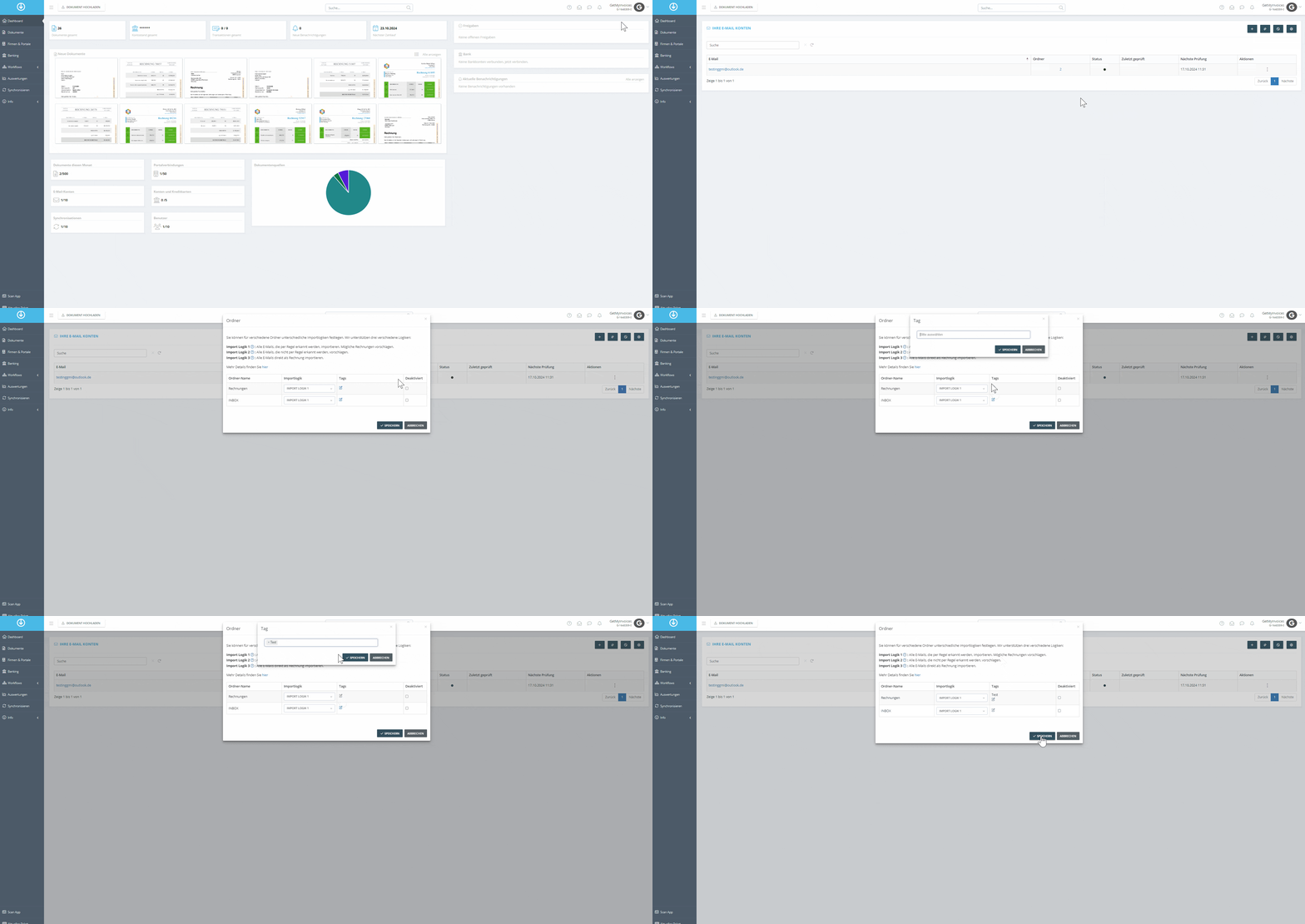
Lorsque vous connectez un compte e-mail à GetMyInvoices pour la première fois, vous pouvez ajouter des balises aux dossiers de votre choix.
Procédure
- Cliquez sur l’icône en forme de crayon, saisissez le nom du tag et sélectionnez-le.
- Cliquez sur Enregistrer pour associer le tag au dossier.
- Dès qu’une facture est importée depuis ce dossier, elle se voit automatiquement attribuer le tag correspondant.
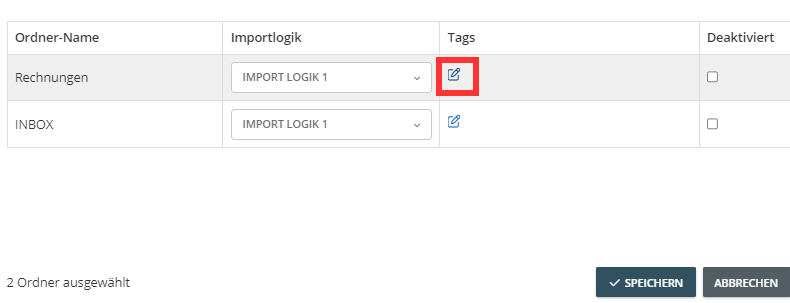
Boîte e-mail déjà connectée - Ajouter un tag à un dossier :
Si vous avez déjà connecté un compte de messagerie, vous pouvez également ajouter des balises à des dossiers existants.
Procédure
- Accédez au nom de votre compte en haut à droite et cliquez sur Comptes de messagerie.
- Sous Dossiers, cliquez sur le nombre affiché pour ajouter le tag, comme décrit ci-dessus.
- Le tag est désormais automatiquement attribué à toutes les factures importées depuis ce dossier.