Deutsch
 English
 Français
 Español
 Nederlands




I tag consentono di classificare i documenti in GetMyInvoices e di gestire l’esportazione verso diverse interfacce. È possibile impostare i tag direttamente nelle fonti di importazione, in modo che le fatture li ricevano automaticamente al momento dell’importazione, oppure aggiungerli manualmente ai singoli documenti.
A cosa servono i tag: consentono di ordinare i documenti in base a criteri personalizzati, ad esempio per progetto, reparto o periodo, garantendo così una visione d’insieme chiara. Durante l’esportazione, i tag assicurano che solo i documenti rilevanti vengano inviati all’interfaccia desiderata.
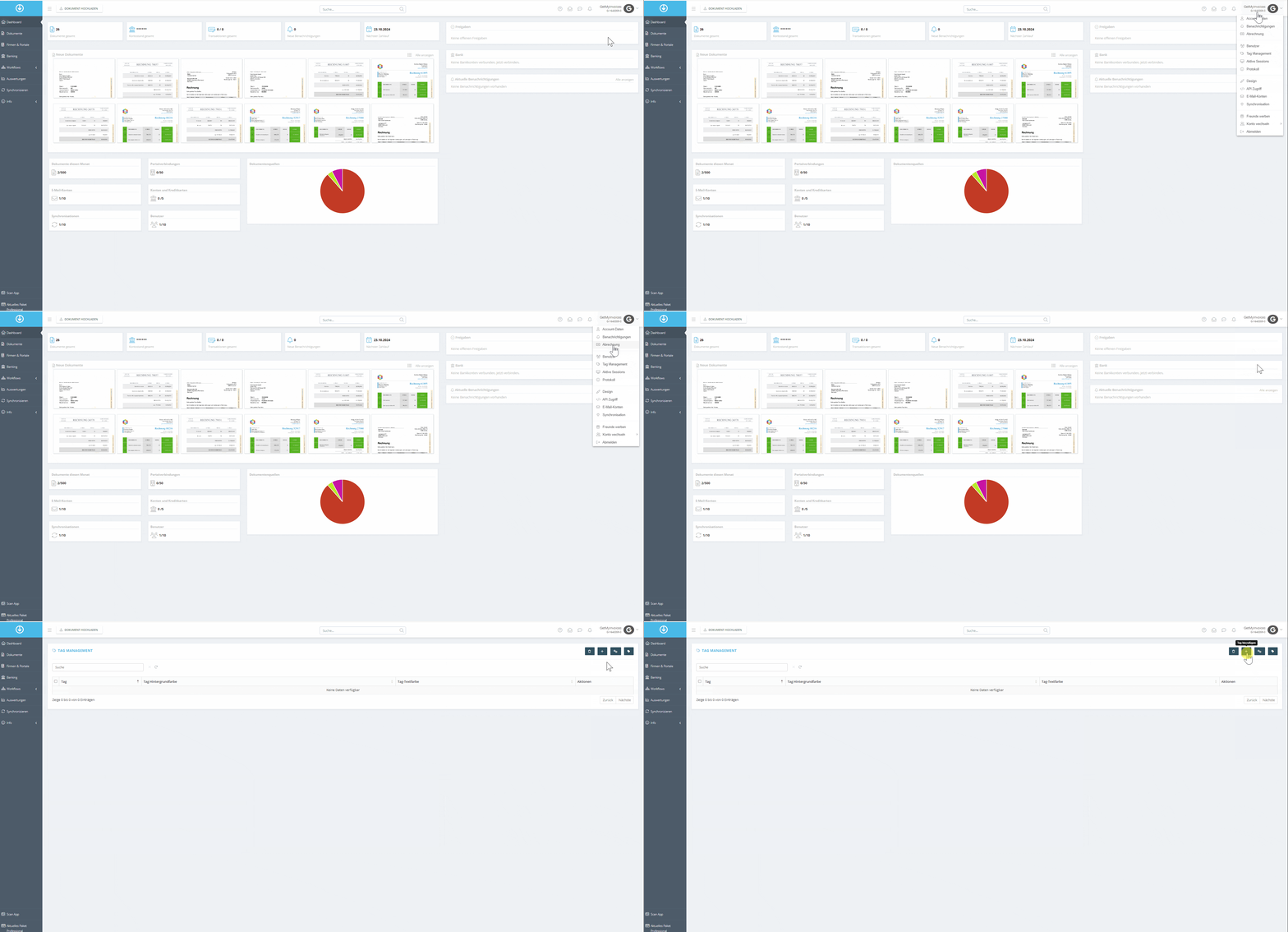
Fase 1 Creare un nuovo tag
- Posizioni il cursore del mouse in alto a destra sul Suo profilo.
- Nel menu a tendina, clicchi su «Gestione tag».
- Clicchi sull’icona con il segno più.
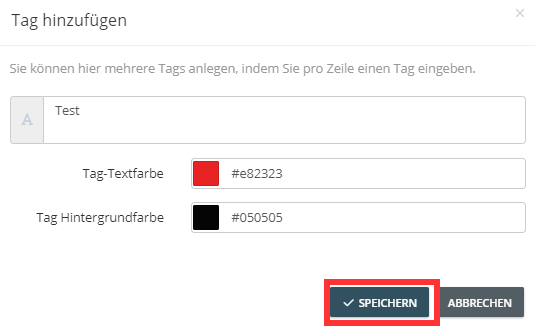
Fase 2 Assegnare un nome al tag e salvarlo
- Inserisca il nome desiderato per il tag.
- Può personalizzare il colore di sfondo nell’area dei documenti e il colore del tag visualizzato.
- Clicchi su «Salva».