

 Deutsch
 English
 Español
 Nederlands
 Italiano




Vous pouvez connecter votre compte bancaire à GetMyInvoices et associer vos transactions aux factures correspondantes. Vous pouvez ainsi consulter l'écriture comptable et le justificatif correspondant en un seul et même endroit. Cette étape est facultative.
ÉTAPE 1
Créer un lien
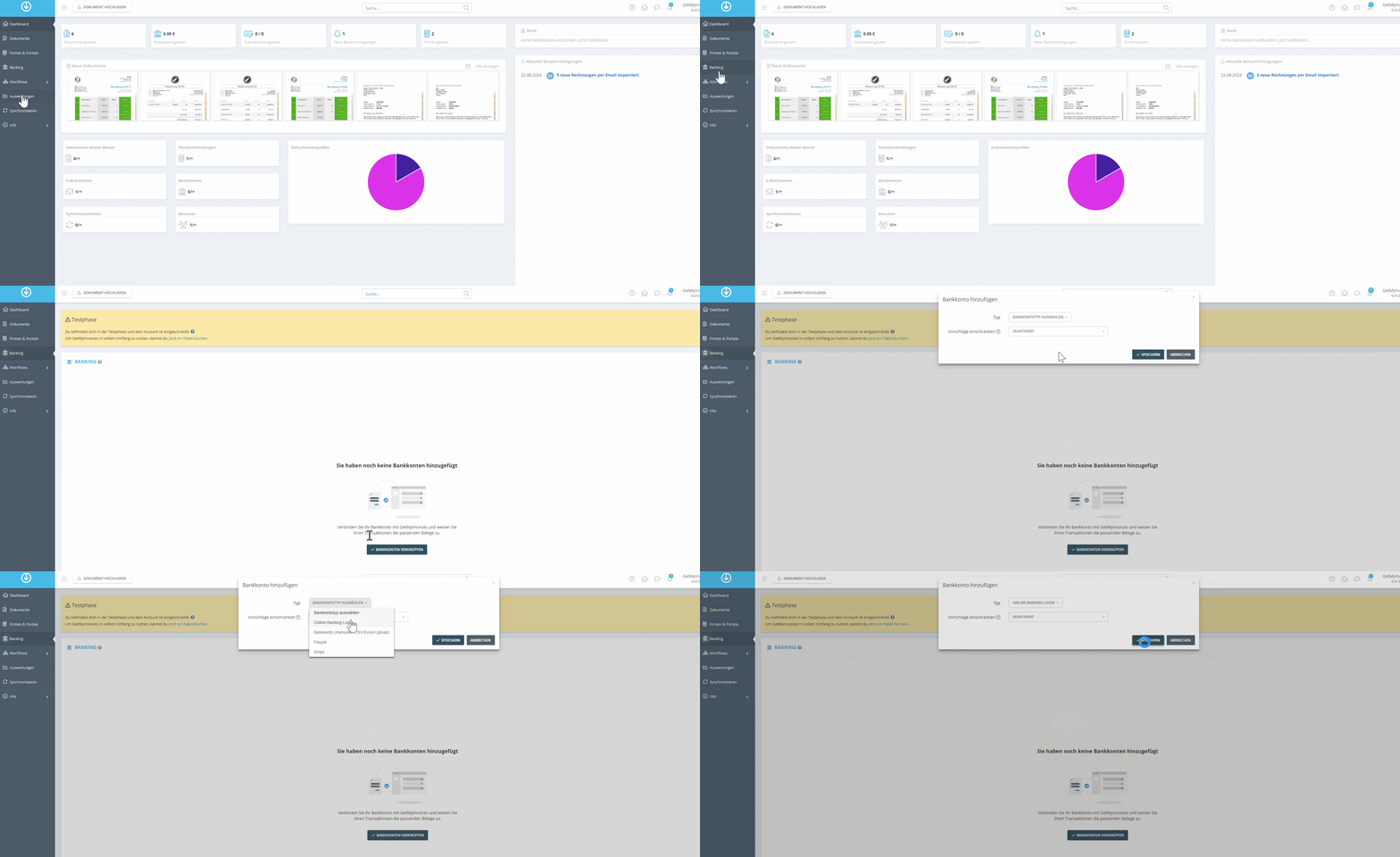
- Dans le menu de gauche, accédez à la rubrique** Banking**.
- Cliquez sur Associer des comptes bancaires.
- Dans le champ Type, sélectionnez l’option Identifiants de banque en ligne.
- Cliquez sur Enregistrer.
ÉTAPE 2
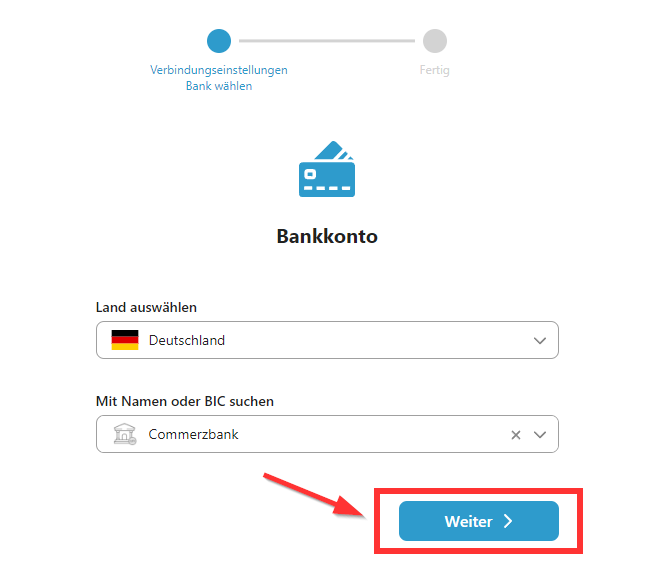
Rechercher votre banque.
- Sélectionnez le pays de la banque.
- Recherchez votre banque.
ÉTAPE 3
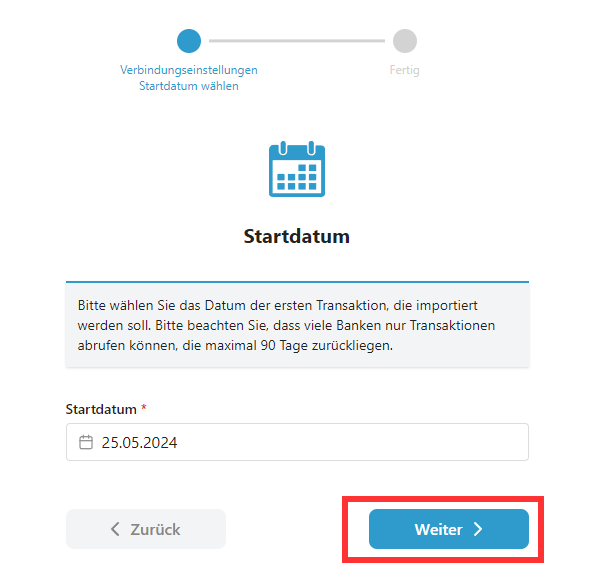
Définir la banque et la date de début
- Sélectionnez votre banque.
- Définissez la date de début.
Remarque importante : veuillez noter que les transactions ne peuvent généralement être récupérées que pour les 90 derniers jours.
ÉTAPE 4
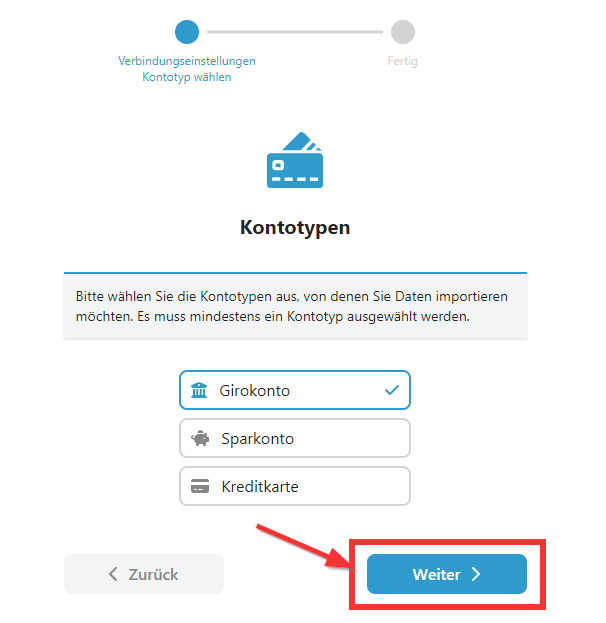
Sélectionner le type de compte.
Sélectionnez le type de compte. GetMyInvoices permet d'associer les types de comptes suivants :
- Compte courant
- Carte de crédit
- Compte d'épargne
ÉTAPE 5
S'inscrire auprès de la banque et ajouter le compte
- Sélectionnez le type de compte et connectez-vous via votre identifiant bancaire.
- Confirmez la connexion avec un code TAN.
- Une fois connecté, sélectionnez l'un des comptes répertorié et suivez la procédure.
- Cochez la case à cocher correspondant au compte que vous souhaitez ajouter.
- Sélectionnez Enregistrer.
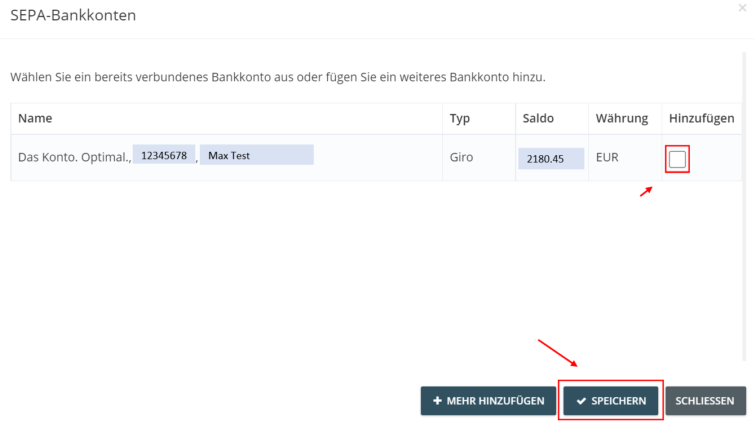
Votre compte bancaire est désormais associé à GetMyInvoices.
Conseil : Veuillez consulter votre conseiller fiscal ou votre service comptable du système dans lequel le rapprochement bancaire doit être effectué. Les transactions ne sont visibles que dans GetMyInvoices.