

 Deutsch
 English
 Español
 Nederlands
 Italiano




Cet article vous explique comment associer votre carte American Express Business à votre compte GetMyInvoices. Remarque : il existe trois options différentes pour effectuer cette opération directement depuis le tableau de bord. Une fois que vous avez choisi une option, passez à la 1re étape.
Vous devez d’abord disposer d’un compte GetMyInvoices. Vous n’êtes pas encore client ? Créez votre compte ici en quelques étapes.
Option 1 : connexion via le tableau de bord
- Connectez-vous à votre compte GetMyInvoices.
- Cliquez sur le bouton jaune Connecter une carte de visite et poursuivez la connexion à la 1re étape (voir ci-dessous).

Option 2 : connexion via le menu « Premiers pas »
- Connectez-vous à votre compte GetMyInvoices.
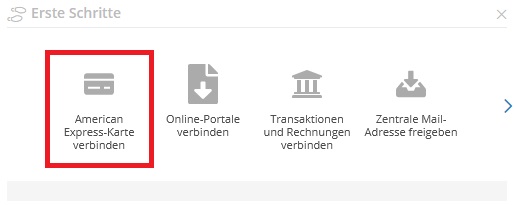
- En haut à droite, sous Premiers pas, cliquez sur Connecter une carte American Express.
- Poursuivez la connexion avec la 1re étape (voir ci-dessous).
Option 3 : association via le menu « Banking » lors d’une nouvelle inscription à GetMyInvoices
- Se connecter à son compte GetMyInvoices.
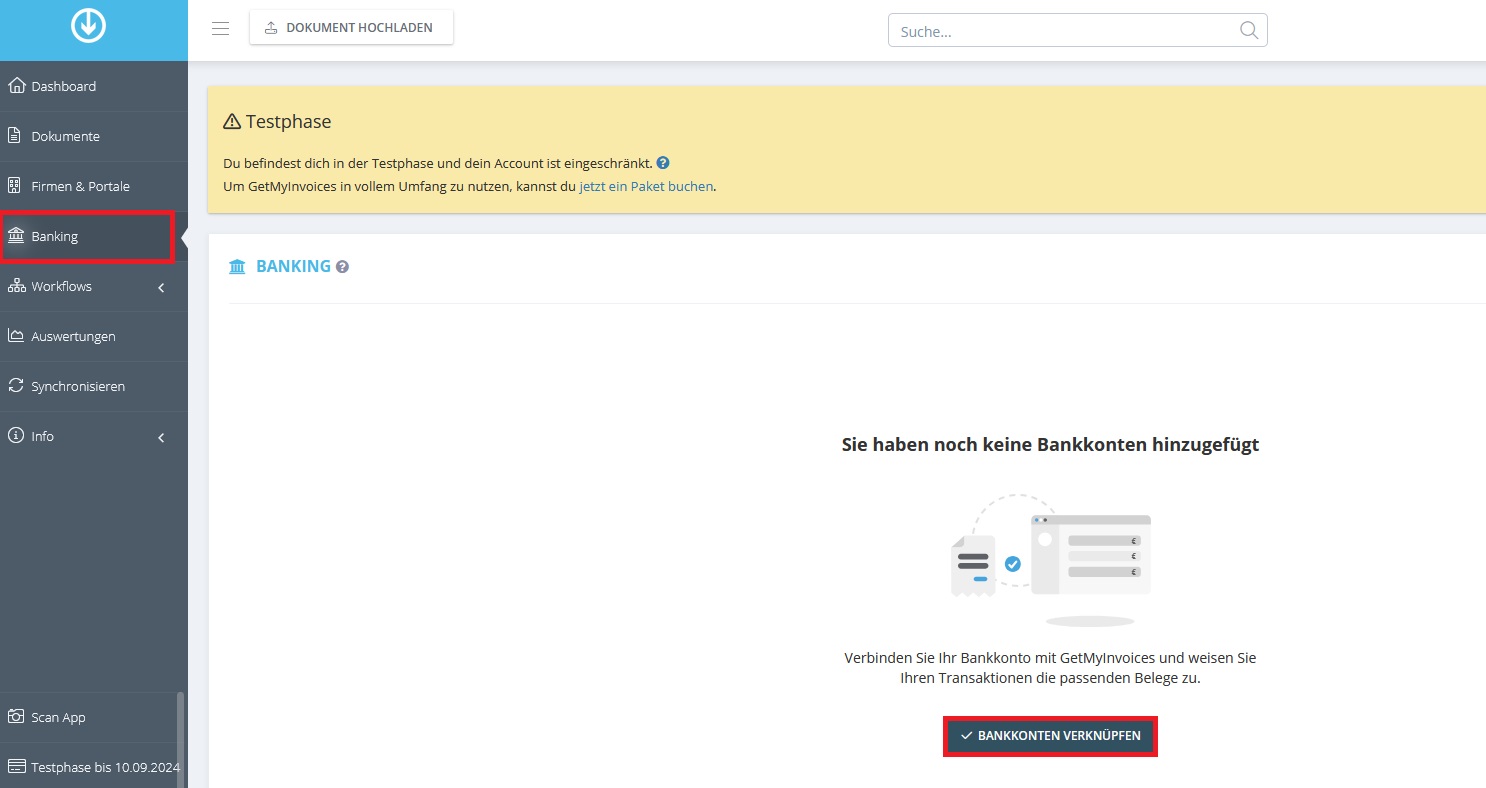
- Dans le menu de gauche, cliquer sur Banking
- Cliquez sur le bouton Lier des comptes bancaires
Lier dans le menu « Banking » si vous disposez déjà d’un compte GetMyInvoices actif
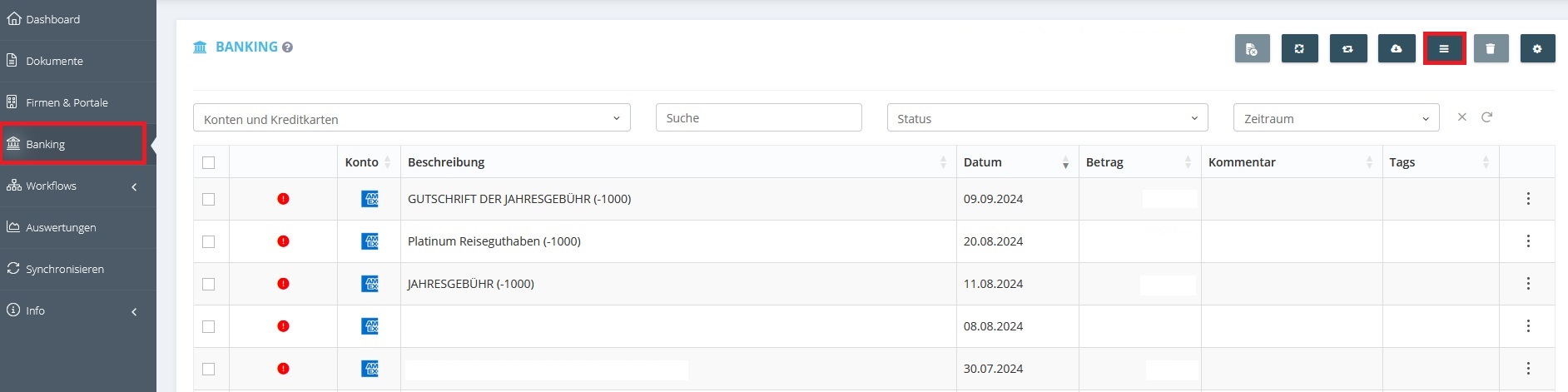
- Cliquez sur Banking dans le menu de gauche
- Cliquez sur le bouton « Banques et cartes de crédit » en haut à droite
- Cliquez sur l’icône « + » en haut à droite.
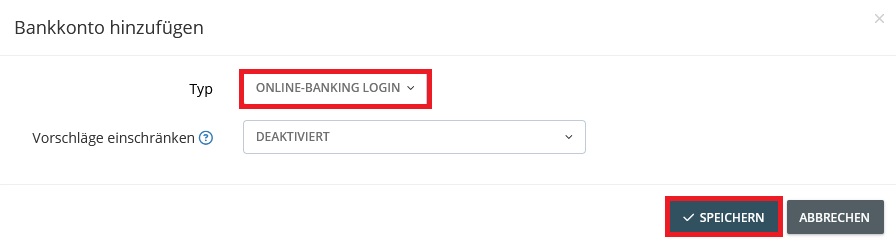
- Cliquez sur Sélectionner le type de compte bancaire
- Sélectionnez Connexion à la banque en ligne, puis Enregistrer et poursuivez la connexion avec la 1re étape (voir ci-dessous).
1re étape : Fenêtre de connexion American Express
- Dans la fenêtre bankconnect, cliquez sur le bouton Se connecter avec American Express
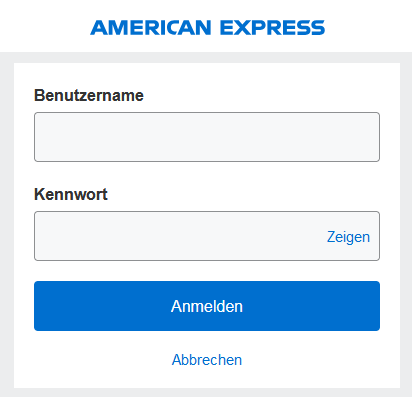
- Saisissez les identifiants de votre compte American Express.
- Sélectionnez Se connecter. Vos données sont en totale sécurité chez nous, car elles sont protégées par une technologie de cryptage de pointe. Ni GetMyInvoices, ni aucun tiers n’a accès à vos identifiants.
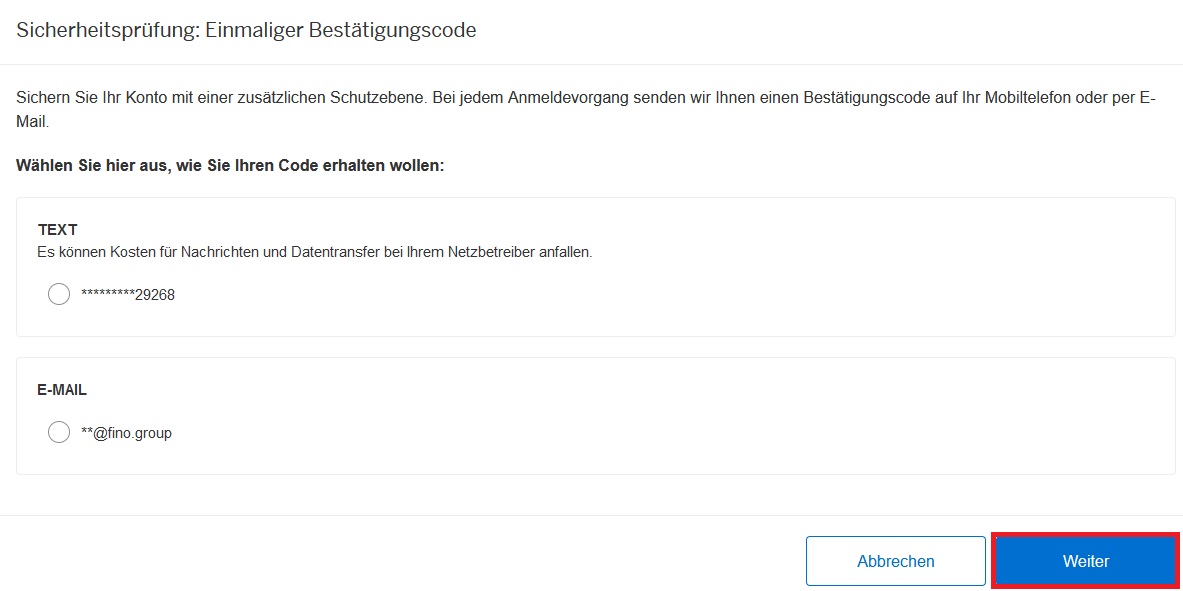
2e étape
- Sélectionnez le mode de réception du code de confirmation.
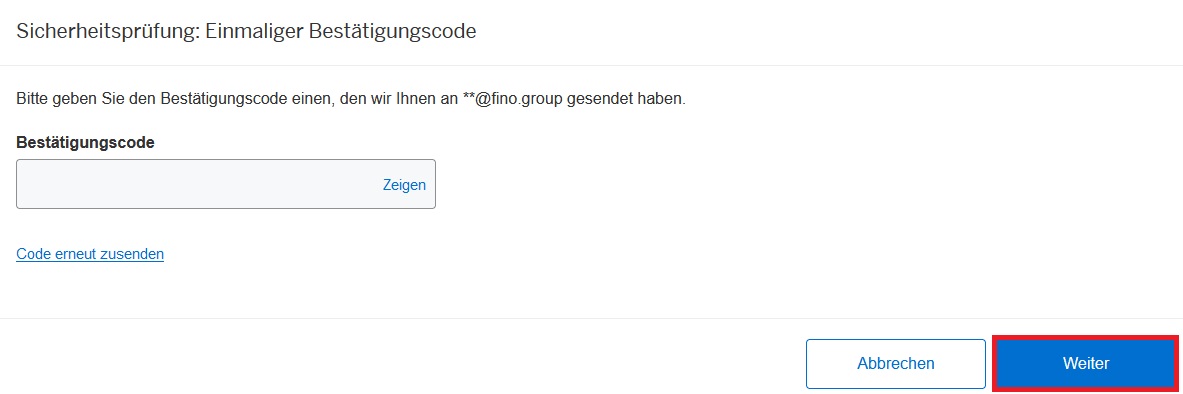
Étape 3
- Saisissez le code de confirmation dans la fenêtre suivante.
Étape 4
- Sélectionnez votre carte de crédit professionnelle.
- Cliquez sur Autoriser maintenant.
Nous vous demandons de bien vouloir patienter pendant l'importation de vos transactions dans votre compte GetMyInvoices. Dès que la transaction aura été effectuée avec succès, vous recevrez un message de confirmation dans votre tableau de bord.
Étape 5
- Le menu Comptes bancaires SEPA s'affiche
- Sélectionnez la carte American Express Business à l'aide de la case à cocher, puis enregistrez.

Configurez dès maintenant votre compte GetMyInvoices et cliquez ici sur notre rubrique « Premiers pas » pour trouver des instructions détaillées. Nous sommes ravis de vous compter parmi nous !