

 Deutsch
 English
 Français
 Nederlands
 Italiano




En este artículo descubrirás cómo vincular tu American Express Business Card a tu cuenta de GetMyInvoices. Nota: Hay tres opciones para hacerlo directamente desde el panel de control. Una vez que hayas completado una de las opciones, continúa con el paso 1.
En primer lugar, necesitas una cuenta en GetMyInvoices. ¿Aún no eres cliente? Cree tu cuenta aquí en unos pocos pasos.
Opción 1: Vinculación a través del panel de control
- Inicia sesión en tu cuenta de GetMyInvoices.
- Haz clic en el botón amarillo “Conectar tarjeta de visita” y continúa con el primer paso (véase más abajo).
 Opción 2: Vinculación a través del menú «Primeros pasos»
- Inicia sesión en tu cuenta de GetMyInvoices.
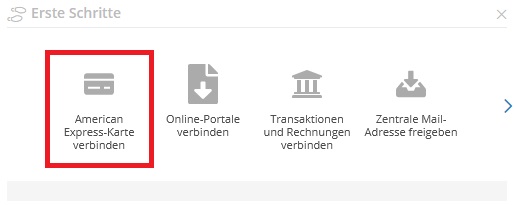
- En la esquina superior derecha de “Primeros pasos”, haz clic en “Vincular tarjeta American Express”.
- Continúa con el primer paso (véase más abajo).
 Opción 3. Vinculación con en el menú “Banco” al registrarse por primera vez en GetMyInvoices
- Inicia sesión en tu cuenta de GetMyInvoices.
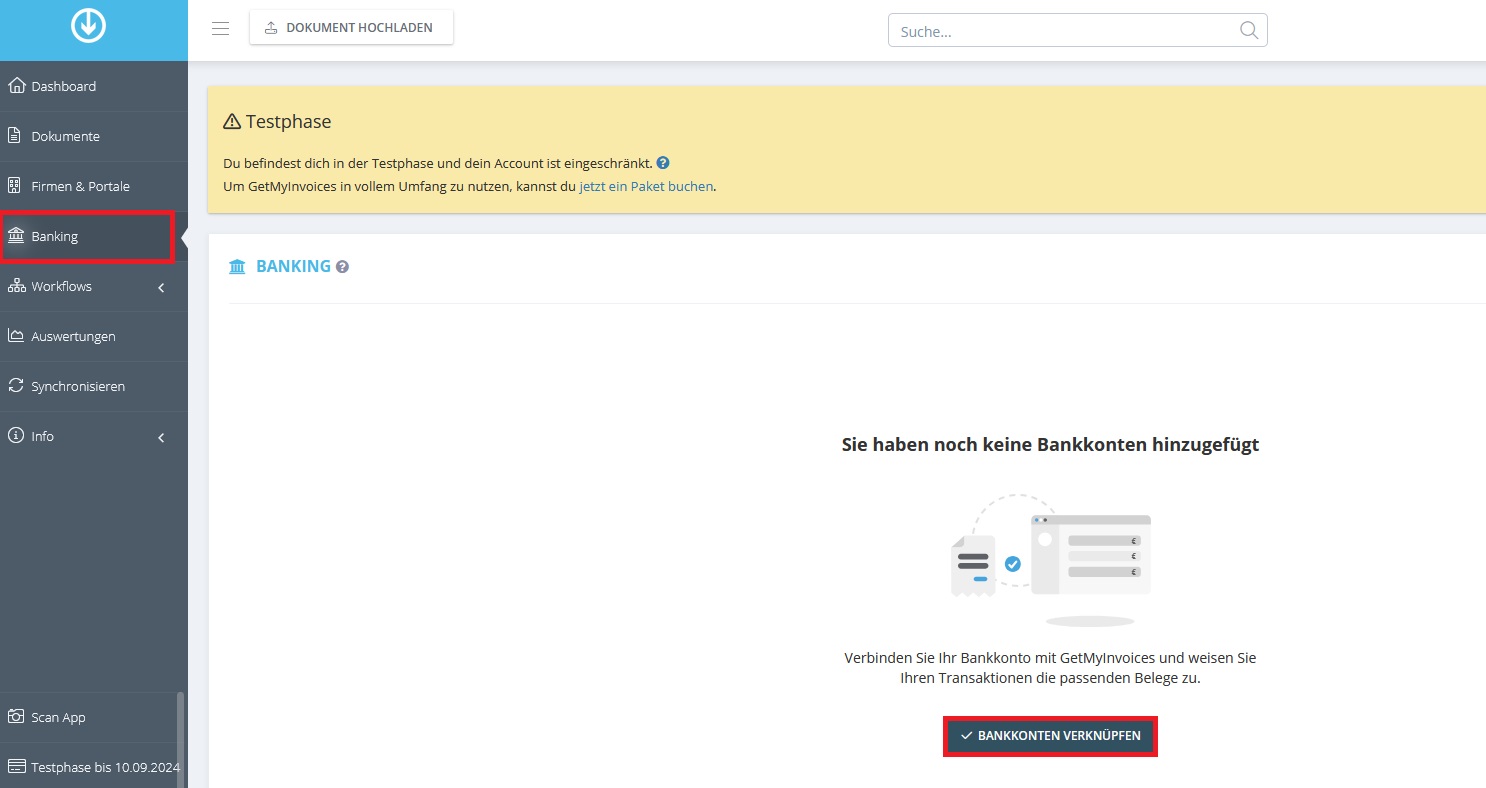
- En el menú de la izquierda, haz clic en “Banco”.
- Botón “Vincular cuentas bancarias”.
 Vincular en el menú “Banco” si ya tienes una cuenta de GetMyInvoices activa:
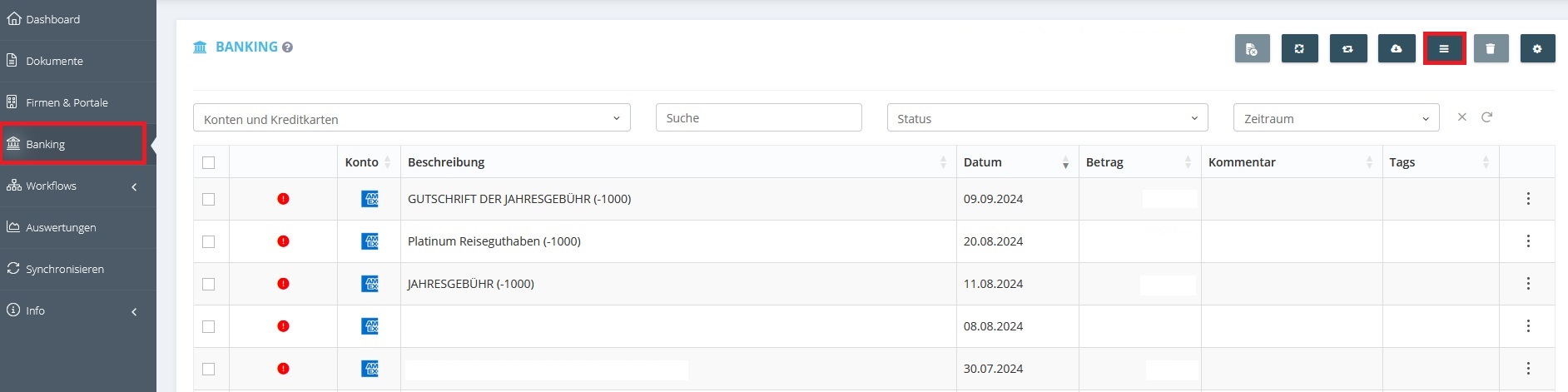
- Haz clic en “Banco” en el menú de la izquierda.
- Haz clic en el botón “Bancos y tarjetas de crédito” en la esquina superior derecha.
- Haz clic en el símbolo “+” situado en la esquina superior derecha.
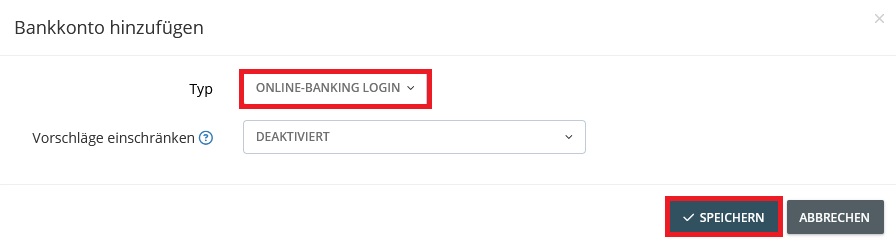
- Haz clic en “Seleccionar tipo de cuenta bancaria”.
- Selecciona Inicio de sesión en la banca online, haz clic en “Guardar" y continúa con el primer paso (véase más abajo).
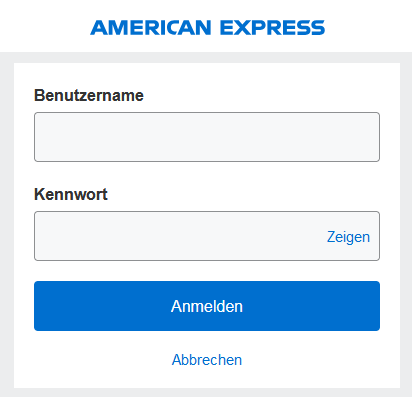
 Paso 1. Ventana de inicio de sesión de American Express
- En la ventana de bankconnect, haz clic en el botón “Conectar con American Express”.
- Introduce los datos de inicio de sesión de tu cuenta de American Express.
- Selecciona “Iniciar sesión”. Tus datos están totalmente seguros con nosotros, ya que están protegidos con la tecnología de cifrado más avanzada. Ni GetMyInvoices ni terceros tienen acceso a tus datos de acceso.
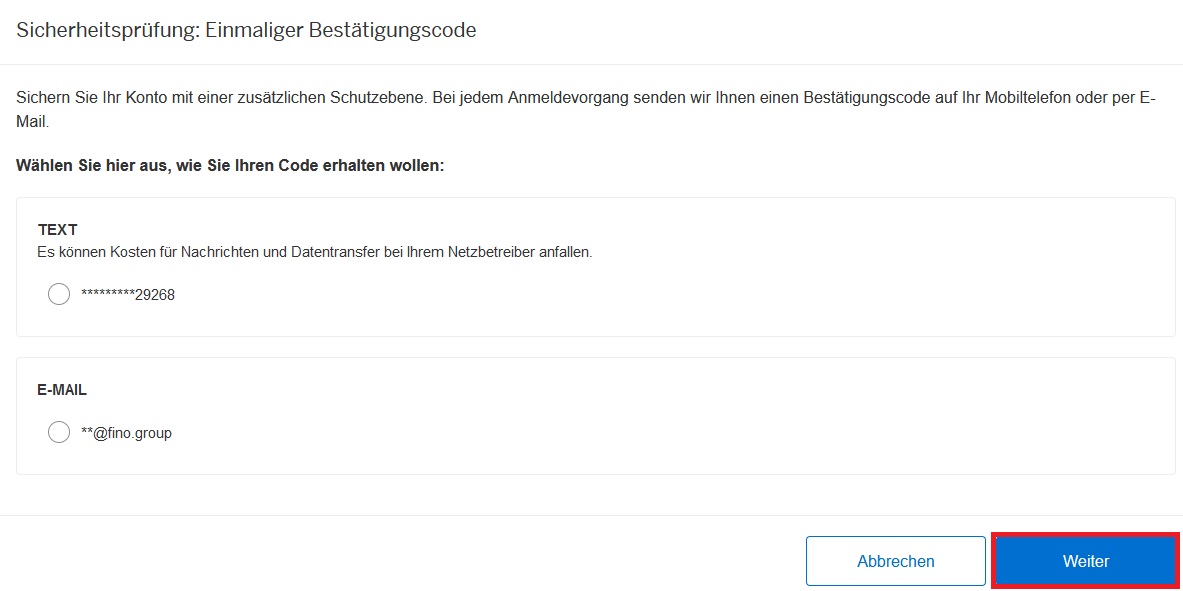
 **Paso 2. **
- Selecciona el método de recepción del código de confirmación.
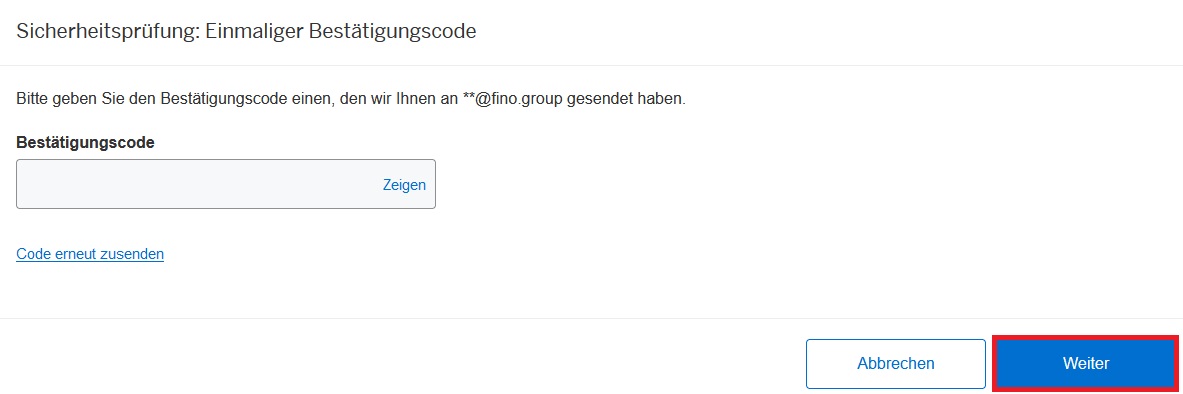
 Paso 3.
- Introduce el código de confirmación en la siguiente ventana.
 Paso 4.
- Selecciona la tarjeta de crédito empresarial.
- Haz clic en “Autorizar ahora”.
Te rogamos que tengas un poco de paciencia mientras se importan tus transacciones en tu cuenta de GetMyInvoices. En cuanto la transacción se haya realizado con éxito, recibirás un mensaje de confirmación en tu panel de control.
Paso 5.
- Aparecerá el menú Cuentas bancarias SEPA
- Selecciona la tarjeta American Express Business Card con la casilla de verificación y guarda los cambios.
 Configura ahora tu cuenta de GetMyInvoices y haz clic aquí en nuestra categoría «Primeros
pasos» para encontrar instrucciones detalladas.
¡Nos alegra que te hayas unido a nosotros!
Configura ahora tu cuenta de GetMyInvoices y haz clic aquí en nuestra categoría «Primeros
pasos» para encontrar instrucciones detalladas.
¡Nos alegra que te hayas unido a nosotros!