

 Deutsch
 English
 Français
 Español
 Nederlands




Può collegare la Sua American Express Business Card a GetMyInvoices in tre modi diversi. Una volta completata una delle tre opzioni, proceda con il passaggio 1 riportato di seguito.
Non ha ancora un account GetMyInvoices? Lo può creare qui in pochi passaggi.
Opzione 1: tramite la dashboard
- Acceda a GetMyInvoices.
- Clicchi sul pulsante giallo «Collegare la Business Card».

Opzione 2: tramite il menu «Primi passi»
- Acceda a GetMyInvoices.
- Clicchi su «Collegare la carta American Express» in alto a destra, nella sezione «Primi passi».
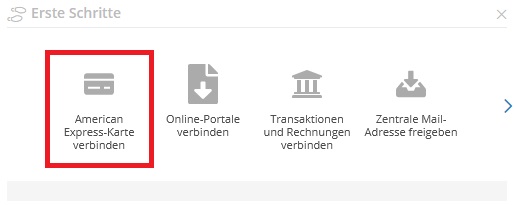
Opzione 3: tramite il menu «Banking»
Al primo accesso:
- Acceda a GetMyInvoices.
- Clicchi su «Banking» nel menu a sinistra.
- Clicchi su «Collegare conti bancari».
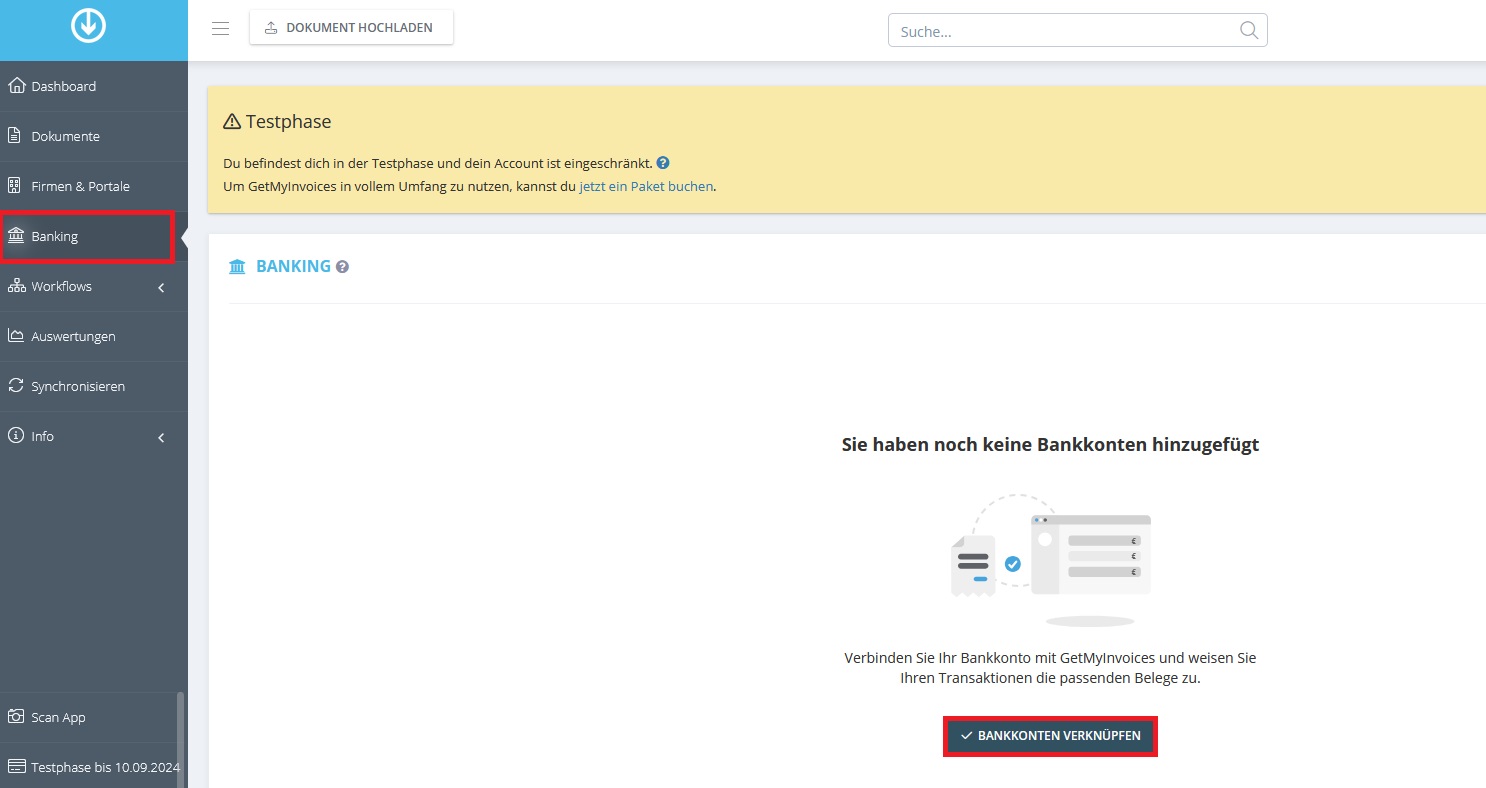
Se dispone già di un account attivo:
- Clicchi su «Banking» nel menu a sinistra.
- Clicchi in alto a destra su «Banche e carte di credito».
- Clicchi sull’icona con il segno più.
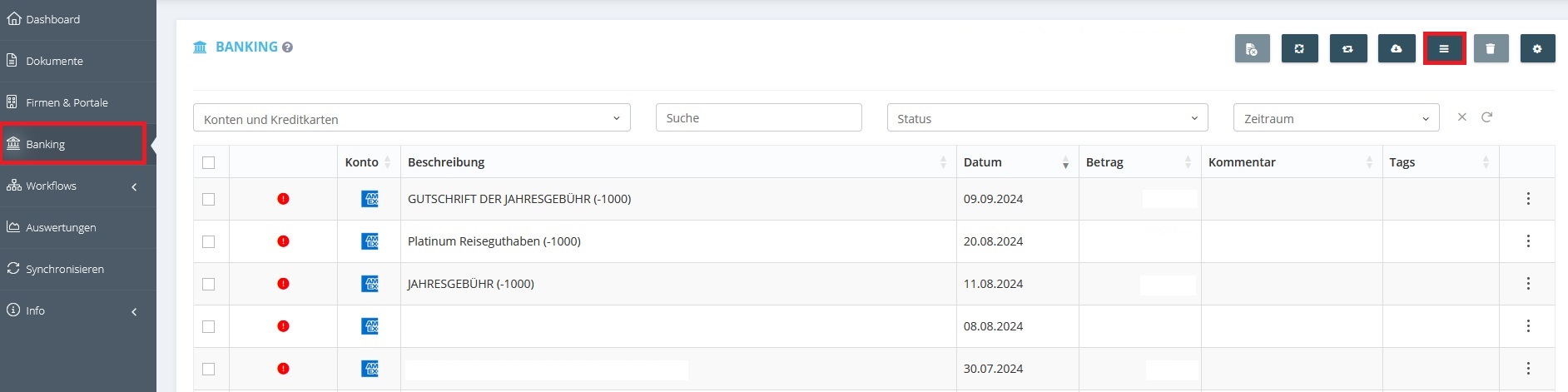
- Clicchi su «Seleziona il tipo di conto bancario».
- Selezioni «Accesso all’online banking» e clicchi su «Salva».
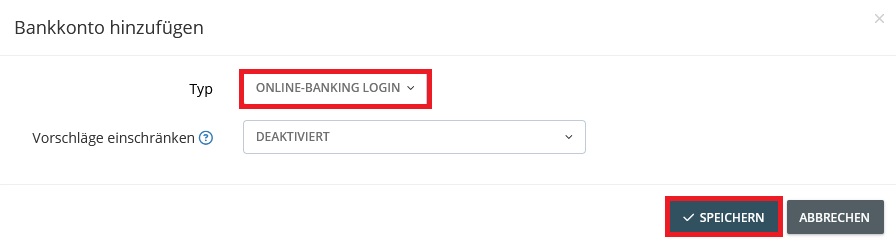
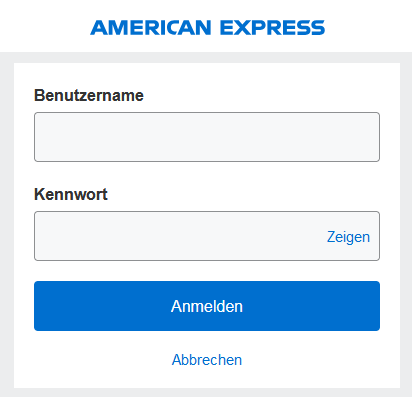
Fase 1: Accedere al Suo account American Express
- Nella finestra Bankconnect, clicchi su «Collegare American Express».
- Inserisca le credenziali di accesso del Suo account American Express.
- Clicchi su «Accedi».
I Suoi dati sono protetti: né GetMyInvoices né terze parti avranno accesso alle Sue credenziali di accesso.
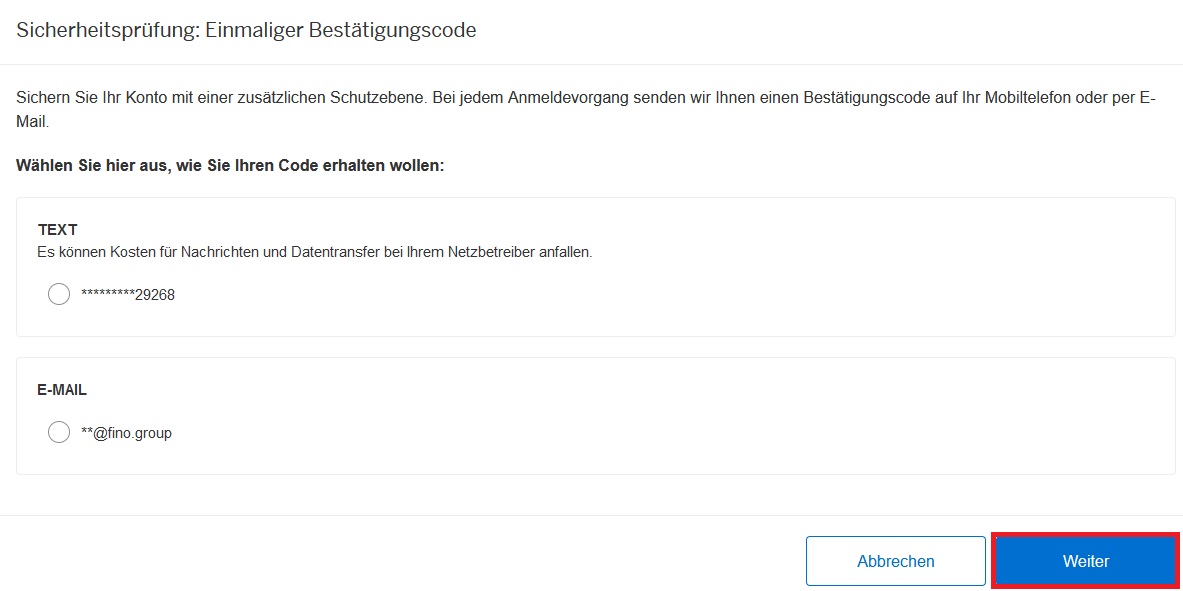
Fase 2: Richiedere il codice di conferma
Selezioni il metodo di ricezione del codice di conferma.
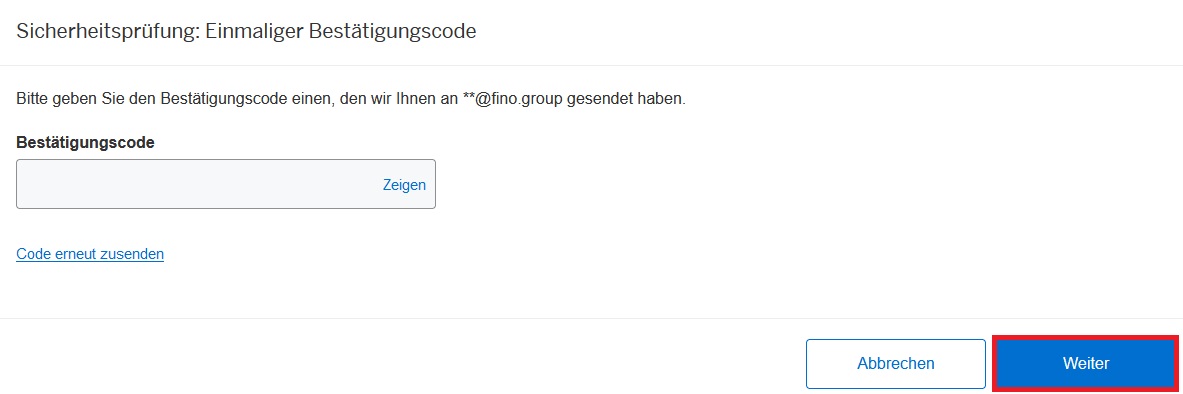
Fase 3: Inserire il codice di conferma
Inserisca il codice di conferma nella finestra successiva.
Fase 4: Autorizzare la carta di credito
- Selezioni la Sua carta di credito aziendale.
- Clicchi su «Autorizza ora».
L’importazione delle Sue transazioni richiederà qualche istante. Una volta completata, riceverà un messaggio di conferma nella Sua dashboard.
Fase 5: Salvare l’account
Nel menu «Conti bancari SEPA», selezionare la American Express Business Card spuntando la casella corrispondente e salvare.

Può trovare ulteriori guide alla configurazione nella nostra categoria “Primi passi e configurazione ”.