

 English
 Français
 Español
 Nederlands
 Italiano




Sie können Ihre American Express Business Card auf drei Wegen mit GetMyInvoices verknüpfen. Nach Abschluss einer der drei Optionen fahren Sie mit Schritt 1 unten fort.
Noch kein GetMyInvoices-Konto? Erstellen Sie es hier in wenigen Schritten.
Option 1: über das Dashboard
- Melden Sie sich in GetMyInvoices an.
- Klicken Sie auf den gelben Button Business Card verbinden.

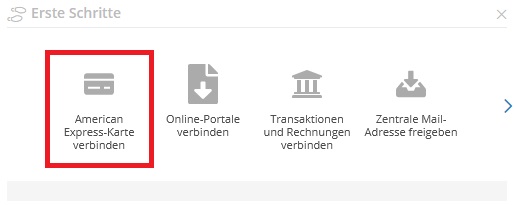
Option 2: über das Menü Erste Schritte
- Melden Sie sich in GetMyInvoices an.
- Klicken Sie oben rechts unter Erste Schritte auf American Express-Card verbinden.
Option 3: über das Menü Banking
Bei der ersten Anmeldung:
- Melden Sie sich in GetMyInvoices an.
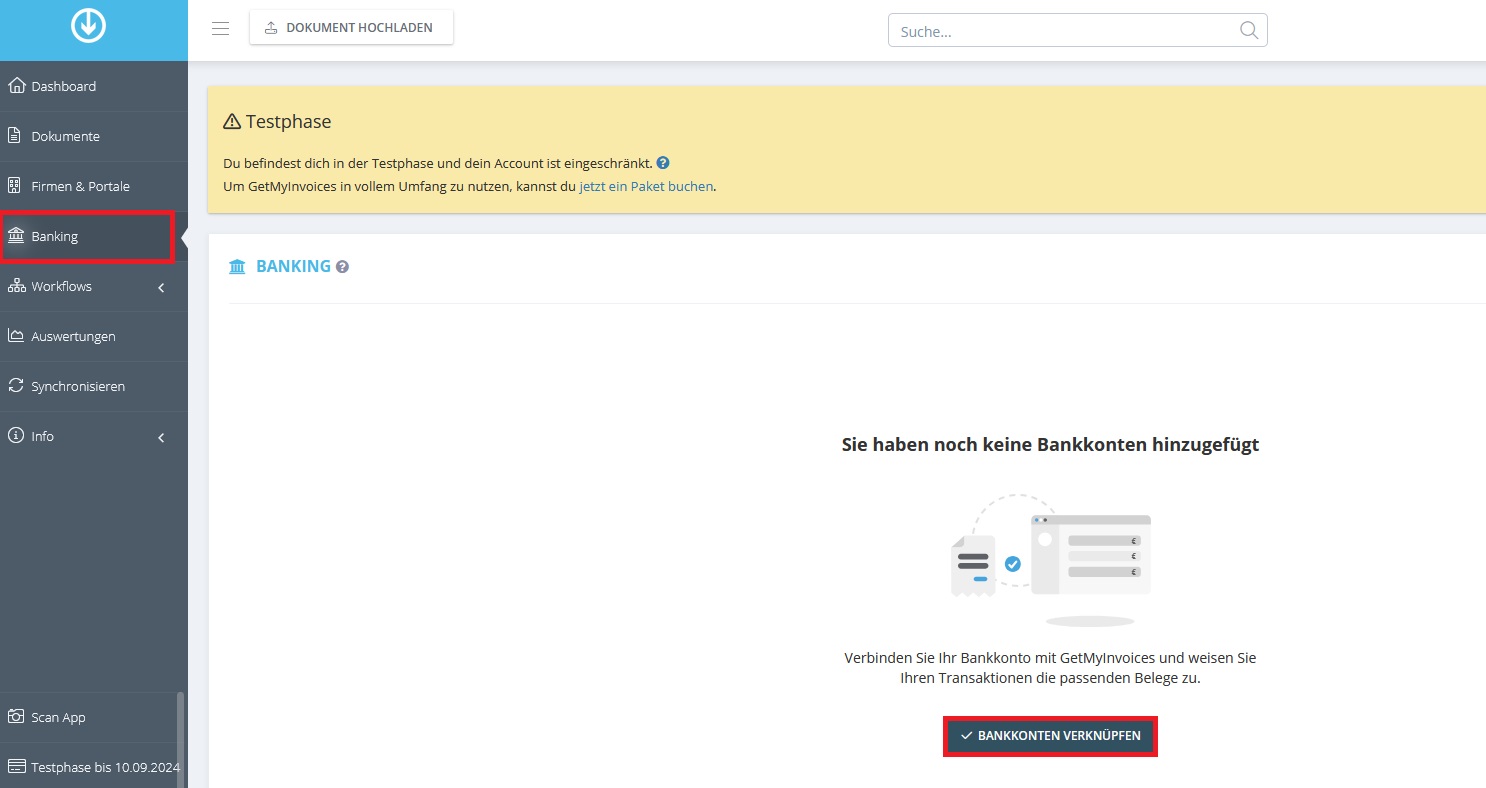
- Klicken Sie links im Menü auf Banking.
- Klicken Sie auf Bankkonten verknüpfen.
Bei einem bereits aktiven Konto:
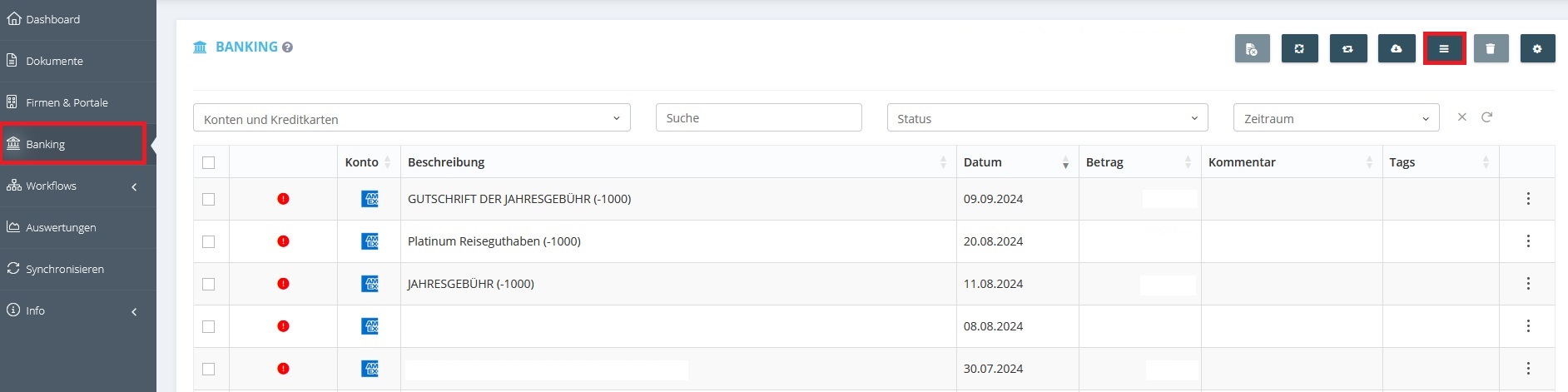
- Klicken Sie links im Menü auf Banking.
- Klicken Sie oben rechts auf Banken & Kreditkarten.
- Klicken Sie auf das Plus-Symbol.
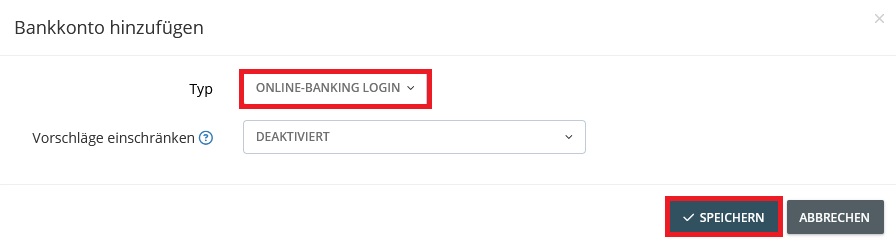
- Klicken Sie auf Bankkontotyp auswählen.
- Wählen Sie Online-Banking Login und klicken Sie auf Speichern.
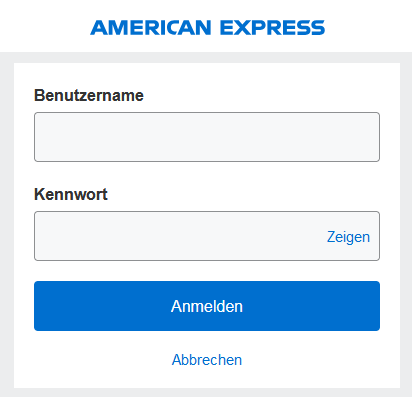
Schritt 1: Bei American Express anmelden
- Klicken Sie im Bankconnect-Fenster auf Mit American Express verbinden.
- Geben Sie die Zugangsdaten Ihres American Express Accounts ein.
- Klicken Sie auf Anmelden.
Ihre Daten sind dabei geschützt: Weder GetMyInvoices noch Dritte erhalten Zugriff auf Ihre Zugangsdaten.
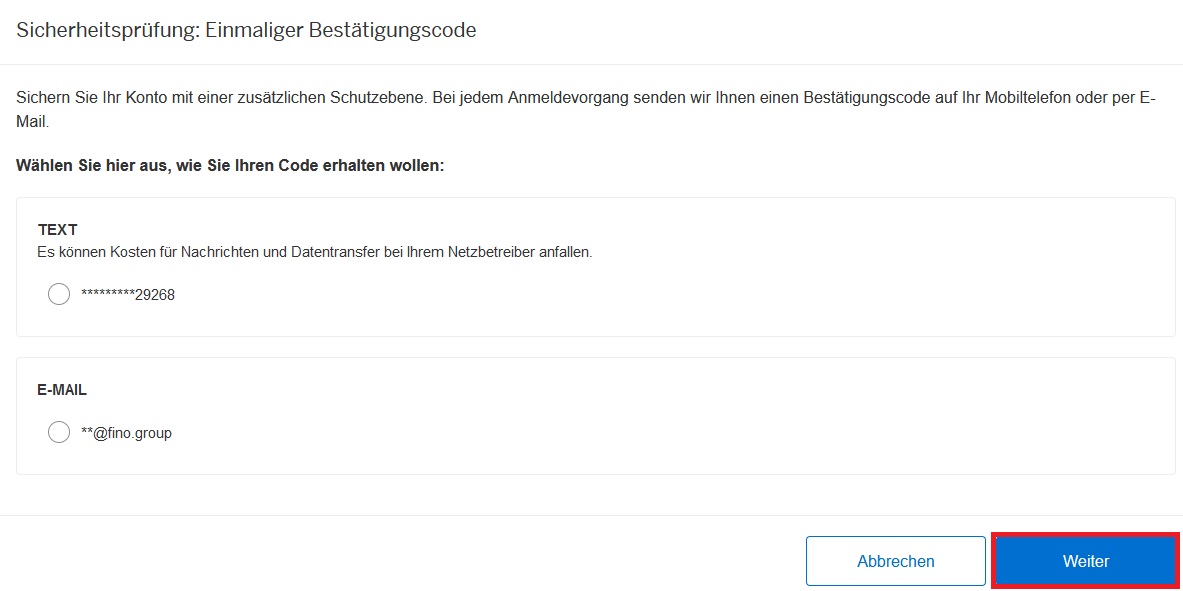
Schritt 2: Bestätigungscode anfordern
Wählen Sie die Empfangsmethode für den Bestätigungscode.
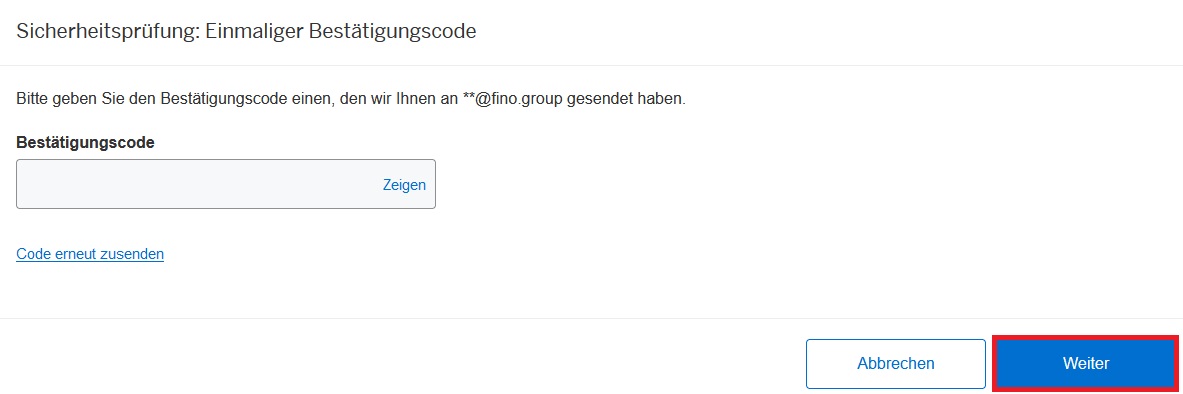
Schritt 3: Bestätigungscode eingeben
Geben Sie den Bestätigungscode im nächsten Fenster ein.
Schritt 4: Kreditkarte autorisieren
- Wählen Sie Ihre Business-Kreditkarte aus.
- Klicken Sie auf Jetzt autorisieren.
Der Import Ihrer Transaktionen dauert einen Moment. Sobald er abgeschlossen ist, erhalten Sie eine Erfolgsmeldung in Ihrem Dashboard.
Schritt 5: Konto speichern
Im Menü Sepa-Bankkonten wählen Sie die American Express Business Card über die Checkbox aus und speichern.

Weitere Anleitungen zur Einrichtung finden Sie in unserer Kategorie Erste Schritte & Einrichtung .