Deutsch
 English
 Español
 Nederlands
 Italiano




Avec GetMyInvoices , vous pouvez exporter très facilement des documents vers Lexware Office. Une interface directe est disponible à cet effet, qui est configurée en tant que compte de synchronisation. L'exportation s'effectue de manière automatisée, ce qui permet de gagner du temps, d'éviter les erreurs manuelles et d'assurer un transfert sans heurts vers le système comptable. Seule condition préalable : disposer d'un accès à Lexware Office (identifiants requis).
Étape 1
- Cliquez sur le nom du compte en haut à droite.
- Dans le menu déroulant, sélectionnez « Synchronisation ».
- Dans l’aperçu des comptes de synchronisation, cliquez sur l’icône « + » en haut à droite.
- Dans la nouvelle fenêtre, sélectionnez « Export ».

Étape 2
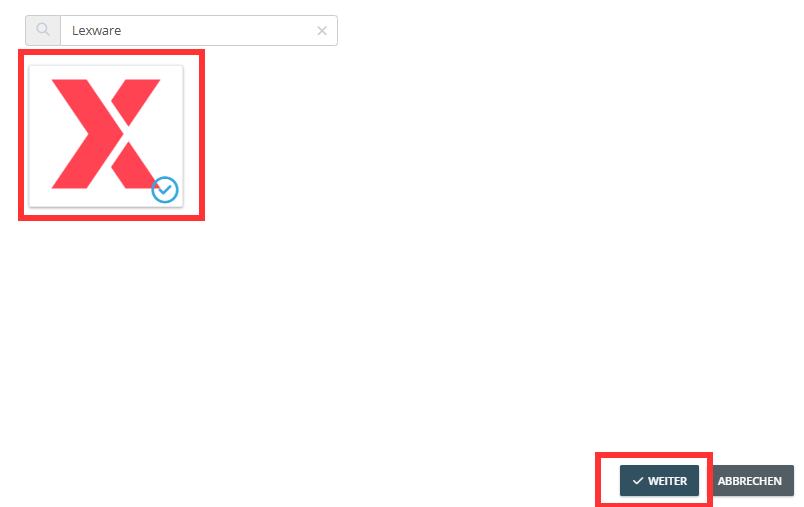
- Dans le champ de recherche, recherchez Lexware Office.
- Cliquez sur la vignette Lexware Office.
- Sélectionnez Suivant.
Étape 3
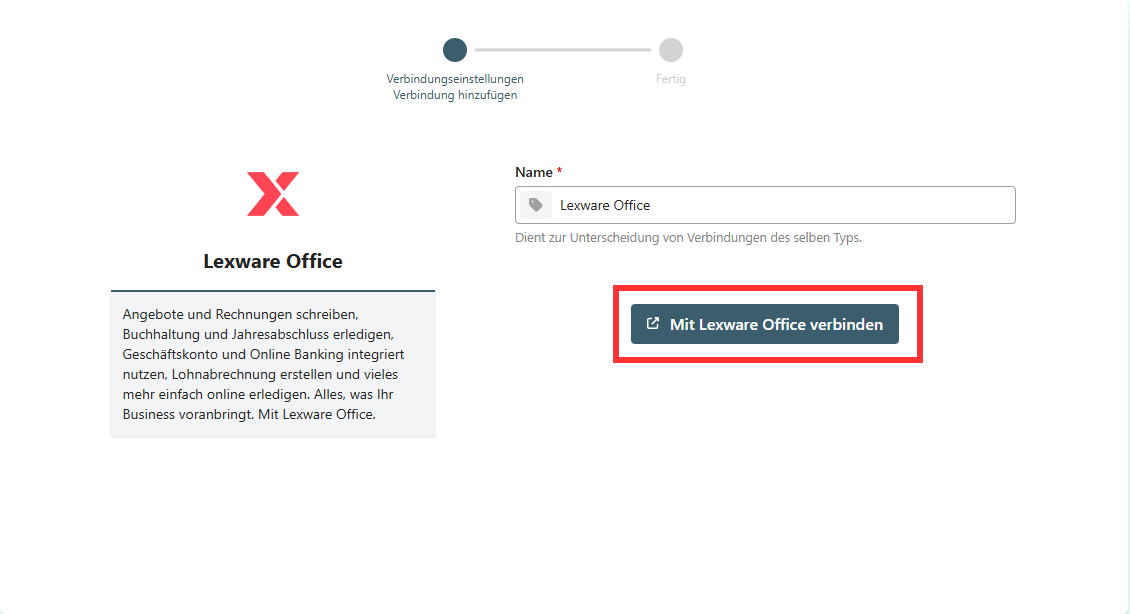
- Attendez la redirection automatique vers l'interface Pushdocs.
- Sélectionnez Se connecter à Lexware Office.
Étape 4
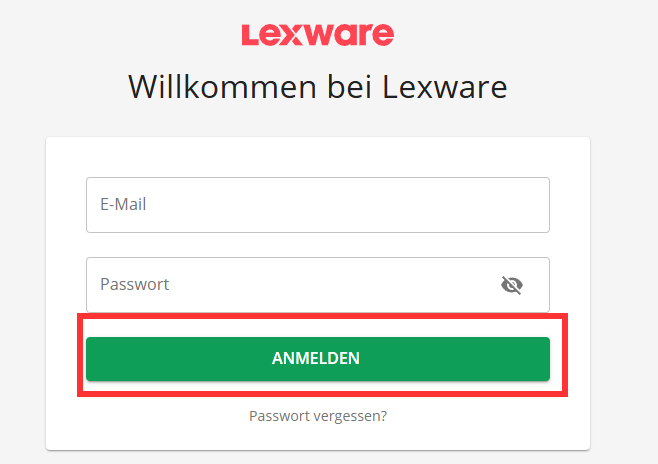
- Vous serez redirigé vers la page de connexion à Lexoffice.
- Saisissez vos identifiants.
- Cliquez sur « Se connecter ».
Étape 5
- Une fois la connexion établie, définissez les paramètres d’exportation.
- Via Paramètres avancés , définissez des filtres ou des règles supplémentaires pour l'exportation.
- Cliquez sur Suivant.
- Sélectionnez l'option permettant d'archiver les documents une fois l'exportation terminée
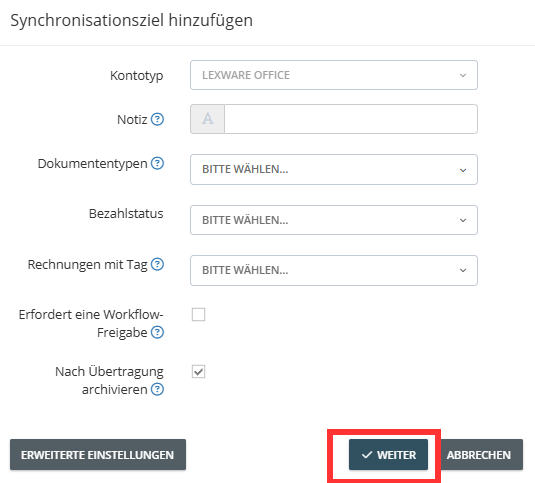
Facultatif : définissez la date de début à partir de laquelle les documents doivent être transférés