English
 Français
 Español
 Nederlands
 Italiano




Mit GetMyInvoices exportieren Sie Dokumente automatisch an Lexware Office, über ein Synchronisationskonto. Sie benötigen dafür nur Ihre Lexware-Office-Zugangsdaten.
Schritt 1 Synchronisation öffnen
- Klicken Sie oben rechts auf Ihren Kontonamen.
- Wählen Sie im Dropdown-Menü Synchronisation.
- Klicken Sie in der Übersicht der Synchronisationskonten oben rechts auf das Plus-Symbol.
- Wählen Sie im neuen Fenster Export.

Schritt 2 Lexware Office auswählen
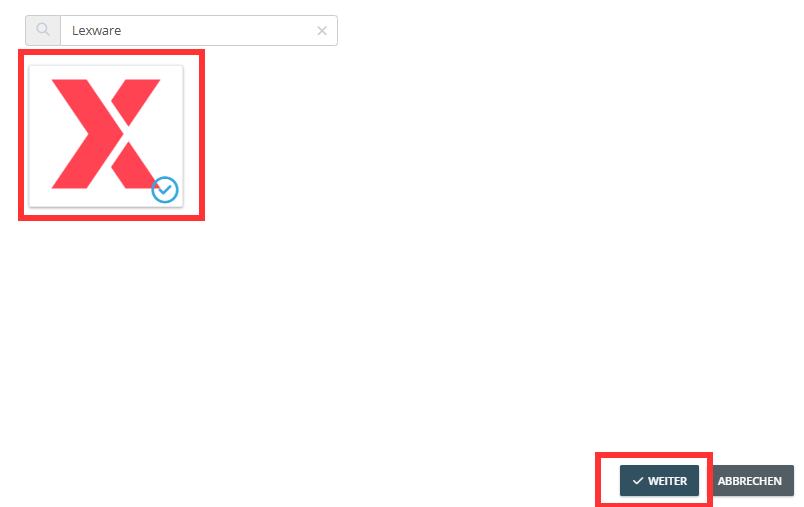
- Suchen Sie nach Lexware Office.
- Klicken Sie auf die Lexware-Office-Kachel.
- Klicken Sie auf Weiter.
Schritt 3 Verbindung starten
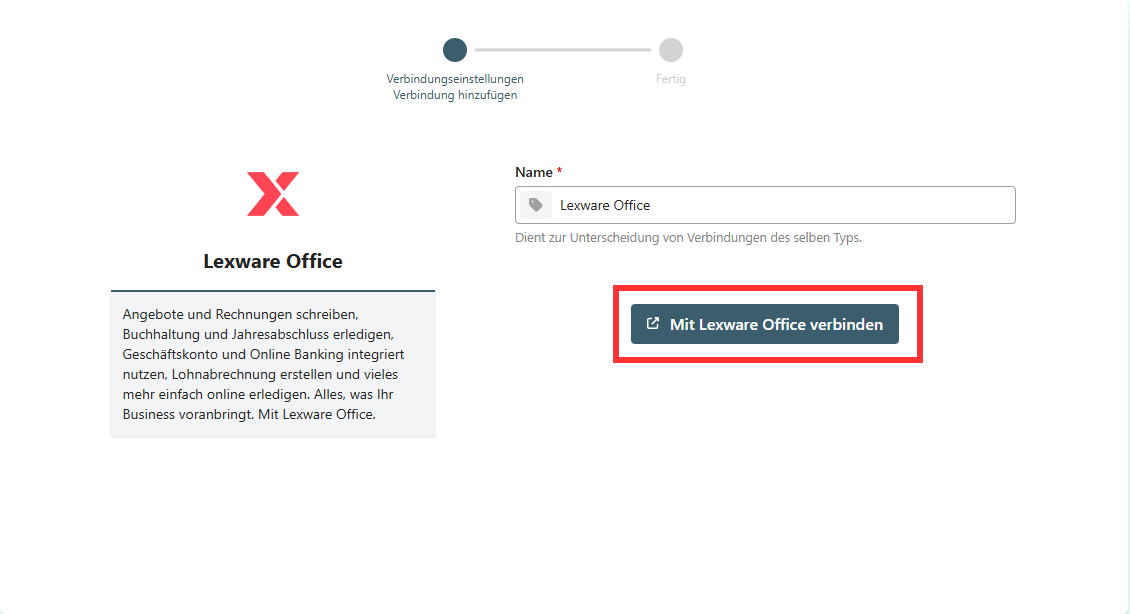
Warten Sie die automatische Weiterleitung zur Pushdocs-Oberfläche ab und wählen Sie Mit Lexware Office verbinden.
Schritt 4 Bei Lexware Office anmelden
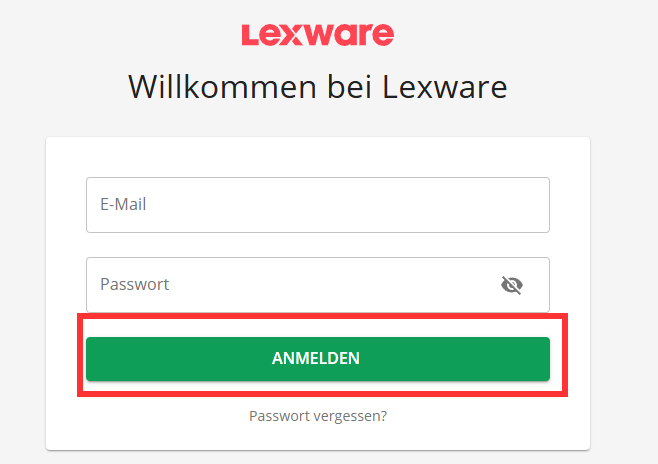
- Sie werden zur Lexoffice-Anmeldemaske weitergeleitet.
- Geben Sie Ihre Zugangsdaten ein.
- Klicken Sie auf Anmelden.
Schritt 5 Export-Einstellungen festlegen
- Legen Sie nach der Anmeldung die Exporteinstellungen fest.
- Nutzen Sie bei Bedarf die erweiterten Einstellungen für zusätzliche Filter oder Regeln.
- Klicken Sie auf Weiter.
- Wählen Sie, ob Dokumente nach erfolgreichem Export archiviert werden sollen.
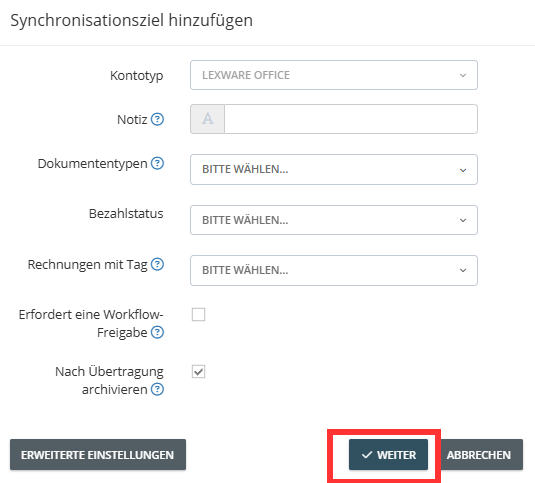
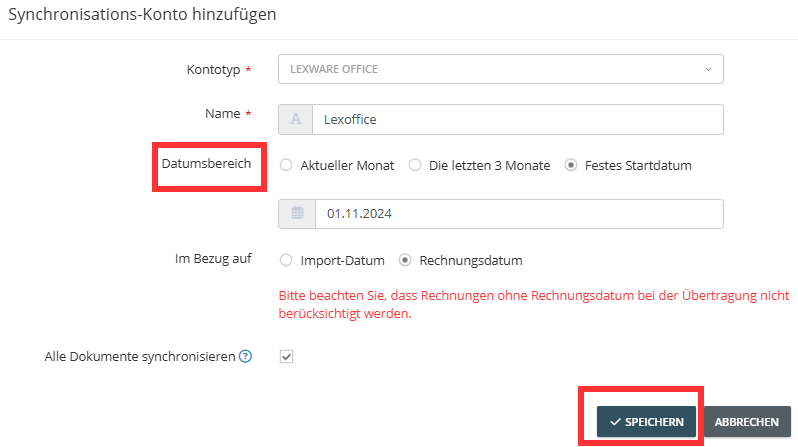
Optional legen Sie ein Startdatum fest, ab dem Dokumente übertragen werden.