Deutsch
 English
 Français
 Español
 Nederlands




Con GetMyInvoices è possibile esportare automaticamente i documenti in Lexware Office tramite un account di sincronizzazione. A tal fine sono sufficienti le Sue credenziali di accesso a Lexware Office.
Fase 1 Aprire la sezione «Sincronizzazione»
- Clicchi in alto a destra sul nome del Suo account.
- Selezioni «Sincronizzazione» dal menu a tendina.
- Nella panoramica degli account di sincronizzazione, clicchi sull’icona con il segno più in alto a destra.
- Nella nuova finestra, seleziona «Esportare».

Fase 2 Selezionare Lexware Office
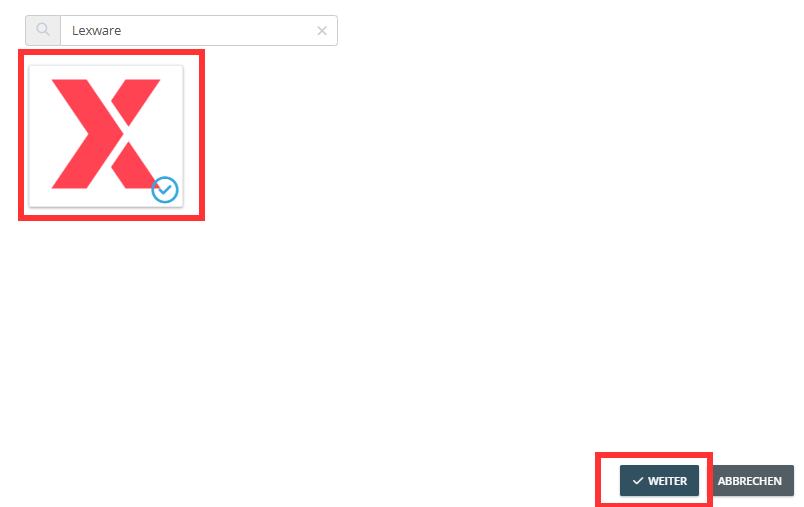
- Cercare Lexware Office.
- Clicchi sul riquadro Lexware Office.
- Clicchi su Avanti.
Fase 3 Avviare la connessione
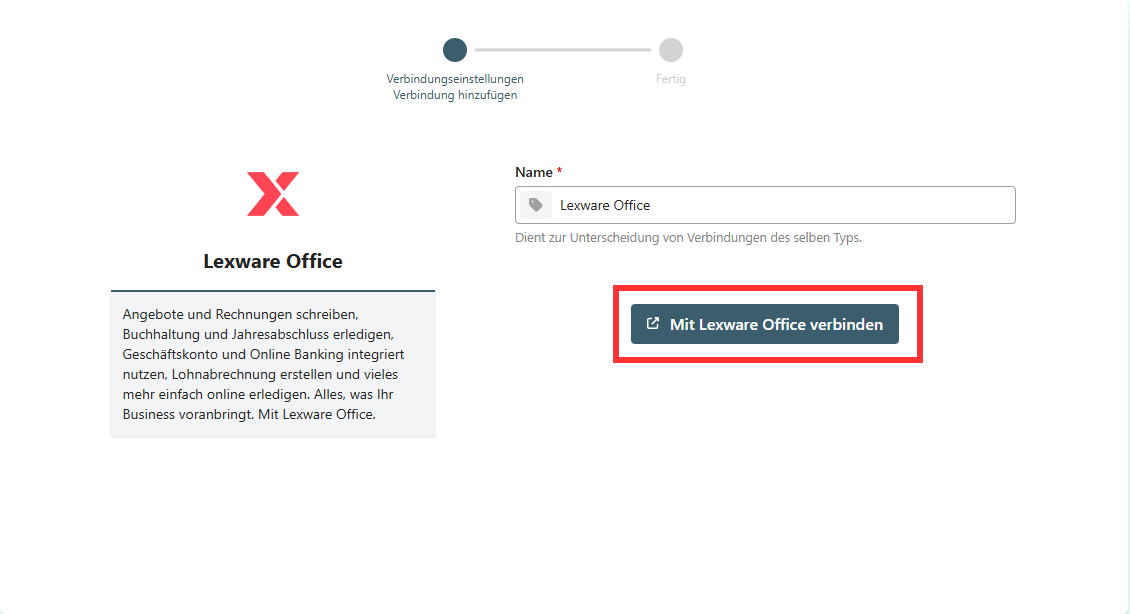
Attenda il reindirizzamento automatico all’interfaccia di Pushdocs e selezioni «Collegare a Lexware Office».
Fase 4 Accedere a Lexware Office
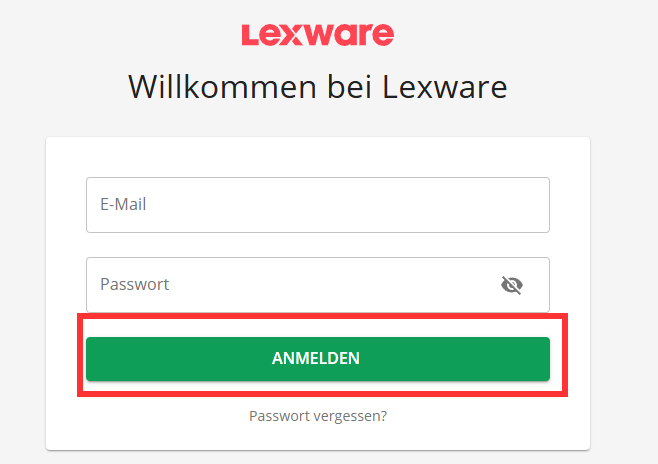
- Verrà reindirizzato alla pagina di accesso a Lexoffice.
- Inserisca le Sue credenziali di accesso.
- Clicchi su «Accedi».
Fase 5 Definire le impostazioni di esportazione
- Dopo aver effettuato l’accesso, configuri le impostazioni di esportazione.
- Se necessario, utilizzi le impostazioni avanzate per applicare filtri o regole aggiuntivi.
- Clicchi su Avanti.
- Selezionare se i documenti devono essere archiviati una volta completata l’esportazione.
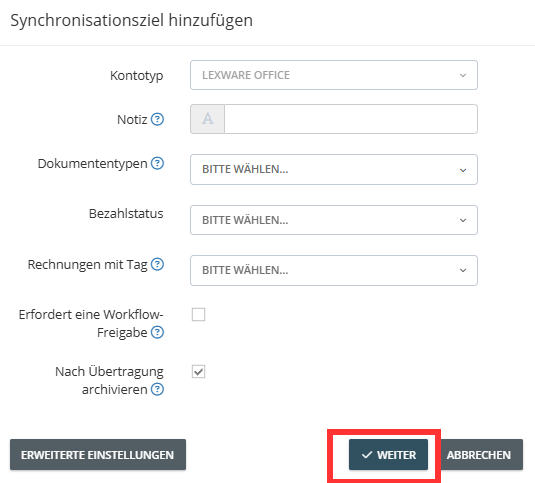
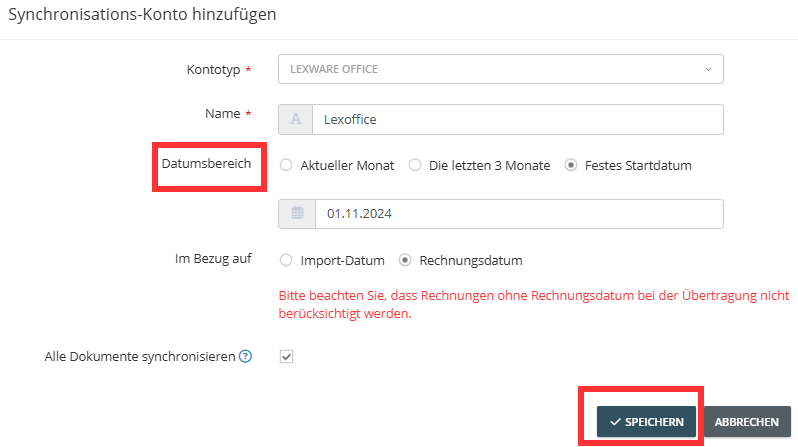
Se lo desidera, può specificare una data di inizio a partire dalla quale i documenti verranno trasferiti.