

 Deutsch
 English
 Español
 Nederlands
 Italiano




Avec GetMyInvoices , vous pouvez exporter vos factures entrantes directement vers votre serveur FTP. Vous gagnez ainsi du temps et bénéficiez d'un stockage centralisé de vos documents. Ce guide vous explique étape par étape comment configurer la synchronisation avec un serveur FTP.
Étape 1
- Cliquez sur « Profil » en haut à droite, puis sélectionnez « Synchronisation » dans le menu déroulant.
- Cliquez sur l’icône « + » en haut à droite.
- Cliquez sur Exporter.

Étape 2
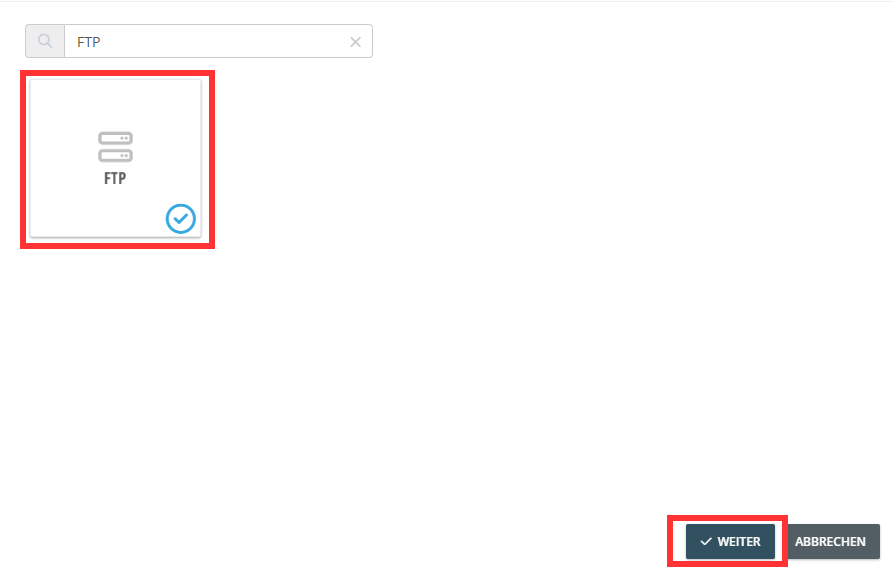
- Utilisez la fonction de recherche et recherchez FTP.
- Cliquez sur la tuile FTP.
- Sélectionnez Suivant.
Étape 3
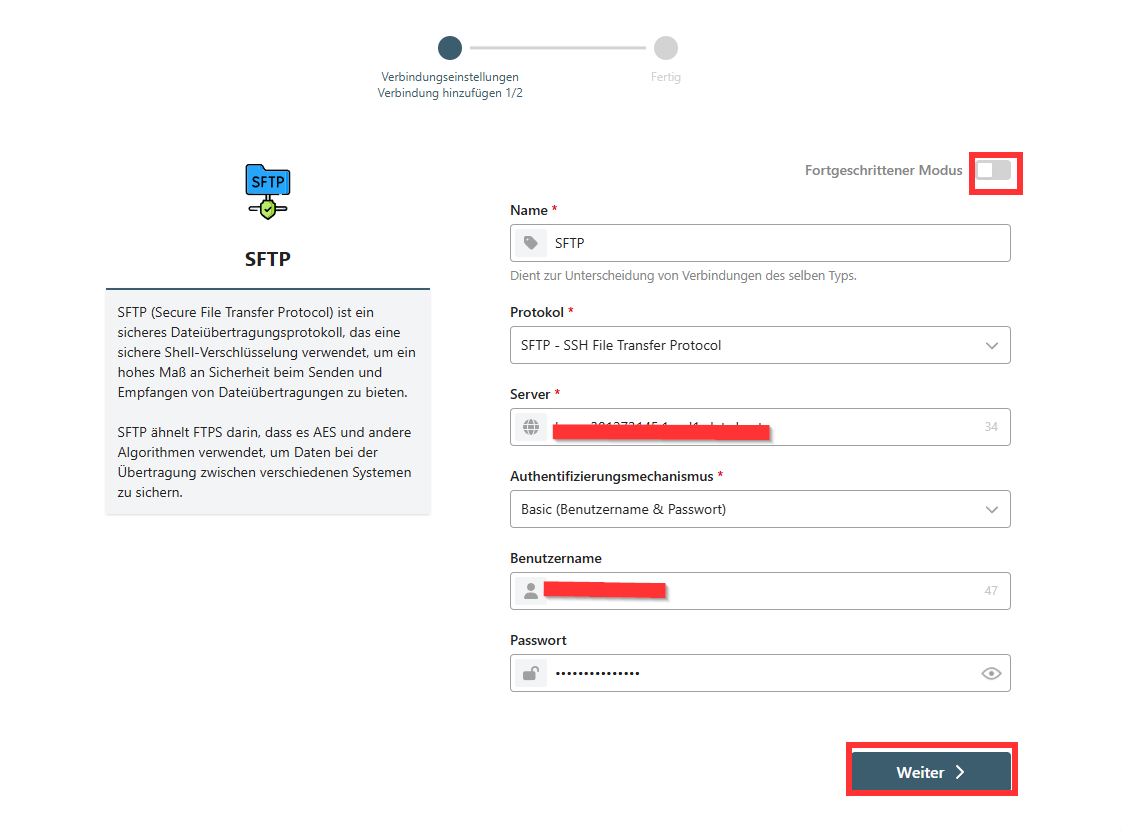
- Une fois la redirection automatique effectuée, saisissez toutes les données du serveur FTP.
- Passez en mode avancé.
- Cliquez sur Suivant.
Étape 4
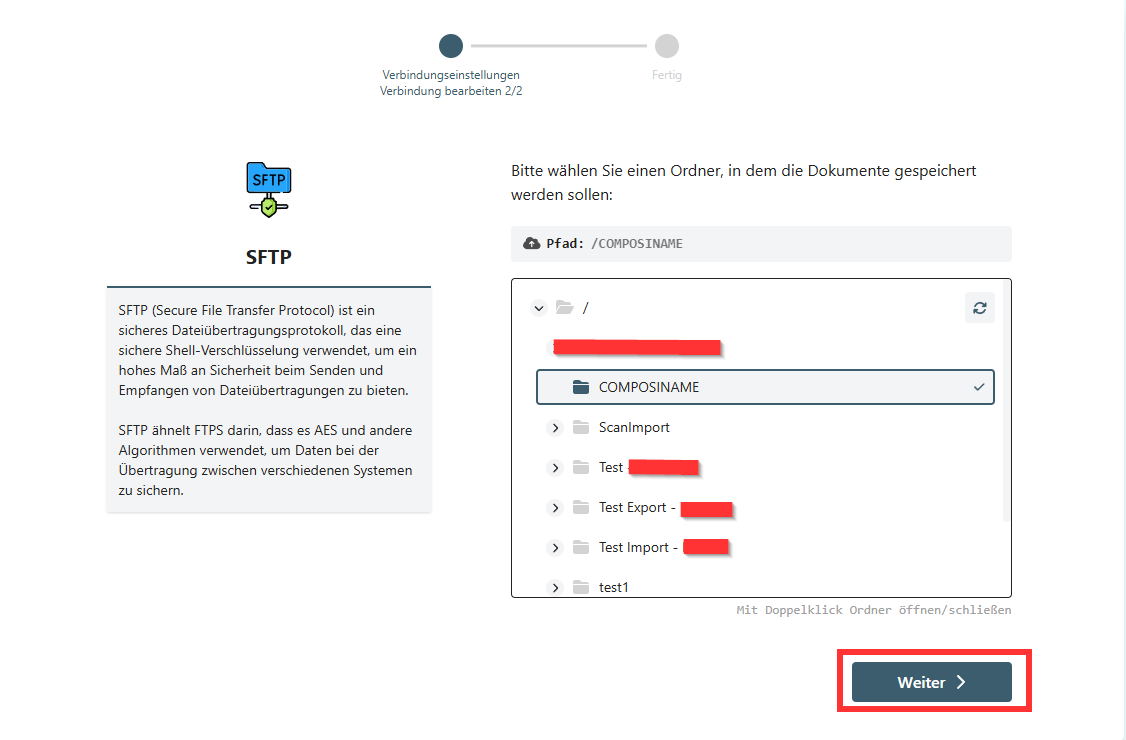
- La liste de tous les dossiers s'affiche : sélectionnez le chemin d'accès souhaité pour le stockage des factures entrantes.
- Cliquez sur Suivant.
Étape 5
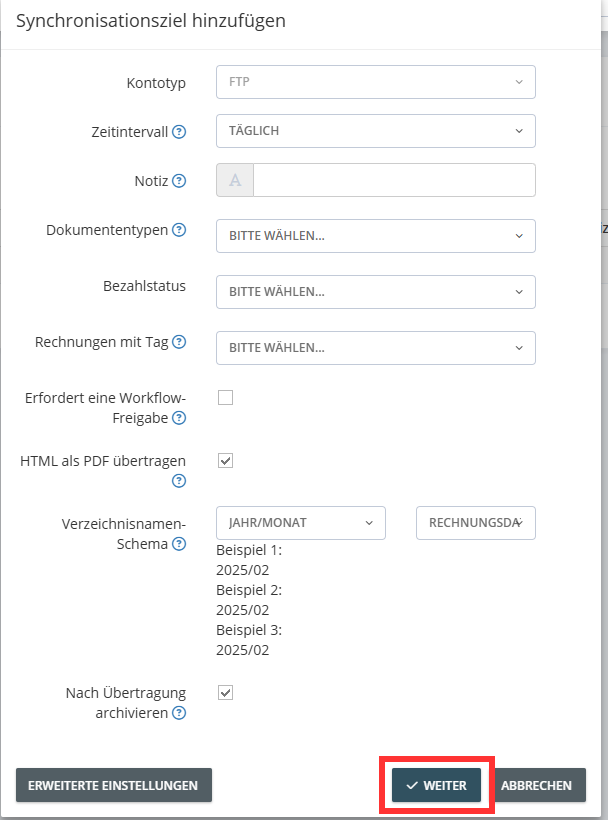
- Dans le masque de configuration, définissez un schéma de répertoires.
- Utilisez les variables prédéfinies pour créer une structure de dossiers automatique.
- Indiquez si les factures doivent être automatiquement archivées après l’exportation.
- Dans cet exemple : vous pouvez définir un schéma qui enregistre automatiquement les factures dans des dossiers distincts par année et par fournisseur.
Étape 6
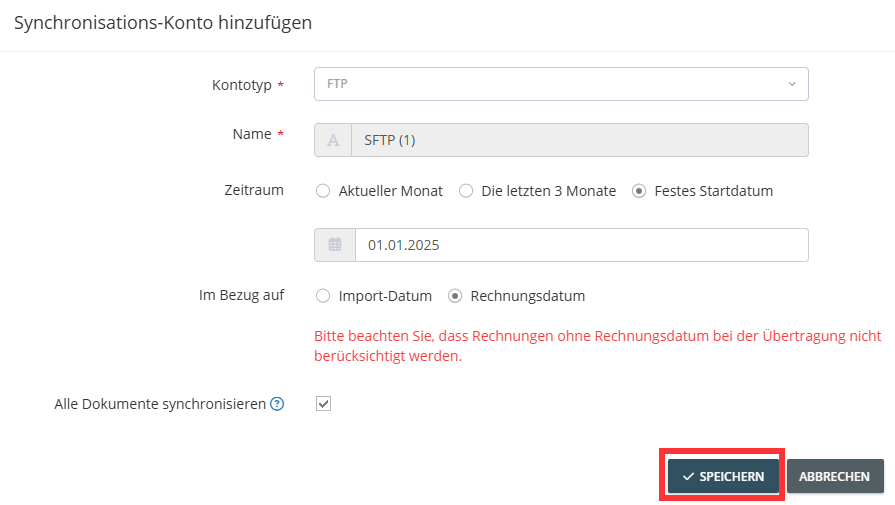
- Facultatif : limiter la période d’exportation en fonction de la date de facturation ou d’importation.
- Cliquez sur « Enregistrer » pour lancer l'exportation.
GetMyInvoices transfère désormais automatiquement toutes les factures concernées vers votre serveur FTP en fonction de vos paramètres. Nous transférons le fichier PDF vers le serveur FTP.