

 Deutsch
 English
 Français
 Nederlands
 Italiano




Con GetMyInvoices puedes exportar las facturas recibidas directamente a tu servidor FTP. De este modo, ahorrarás tiempo y garantizarás el almacenamiento centralizado de tus documentos. En esta guía te mostramos cómo configurar la sincronización con un servidor FTP.
Paso 1.
- Haz clic en “Perfil” en la esquina superior derecha, y selecciona “Sincronización" en el menú desplegable.
- Haz clic en el símbolo “+”, en la esquina superior derecha.
- Haz clic en “Exportar”.
 Paso 2.
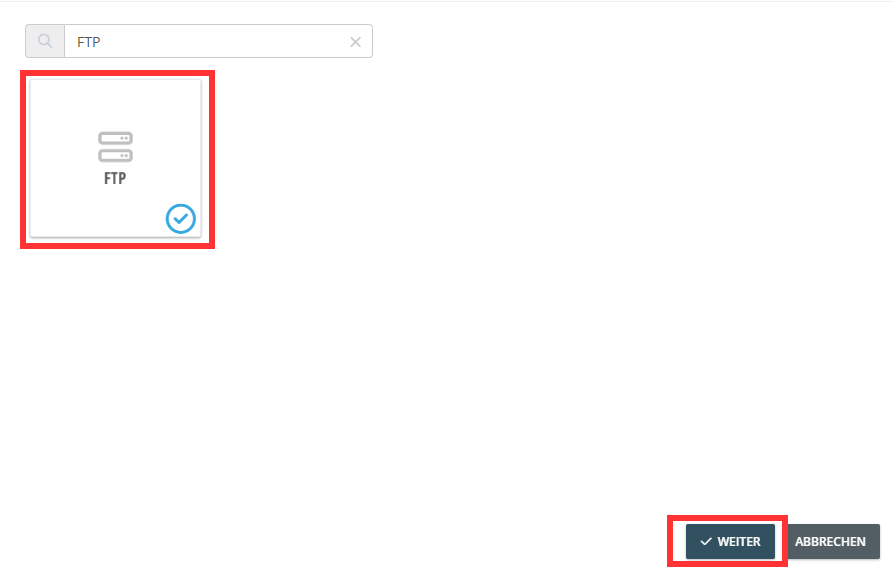
- Utiliza la función de búsqueda y busque “FTP”.
- Haz clic en el icono de FTP.
- Selecciona “Siguiente”.
 Paso 3.
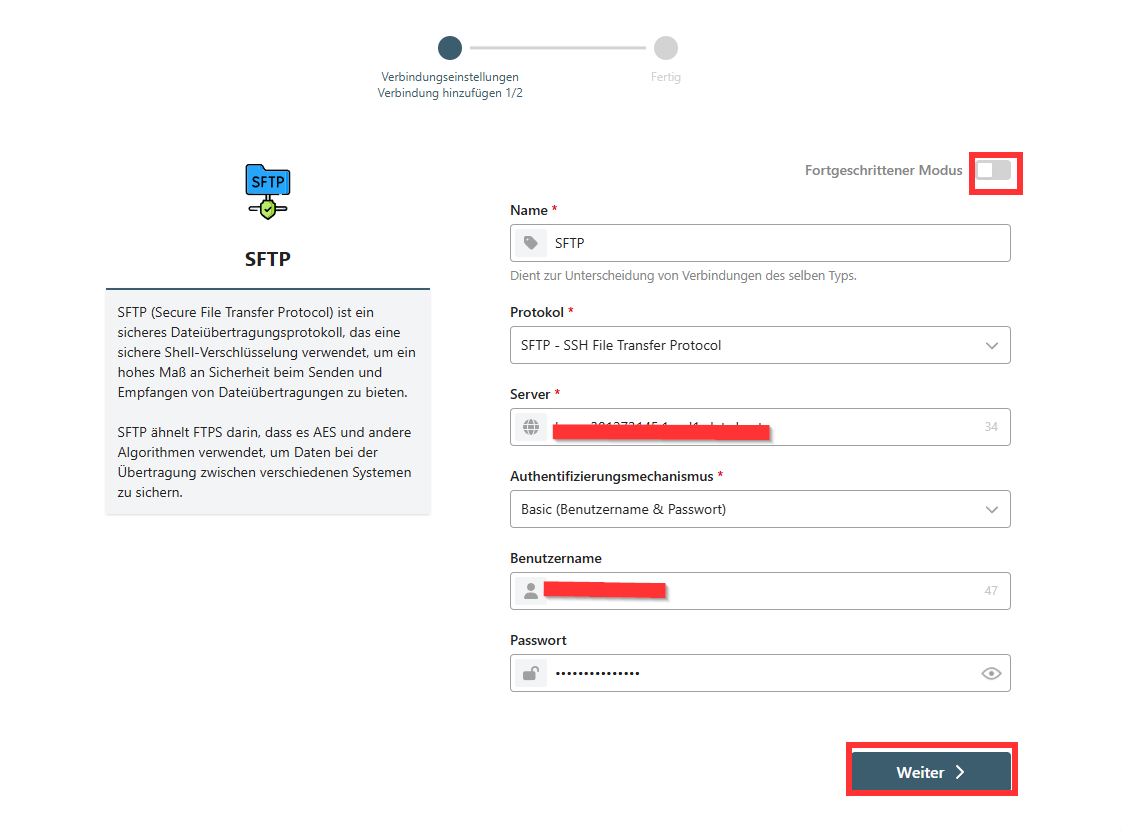
- Tras la redirección automática, introduce todos los datos del servidor FTP.
- Cambia al modo avanzado.
- Haz clic en “Siguiente”.
 Paso 4.
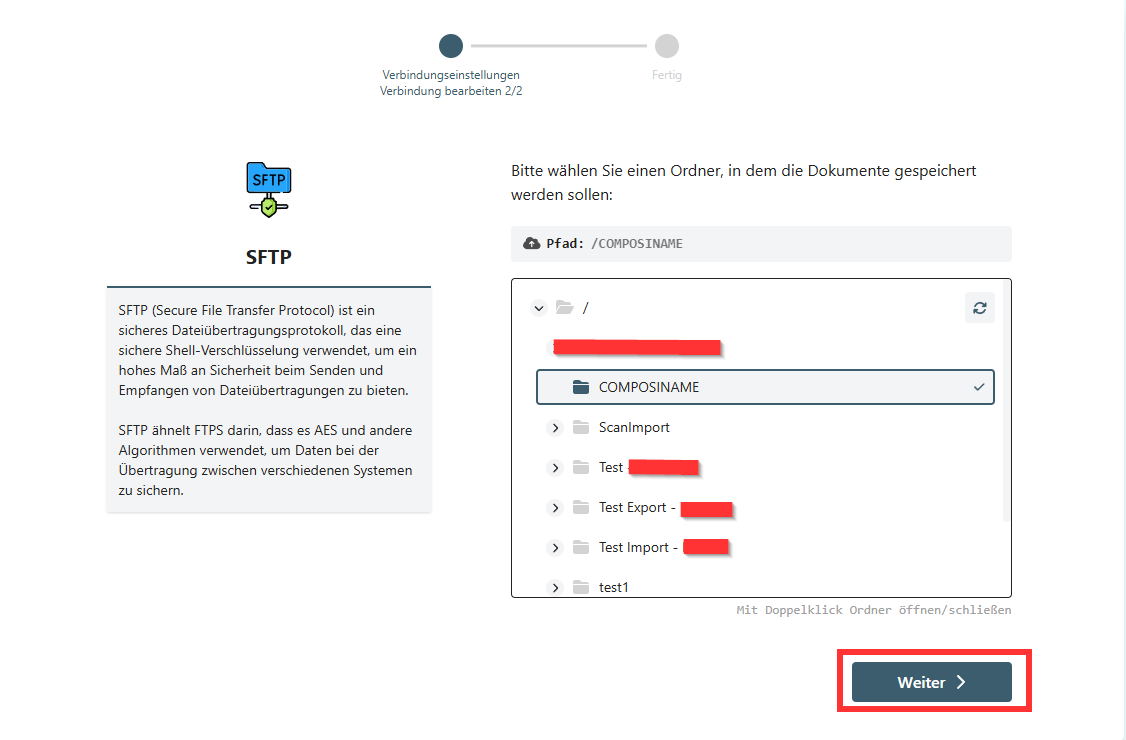
- Se muestra un resumen de todas las carpetas: selecciona la ruta deseada para almacenar las facturas recibidas.
- Haz clic en “Siguiente”.
 Paso 5.
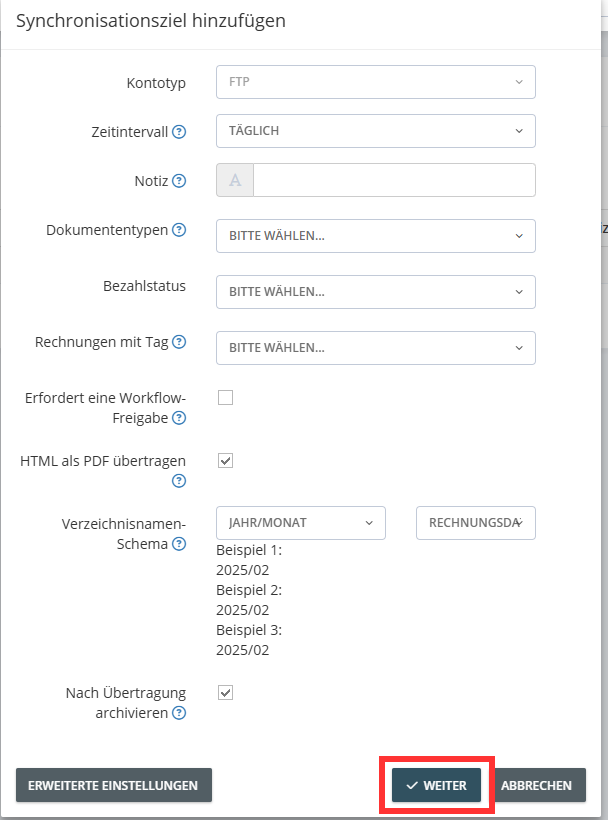
- En la pantalla de configuración, establece un esquema de directorios.
- Utiliza las variables predefinidas para crear una estructura de carpetas automática.
- Elige si las facturas deben archivarse automáticamente tras la exportación.
- En este ejemplo: puedes definir un esquema que guarde automáticamente las facturas en carpetas separadas por año y proveedor.
 Paso 6.
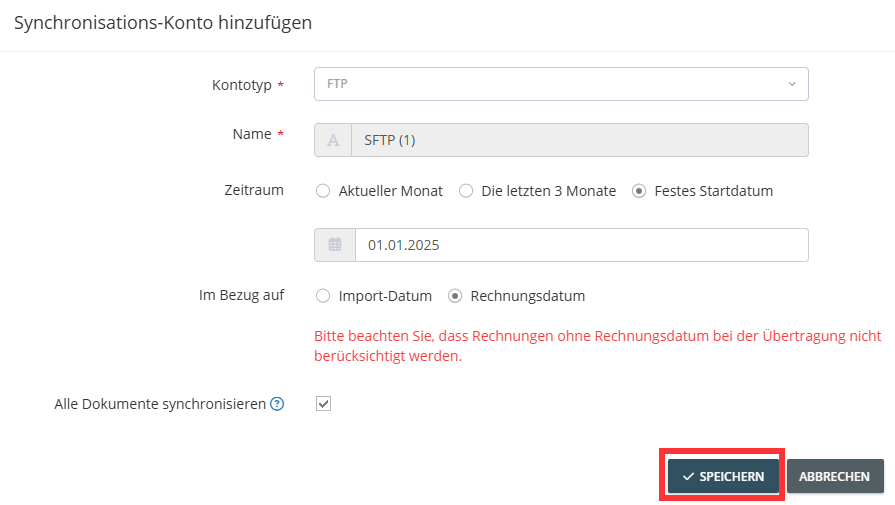
- Opcional: limitar el periodo de exportación en función de la fecha de la factura o de la importación.
- Haz clic en “Guardar” para iniciar la exportación.
 GetMyInvoices transfiere ahora automáticamente todas las facturas relevantes a tu servidor FTP según
tu configuración. Enviamos el archivo PDF al servidor FTP.
GetMyInvoices transfiere ahora automáticamente todas las facturas relevantes a tu servidor FTP según
tu configuración. Enviamos el archivo PDF al servidor FTP.