

 English
 Français
 Español
 Nederlands
 Italiano




Mit GetMyInvoices exportieren Sie Eingangsrechnungen direkt an Ihren FTP-Server, für eine zentrale Ablage ohne manuellen Aufwand.
Schritt 1 Synchronisation öffnen
- Klicken Sie oben rechts auf Ihr Profil und wählen Sie im Dropdown-Menü Synchronisation.
- Klicken Sie oben rechts auf das Plus-Symbol.
- Klicken Sie auf Export.

Schritt 2 FTP auswählen
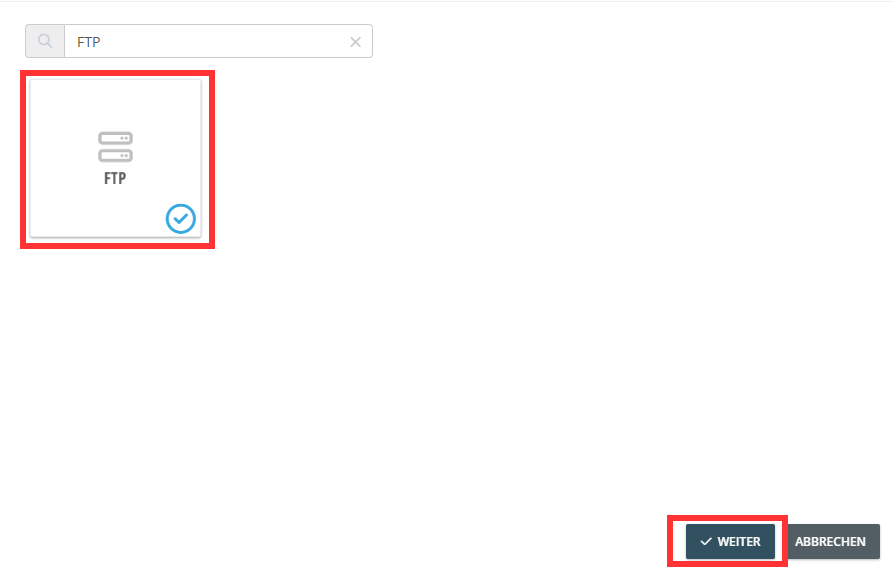
- Suchen Sie im Suchfeld nach FTP.
- Klicken Sie auf die FTP-Kachel.
- Klicken Sie auf Weiter.
Schritt 3 Serverdaten eintragen
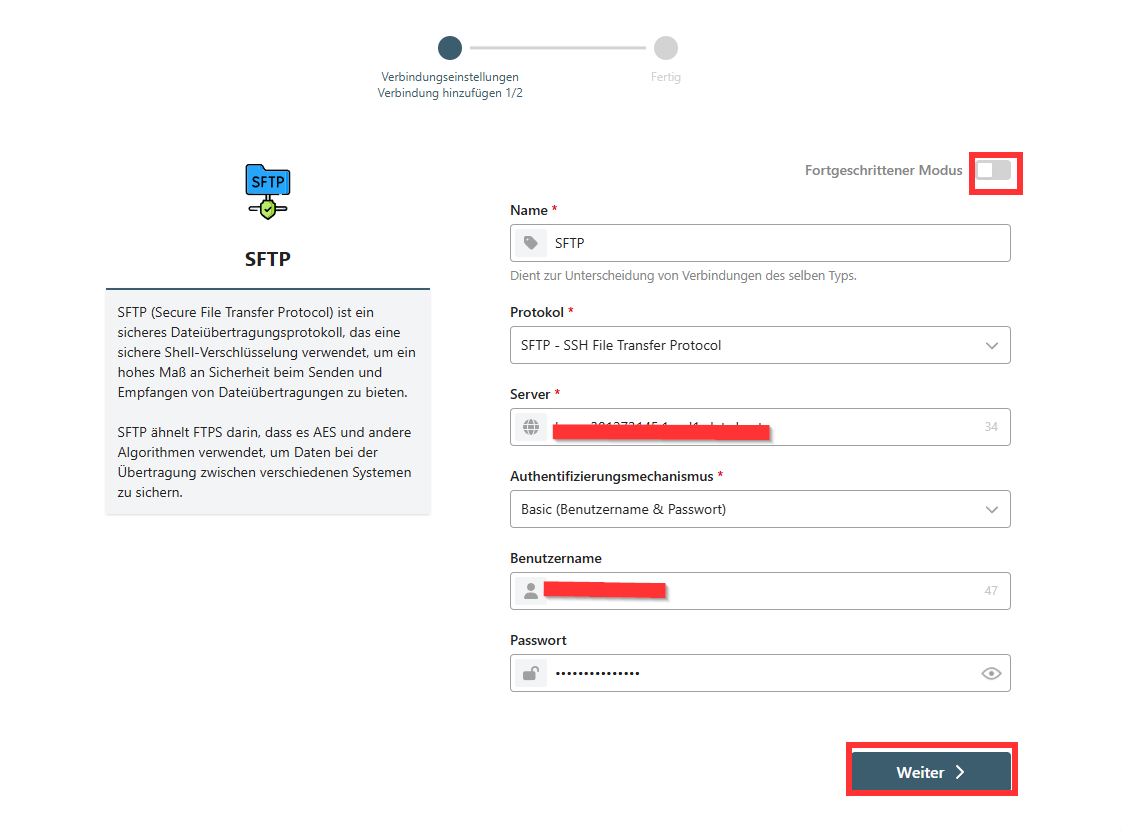
- Tragen Sie nach der automatischen Weiterleitung die Zugangsdaten Ihres FTP-Servers ein.
- Wechseln Sie in den Fortgeschrittenen Modus.
- Klicken Sie auf Weiter.
Schritt 4 Pfad wählen
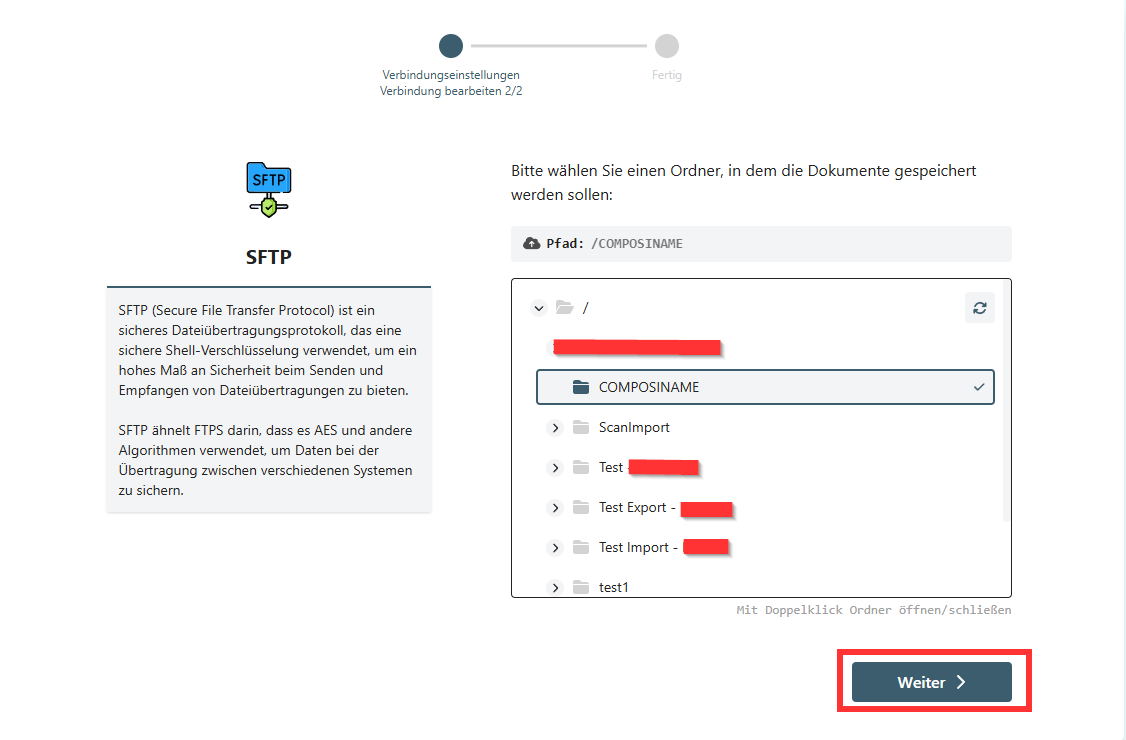
- Wählen Sie in der Ordnerübersicht den Pfad für die Ablage der Eingangsrechnungen.
- Klicken Sie auf Weiter.
Schritt 5 Verzeichnisschema festlegen
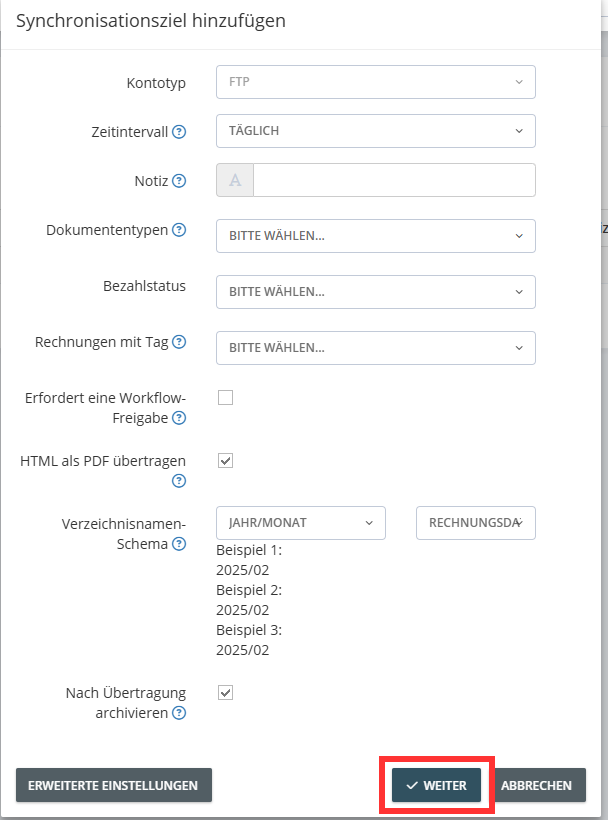
Legen Sie in der Einstellungsmaske ein Verzeichnisschema fest. Mit vordefinierten Variablen erzeugen Sie eine automatische Ordnerstruktur, zum Beispiel getrennt nach Jahr und Lieferant. Legen Sie außerdem fest, ob Rechnungen nach dem Export automatisch archiviert werden.
Schritt 6 Export starten
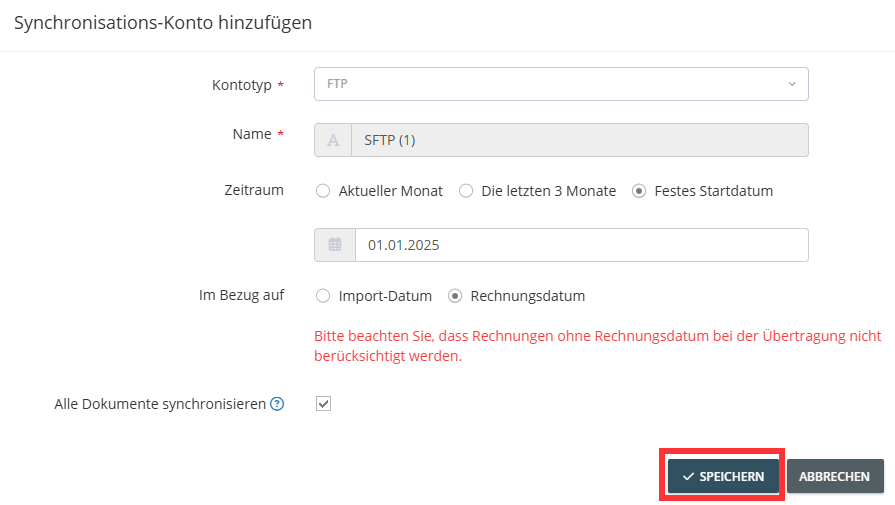
- Schränken Sie optional den Exportzeitraum nach Rechnungs- oder Importdatum ein.
- Klicken Sie auf Speichern, um den Export zu starten.
GetMyInvoices überträgt Ihre Rechnungen ab jetzt automatisch als PDF an Ihren FTP-Server.